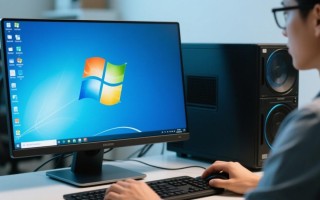
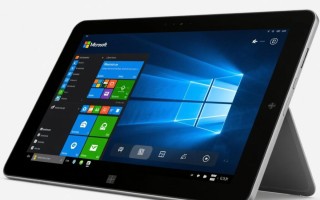
Windows平板模式界面是微软为触控设备优化的一种操作环境,旨在提供更直观、高效的交互体验,随着移动办公和娱乐需求的增长,这一模式逐渐成为Windows系统的重要组成部分,以下将从设计理念、核心功能、使用技巧及适用场景等方面展开介绍。
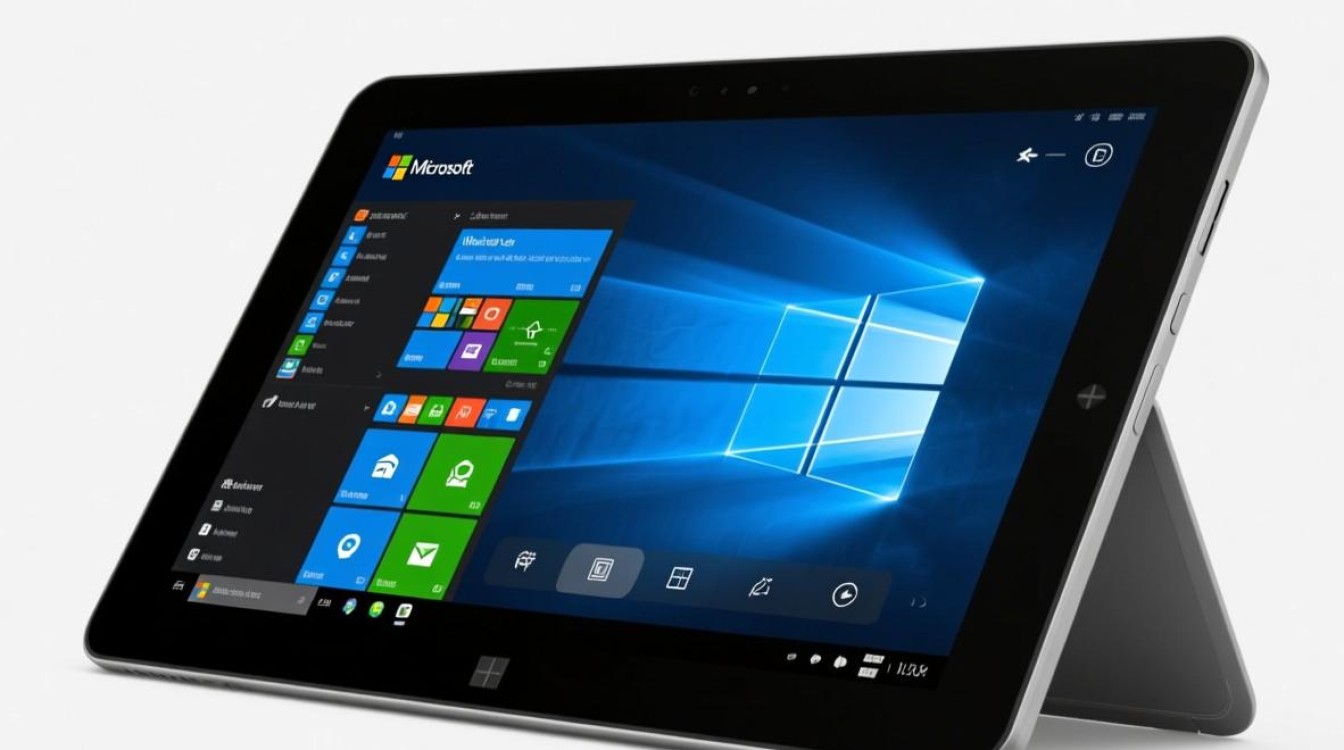
设计理念与视觉呈现
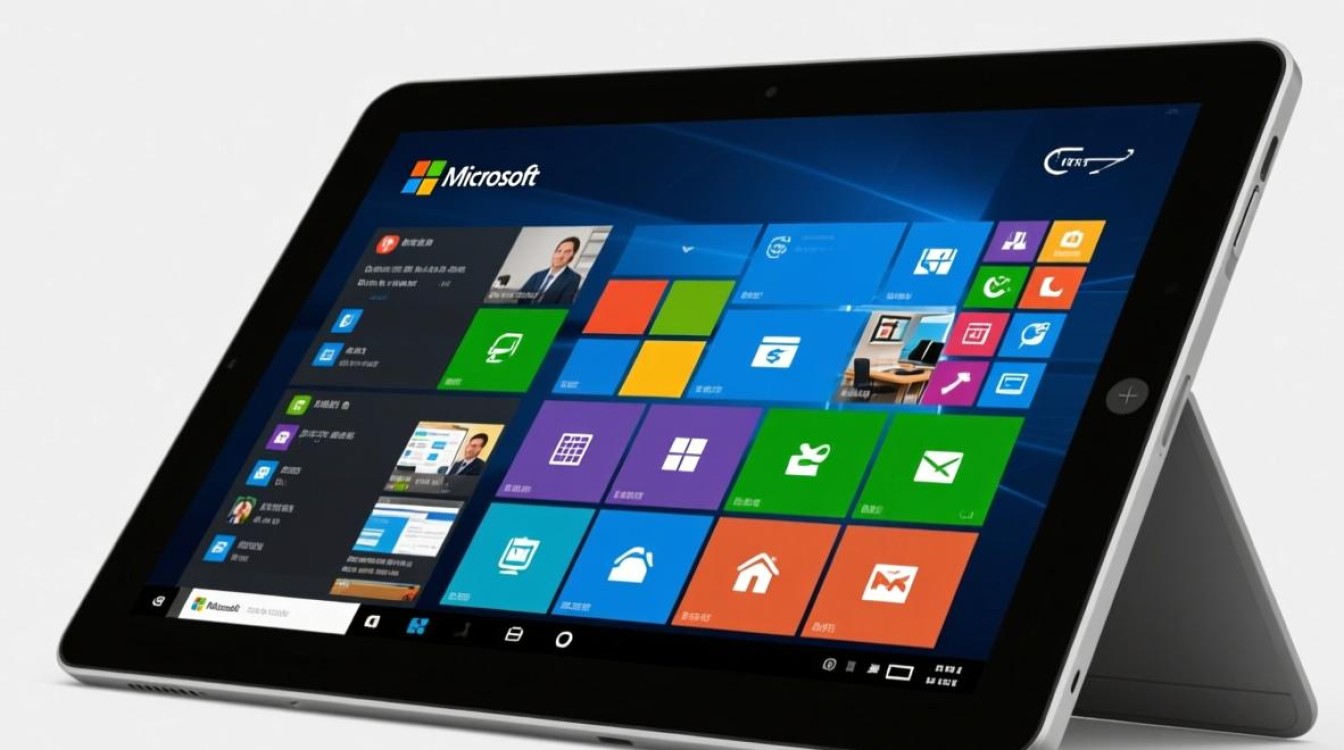
Windows平板模式界面以简洁、触控友好为核心,重新设计了传统桌面的视觉元素,启动后,任务栏会自动隐藏或简化,仅保留常用应用和搜索图标,最大化屏幕显示空间,开始菜单以全屏形式呈现,采用动态磁贴(Live Tiles)设计,用户可直接预览应用内容,如邮件未读数量、天气预报等,这种设计减少了层级操作,让触控操作更接近移动设备的体验,系统图标和字体尺寸经过放大优化,避免误触,提升操作精准度。
核心功能与交互优化
平板模式的核心优势在于对触控操作的深度适配,应用窗口支持全屏显示,部分应用(如浏览器、文档编辑器)还可分屏使用,用户可拖动分界线调整窗口大小,实现多任务并行处理,虚拟键盘会自动在文本输入时弹出,并提供手写笔支持,允许用户直接在屏幕上书写或绘图,微软还引入了“连续性”功能,如平板模式与桌面模式的无缝切换,用户可通过任务栏的“平板模式”按钮一键切换,系统会自动调整布局以适应不同场景。
系统设置与个性化选项
Windows平板模式提供了丰富的自定义选项,以满足用户偏好,在“设置”菜单中,用户可调整任务栏行为(如是否自动隐藏)、开始菜单的磁贴布局,以及锁屏界面的显示内容,对于触控设备,系统还支持“触控手势”配置,例如从屏幕边缘滑动可呼出操作中心或切换应用,这些设置让用户可以根据使用习惯优化界面,提升操作效率。
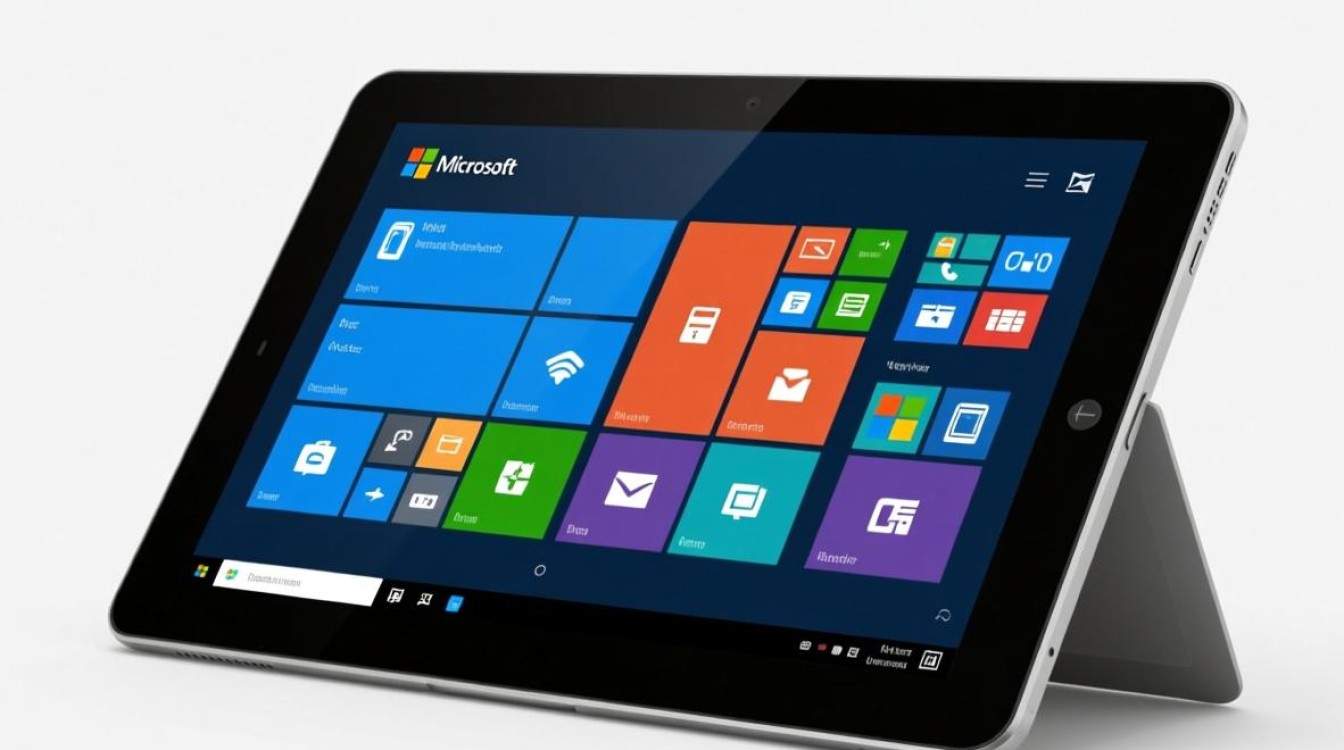
适用场景与设备兼容性
平板模式特别适合以下场景:移动办公、教育学习、媒体娱乐等,商务人士可通过触控笔在文档上批注,学生可利用分屏功能同时查阅资料和笔记,而媒体爱好者则能在全屏模式下享受沉浸式观影体验,该模式支持所有搭载Windows 10/11的设备,包括二合一笔记本、纯平板电脑及部分触控显示器,但最佳体验通常配备10英寸以上屏幕及触控笔。
使用技巧与注意事项
为充分利用平板模式,用户可掌握以下技巧:1. 使用“Windows键+D”快速切换至桌面模式;2. 通过“Windows键+V”打开剪贴板历史,方便跨应用复制粘贴;3. 长按应用图标可调出更多选项,如卸载或固定到任务栏,需要注意的是,部分传统桌面应用(如部分专业软件)在平板模式下可能兼容性不佳,建议开发者优化触控支持或使用兼容模式运行。
相关问答FAQs
Q1:如何判断我的设备是否支持Windows平板模式?
A1:几乎所有运行Windows 10或更高版本的设备均支持平板模式,你可以在“设置”>“系统”>“平板模式”中查看相关选项,若设备配备触控屏幕,通常会有更好的体验。
Q2:平板模式下如何提高多任务效率?
A2:可通过两种方式实现:1. 分屏功能——拖动应用窗口至屏幕边缘,选择“拆分”即可并排显示两个应用;2. 任务视图(“Windows键+Tab”)——创建虚拟桌面,将不同类别的应用分组管理,避免界面混乱。