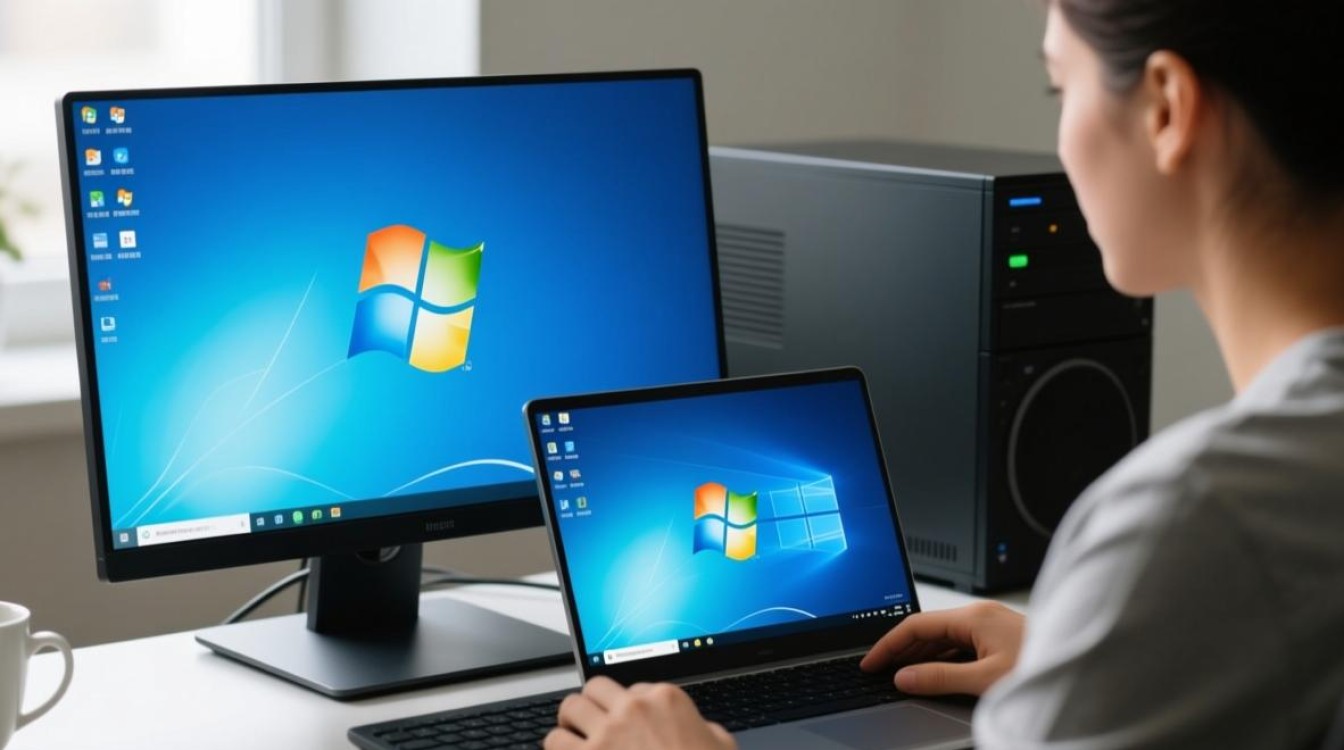
对于许多依赖自用电脑Windows系统的用户而言,如何高效管理设备、保障系统稳定以及优化使用体验,是日常使用中需要关注的重点,Windows系统凭借其广泛的兼容性和丰富的功能,成为个人办公、学习及娱乐的主流选择,但合理的配置与维护能让其发挥更大价值。
系统优化与日常维护
自用电脑Windows系统的流畅运行离不开基础优化,定期清理临时文件和磁盘碎片是保持系统响应速度的关键,通过“磁盘清理”工具可快速删除系统生成的无用文件,而固态硬盘用户则无需频繁碎片整理,机械硬盘建议每季度进行一次,关闭不必要的启动项能有效缩短开机时间,任务管理器中的“启动”标签页可查看并禁用非必要程序,如某些软件的自动更新助手或云同步工具,保持系统更新同样重要,Windows的自动更新功能不仅修复安全漏洞,还能优化性能兼容性,建议在“设置”中开启“自动更新”并选择“功能更新”的合理推送时间,避免影响工作。
数据安全与隐私保护
自用电脑Windows系统的数据安全需从多方面入手,启用BitLocker加密功能(专业版及以上支持)可为整个驱动器加密,防止设备丢失或被盗导致的信息泄露,对于普通用户,设置强密码并开启Windows Hello的生物识别登录(如指纹或面部识别)也能提升账户安全性,定期备份重要数据至关重要,可使用系统自带的“文件历史记录”或第三方工具,将文档、照片等文件同步至移动硬盘或云端,隐私设置方面,建议在“设置-隐私”中关闭非必要的应用权限,如位置信息、摄像头访问等,并定期检查“活动历史记录”以清除敏感数据。
软件管理与效率提升
合理选择与管理软件能显著提升Windows系统的使用效率,优先从Microsoft Store或官方渠道下载应用,避免第三方来源的捆绑软件或恶意程序,对于办公需求,可搭配Microsoft全家桶(Word、Excel、OneNote)实现文档高效处理;设计或编程用户则可根据需求安装专业软件,如Adobe系列或Visual Studio,虚拟桌面功能(Win+Tab)适合多任务处理,可快速切换不同工作场景;而“快速访问”栏和收藏夹功能则能常用文件和文件夹触手可及,若需提升系统性能,可考虑轻量级替代软件,如用Sumatra PDF替代Adobe Reader,用Notepad++替代记事本,减少资源占用。
FAQs
Q1:如何解决Windows系统卡顿问题?
A1:首先检查后台进程是否过多,通过任务管理器结束不必要的程序;其次清理磁盘空间并确保至少保留10%的可用空间;最后可考虑重置系统(“设置-系统-恢复”中的“重置此电脑”),选择“保留个人文件”以清除应用和设置,保留数据。
Q2:Windows 10和Windows 11该如何选择?
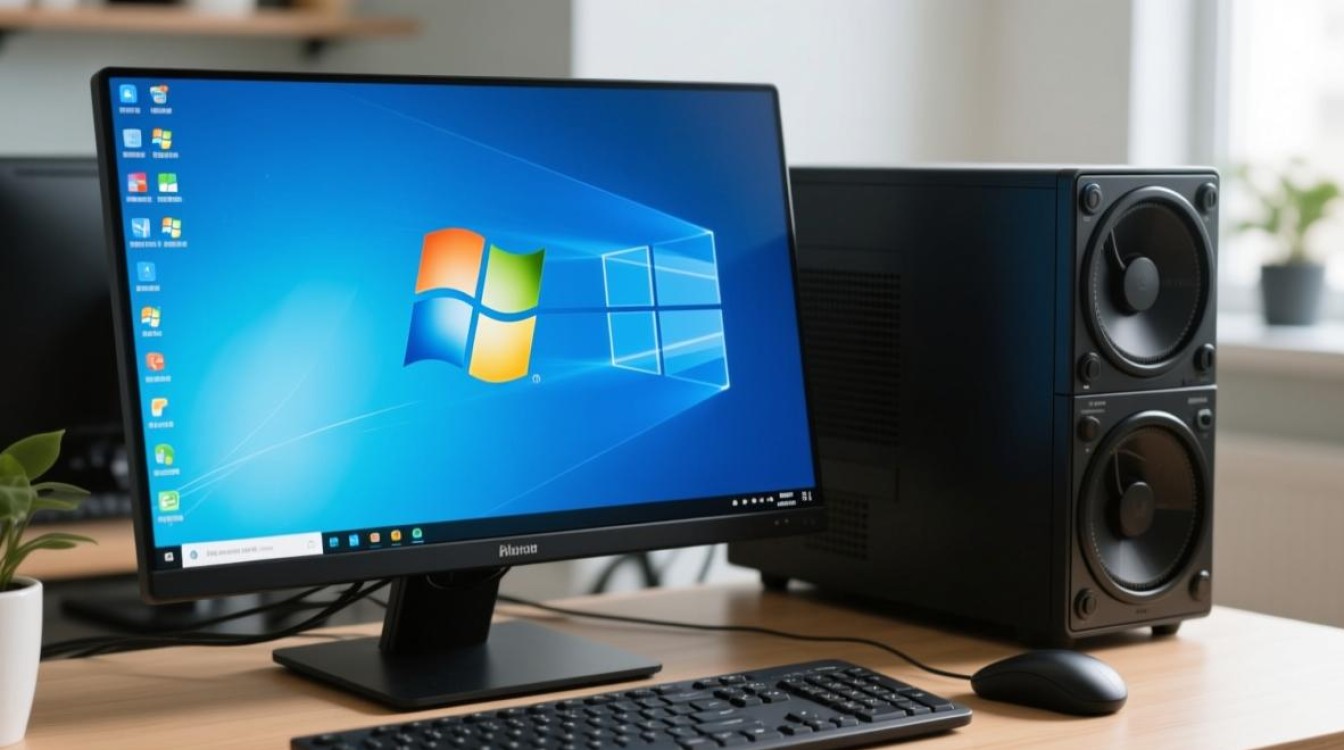
A2:若硬件配置较低(如内存8GB以下、CPU较老),Windows 10更稳定且资源占用更少;若设备支持(如TPM 2.0、4GB以上内存),Windows 11的界面设计、多任务处理和游戏功能更优,建议根据硬件条件和使用需求选择。