使用Boot Camp助手安装Windows
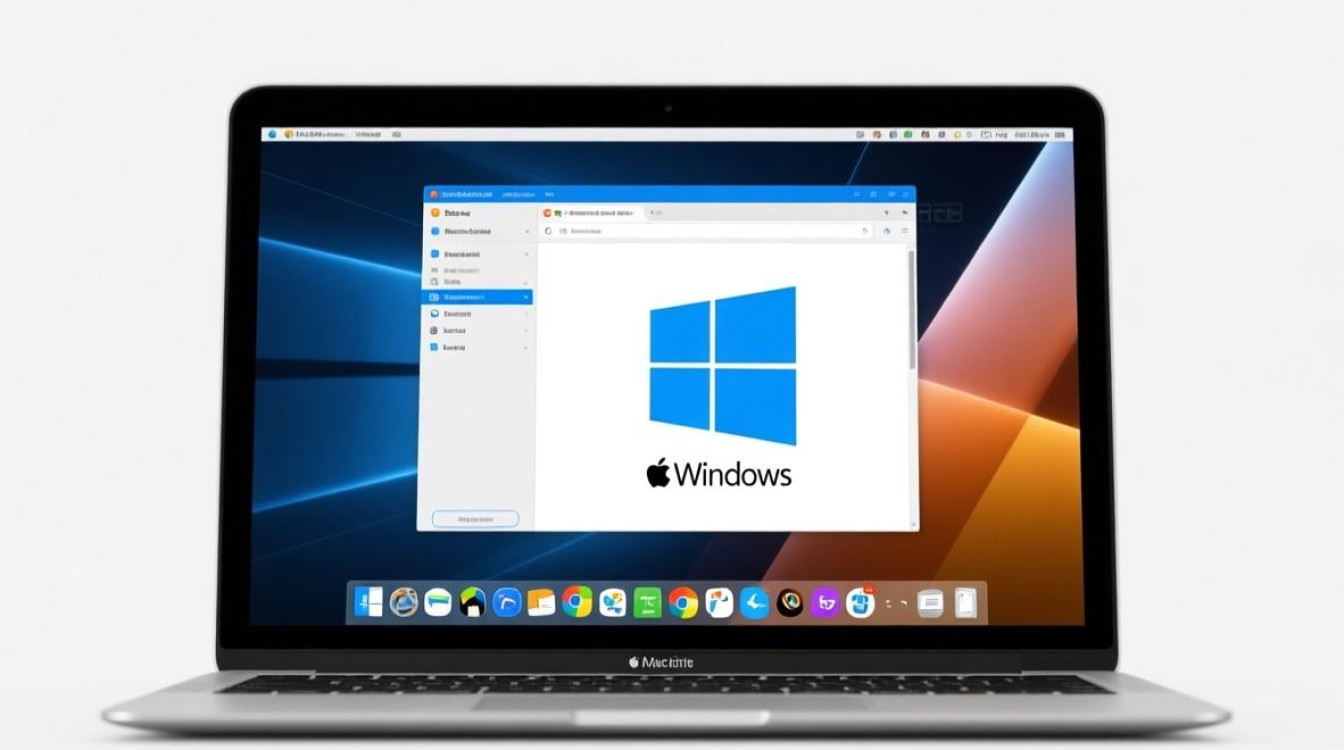
对于需要在MacBook上运行Windows的用户,苹果官方提供的Boot Camp助手是最直接的选择,Boot Camp是macOS内置的工具,可以帮助用户合理划分磁盘空间并安装Windows系统,确保你的MacBook型号支持Boot Camp功能(大多数2012年之后的Intel芯片MacBook均可支持)。
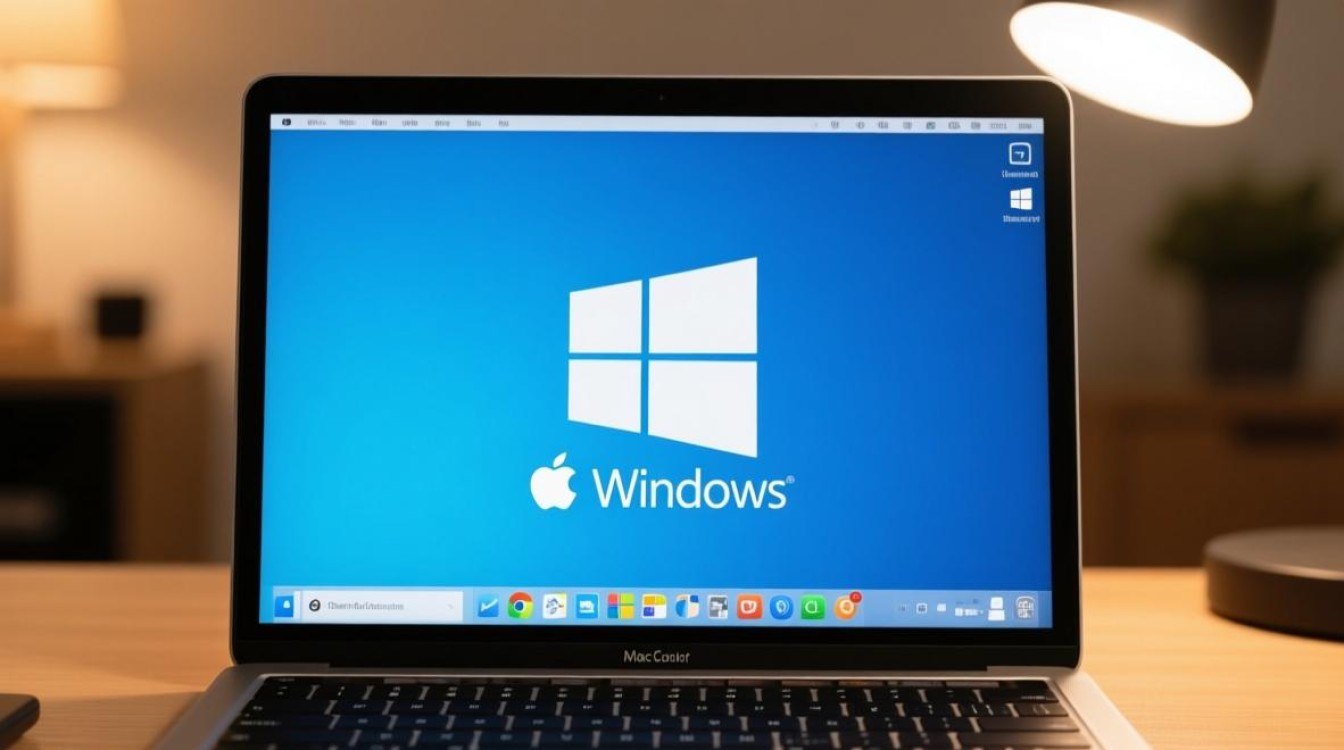
打开“应用程序”文件夹,进入“实用工具”,找到并启动“Boot Camp助理”,按照提示操作,首先下载Windows支持软件,这是确保Windows下驱动正常工作的关键,助理会引导你调整磁盘大小,为Windows分配足够的存储空间,建议至少分配50GB空间,以满足Windows系统和常用软件的安装需求。
准备安装Windows系统
在完成Boot Camp助手的设置后,你需要准备一个Windows安装U盘,确保U盘容量至少为16GB,并提前备份重要数据,通过微软官网下载Windows 10或11的ISO镜像文件,然后使用另一台电脑将ISO文件写入U盘,可以使用微软官方的“媒体创建工具”完成这一步骤。
将制作好的Windows安装U盘插入MacBook,重启电脑并按住Option键,进入启动选项界面,选择U盘启动,进入Windows安装程序,按照界面提示完成语言、区域等设置,在选择安装位置时,务必选中“Boot Camp”分区,而不是整个磁盘。
安装驱动程序与系统优化
Windows安装完成后,首次启动可能会缺少部分驱动,导致触摸板、声音等功能异常,之前通过Boot Camp助手下载的Windows支持软件就派上用场了,打开U盘中的Boot Camp文件夹,运行setup.exe程序,按提示安装所有驱动。
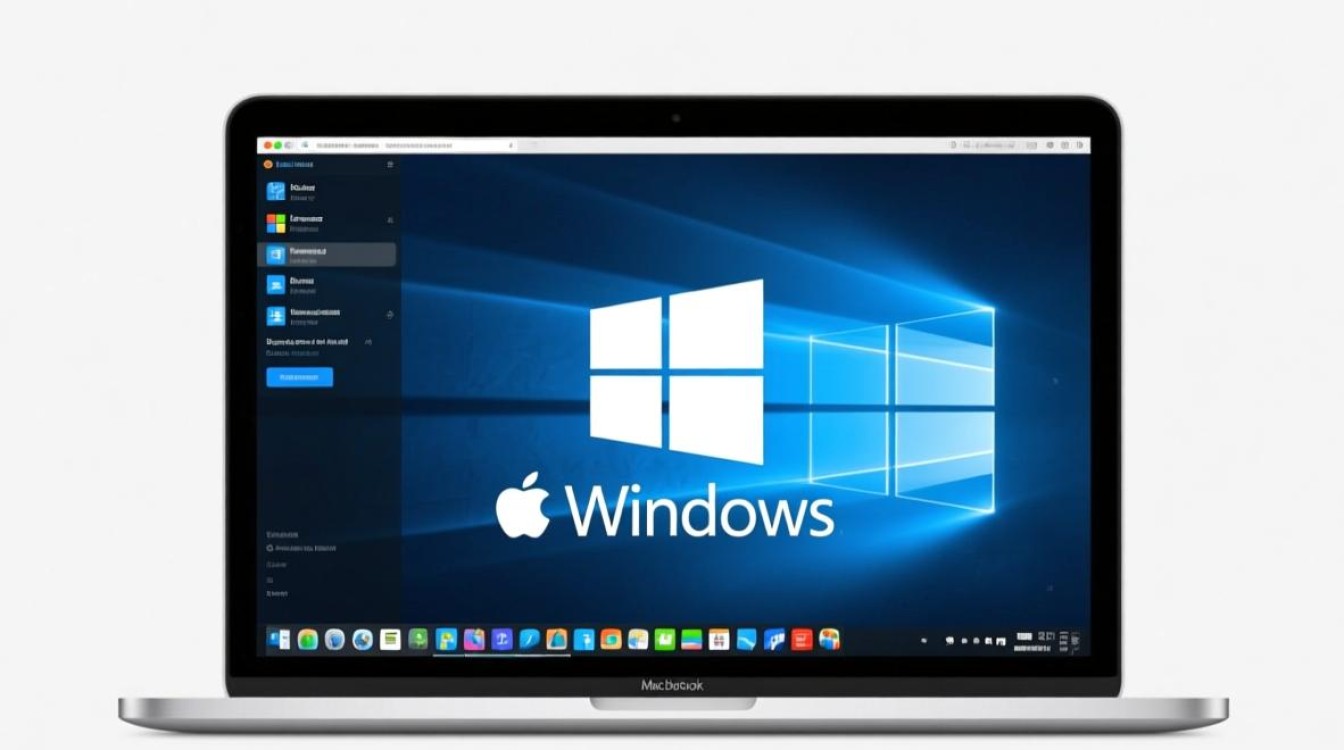
安装驱动后,建议进行系统更新,确保Windows系统和驱动都是最新版本,可以调整电源设置、触摸板灵敏度等,以获得更好的使用体验,如果需要双系统切换,重启MacBook时按住Option键即可选择进入macOS或Windows。
使用虚拟机运行Windows
如果不想通过双系统方式使用Windows,虚拟机软件是另一种灵活的选择,Parallels Desktop和VMware Fusion是Mac上常用的虚拟机工具,它们允许在macOS中直接运行Windows系统,无需重启电脑。
安装虚拟机软件后,创建新的虚拟机并选择Windows系统镜像,虚拟机会自动分配硬件资源,你可以根据需求调整内存和CPU占用,虚拟机的优势在于可以快速切换系统,但性能略逊于原生Boot Camp安装,适合轻度使用场景。
云服务与远程桌面方案
对于偶尔需要Windows功能的用户,云服务或远程桌面可能是更便捷的选择,通过Microsoft 365的云桌面功能,或使用TeamViewer、远程桌面连接等工具,可以在MacBook上访问远程Windows电脑,这种方式无需安装Windows系统,但对网络稳定性和远程电脑的性能有一定要求。
相关问答FAQs
Q1:使用Boot Camp安装Windows会影响macOS的性能吗?
A1:不会,Boot Camp通过双系统方式实现macOS和Windows的独立运行,两者不会同时占用硬件资源,在Windows下使用时,macOS会完全关闭,因此不会影响性能,但需要注意,切换系统需要重启电脑。
Q2:虚拟机和Boot Camp哪个更适合玩游戏?
A2:Boot Camp更适合玩游戏,由于虚拟机需要额外层级的资源分配,游戏性能可能不如原生Windows系统,而Boot Camp直接调用硬件资源,能提供接近Windows电脑的游戏体验。
标签: macbook安装windows教程 macbook双系统切换方法 macbook运行windows软件技巧