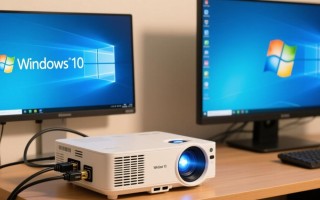
Windows 10 调 HDMI 是许多用户在日常使用中可能会遇到的需求,无论是连接投影仪、显示器还是电视,正确设置 HDMI 输出都能获得更好的视觉体验,本文将详细介绍 Windows 10 系统中调整 HDMI 的各种方法,包括基础连接、音频设置、分辨率优化以及常见问题解决,帮助用户快速掌握操作技巧。

HDMI 基础连接与设备识别
在调整 HDMI 设置前,确保硬件连接正确,将 HDMI 线的一端连接到电脑的 HDMI 接口,另一端连接到外部显示设备(如显示器、电视),连接后,Windows 10 通常会自动识别外部设备并默认复制或扩展屏幕,若未自动识别,可右键点击桌面空白处,选择“显示设置”,在“多个显示器”下拉菜单中点击“检测”,系统会搜索并显示可用设备。
音频输出设置
HDMI 不仅传输视频信号,还能同时传输音频,若通过 HDMI 连接后没有声音,可能是音频输出设备未正确选择,进入 Windows 10 的“声音设置”,在“输出”设备列表中找到 HDMI 设备(通常显示为“扬声器(HDMI)”或类似名称),点击选中并设为默认设备,部分电脑可能需要进入“声音控制面板”的高级设置,确保“HDMI”音频格式被启用。
分辨率与显示模式调整
合适的分辨率能显著提升显示效果,在“显示设置”中,找到“显示分辨率”选项,根据外部显示设备支持的分辨率进行选择(如 1920x1080、2560x1440 等),若分辨率选项不全,可点击“高级显示设置”,手动刷新率或调整缩放比例,在“多个显示器”设置中,用户可选择“复制”(主屏与外屏显示相同内容)、“扩展”(扩大屏幕范围)或“仅第二屏幕”(关闭主屏),根据实际需求灵活切换。

高级设置与性能优化
对于专业用户,Windows 10 还提供更高级的 HDMI 调整选项,在“显示设置”中,可开启“夜间模式”减少蓝光,或通过“颜色管理”校准屏幕色彩,若连接 4K 显示设备,需确保显卡驱动支持 460p 输出,并开启“HDR”模式以获得更丰富的色彩表现,部分显卡控制面板(如 NVIDIA Control Panel 或 AMD Radeon Software)还提供额外的 HDMI 优化选项,如调整动态范围或增强对比度。
常见问题解决
在使用 HDMI 时,可能会遇到黑屏、分辨率异常或声音丢失等问题,若出现黑屏,检查 HDMI 线是否松动或损坏,尝试更换接口或线缆,分辨率异常时,可进入“高级显示设置”重置分辨率,或更新显卡驱动,声音问题则需确认 HDMI 音频设备是否被设为默认,部分设备需手动在 BIOS 中开启 HDMI 音频输出。
相关问答 FAQs
问题 1:连接 HDMI 后电视无信号怎么办?
解答:首先检查 HDMI 线是否牢固连接,尝试更换 HDMI 接口或线缆,若问题依旧,可能是电视输入源未选择正确,请使用电视遥控器将输入模式切换至 HDMI,检查电脑是否处于睡眠模式,或尝试重启电脑重新识别设备。

问题 2:如何让 HDMI 连接的屏幕成为主屏幕?**
解答:在 Windows 10 的“显示设置”中,找到“多个显示器”下方的显示器图标,点击并拖拽到主屏幕的位置,使其编号为“1”,然后勾选“将此设为主显示器”选项,即可将 HDMI 连接的屏幕设置为主屏幕。
标签: Windows 10 HDMI屏幕显示调整 Windows 10正确设置HDMI显示 Windows 10 HDMI显示问题解决