
想要摆脱第三方应用的繁琐,轻松管理每日日程?Windows自带的日程管理工具功能强大却常被忽视,本文将带你深入探索其隐藏潜力,从基础设置到高级技巧,让你高效掌控时间,提升生产力。

Windows操作系统内置的日程管理工具,虽然不如专业第三方软件功能繁多,但其简洁高效的设计与系统深度集成,足以满足大多数日常需求,无论是安排会议、设置提醒,还是跨设备同步,它都能为你提供可靠的解决方案,本文将详细解析如何充分利用这一工具,让时间管理变得轻松自如。
初识Windows日程管理工具
Windows的日程管理功能主要通过“日历”应用实现,它不仅支持创建、编辑和删除事件,还能与Microsoft账户同步,确保你在不同设备上的日程保持一致,首次打开时,界面简洁直观,左侧显示日历视图,右侧为事件详情编辑区。
关键功能亮点:
- 多账户支持:可添加多个Microsoft账户或Outlook账户,方便管理不同身份的日程。
- 重复事件:支持按天、周、月或自定义周期重复设置,适用于会议、健身计划等固定事务。
- 提醒功能:可提前通过弹窗、邮件或短信通知,避免遗漏重要事项。
高效使用技巧
-
快速创建事件
双击日历上的任意时间点,即可快速打开事件创建窗口,输入标题、地点、描述后,点击“保存”即可完成,若需设置提醒,可在“提醒”选项中选择提前时间(如15分钟、1小时等)。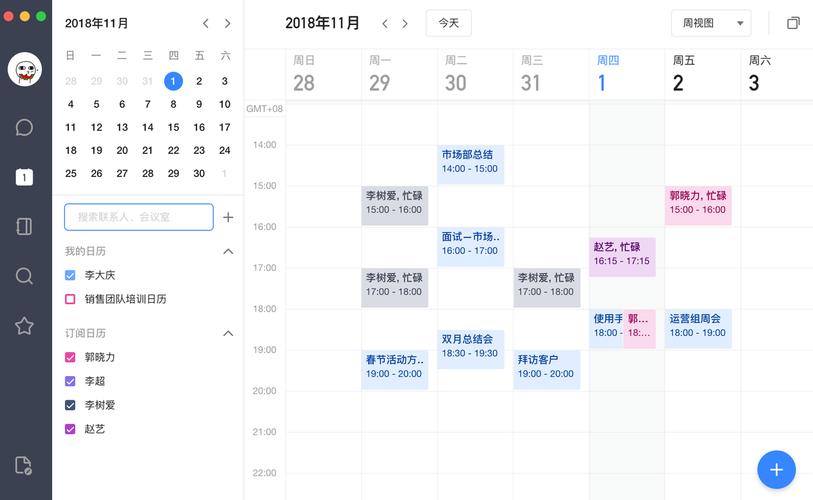 (图片来源网络,侵删)
 -
共享日程
右键点击左侧的日历名称,选择“共享”,可通过链接或邮件邀请他人查看或编辑你的日程,这对于团队协作或家庭共享尤为实用。 -
颜色标记分类
为不同类型的日程(如工作、个人、健康)分配不同颜色,便于视觉区分,在日历名称上右键,选择“颜色”即可调整。 -
导入/导出日程
通过“文件”菜单的“导入/导出”功能,可备份日程或从其他应用(如Google Calendar)迁移数据。
进阶功能与系统集成
Windows日历的强大之处在于其与系统其他组件的无缝协作:
- Cortana语音助手:通过语音指令(如“小娜,明天下午3点提醒我开会”)快速创建事件。
- Microsoft To Do集成:可将待办事项与日程关联,例如将会议准备任务与日历事件绑定。
- Outlook联动:若使用Outlook,日历事件会自动同步,实现邮件、日历、任务的一体化管理。
跨设备同步与云备份
登录Microsoft账户后,日历事件会自动同步至Windows手机、平板及网页版Outlook,即使更换设备,日程也不会丢失,支持离线使用,网络恢复后自动同步最新数据。
常见问题解答(FAQ)
Q1:Windows日历支持哪些日历格式?
A:支持标准iCal(.ics)格式,可与其他主流日历应用(如Google Calendar、Apple Calendar)互导数据。
Q2:如何设置全天事件?
A:创建事件时,勾选“全天”选项,无需指定具体时间,适用于生日、假期等事务。
Q3:能否设置重复事件的例外?
A:可以,在重复事件上右键,选择“打开系列”,然后编辑或删除特定日期的例外,不影响整体重复规则。
Q4:日历提醒声音不响怎么办?
A:检查系统“通知和操作”设置中,确保“日历”的通知权限已开启,且声音未被静音。
Q5:如何删除重复事件中的某一次?
A:右键点击该事件,选择“删除”,在弹窗中选择“仅删除此事件”即可。
通过以上功能与技巧,Windows自带的日程管理工具能成为你高效生活的得力助手,无需额外安装软件,轻量级设计却能覆盖核心需求,真正实现“即开即用”的便捷体验。
标签: Windows自带日程管理功能评测 Windows日程管理替代工具推荐 Windows系统自带日历使用技巧





