
在数字化办公与协作日益普及的今天,远程连接工具已成为Windows用户不可或缺的效率利器,无论是远程办公、服务器管理还是技术支持,一款优秀的远程连接工具都能打破地域限制,实现高效、安全、流畅的跨设备操作,本文将深入探讨Windows平台下主流远程连接工具的技术特性、适用场景及核心优势,助您找到最适合自身需求的解决方案,轻松驾驭远程协作与管理的每一个细节。
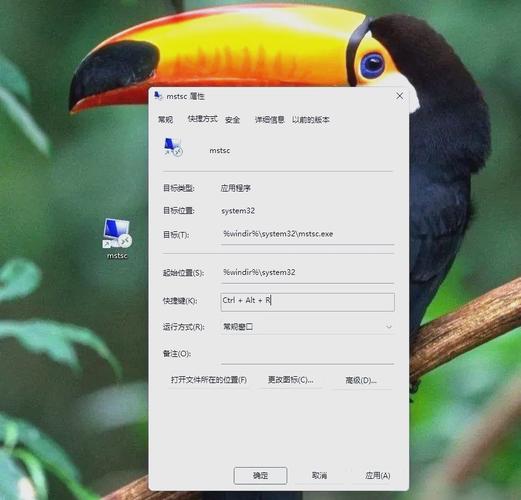
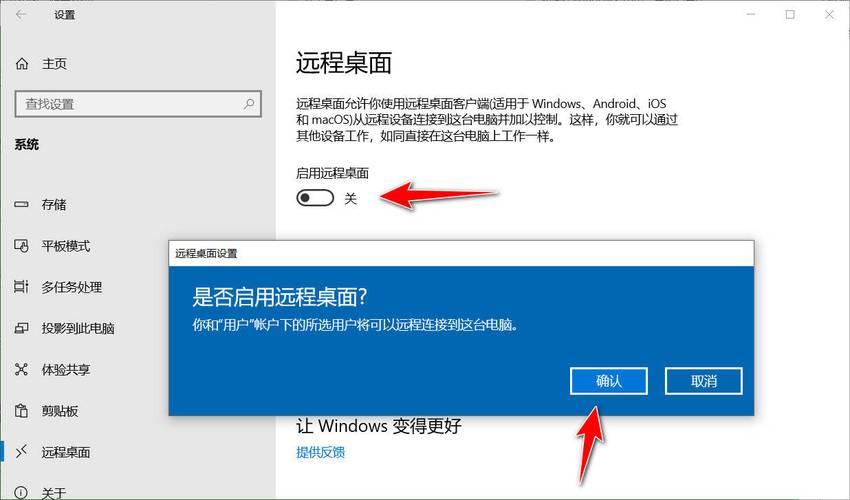
在Windows生态系统中,远程连接工具主要分为几大类,其中远程桌面协议(RDP)凭借其系统级集成优势,成为Windows专业用户的首选,通过“远程桌面连接”客户端,用户可访问另一台运行Windows专业版、企业版或服务器版的计算机,实现图形界面的完全控制,RDP的优势在于其原生兼容性,无需额外安装第三方软件,且支持多显示器映射、音频 redirection及剪贴板共享,极大提升了跨设备操作的一致性,对于需要管理Windows服务器的IT人员而言,RDP的加密传输和端口自定义功能(默认3389端口)能有效保障数据安全,而资源重定向技术则允许本地打印机、U盘等设备在远程会话中无缝使用,进一步模糊了本地与远程环境的界限。
若需跨平台连接或对灵活性要求较高,TeamViewer和AnyDesk等第三方工具则展现出独特价值,TeamViewer以其跨平台支持(Windows、macOS、Linux、移动端)和一键远程连接功能著称,尤其适合非技术用户快速上手,其会话录制和白板标注功能在远程协作与培训场景中表现突出,而双因素认证和访问权限分级则为企业级用户提供了精细化的安全管理,相比之下,AnyDesk以轻量化设计和低延迟传输为核心竞争力,其DeskRT编码技术能有效优化网络环境下的画质与响应速度,即使在带宽有限的条件下也能保持流畅操作,AnyDesk的无安装便携版允许用户通过U盘直接运行,避免了环境配置的繁琐,非常适合临时或移动办公需求。
对于开发者或需要命令行操作的高级用户,PuTTY和Windows Subsystem for Linux (WSL)的远程功能则提供了更底层的解决方案,PuTTY作为一款轻量级的SSH/Telnet客户端,支持通过加密连接远程管理Linux服务器或网络设备,其端口转发和会话日志功能在调试和运维中极具实用性,而WSL则允许Windows用户直接运行Linux环境,结合SSH客户端(如OpenSSH),开发者可在本地Windows系统中无缝衔接远程Linux开发流程,实现跨平台开发工具链的统一管理。
在选择远程连接工具时,需综合考虑安全性、易用性、功能需求及网络环境,企业内部Windows服务器管理优先选择RDP,其与Active Directory的深度集成可简化身份验证流程;而跨平台协作或频繁支持移动用户时,TeamViewer或AnyDesk的灵活性与兼容性更具优势,无论使用何种工具,启用防火墙规则、定期更新软件版本及限制管理员权限访问都是保障远程连接安全的基本准则。
常见问题解答(FAQ)
-
Windows家庭版是否支持远程桌面连接?
Windows家庭版默认不支持作为远程桌面被控端,但可通过第三方工具如TeamViewer或第三方RDP补丁实现类似功能,但需注意安全风险。 -
如何提高远程连接的安全性?
建议启用双因素认证、修改默认RDP端口、使用VPN连接,并定期更换密码,避免在公共网络下进行敏感操作。 -
远程连接时出现延迟卡顿怎么办?
可尝试降低远程会话分辨率、关闭背景应用、优化本地网络带宽,或选择低延迟工具如AnyDesk,并确保两端网络稳定。 (图片来源网络,侵删)
 -
能否通过远程连接传输大文件?
部分工具(如TeamViewer)支持直接文件传输功能,也可通过远程桌面映射本地磁盘后,通过复制粘贴或共享文件夹方式传输大文件。 -
Mac用户能否远程连接Windows电脑?
可以,Mac系统自带“远程桌面连接”客户端支持RDP协议,或使用TeamViewer、Microsoft Remote Desktop等跨平台工具实现连接。
标签: 远程桌面工具安全对比 Windows高效远程连接软件 企业级远程连接工具推荐





