
在数字化时代,重装系统是每位用户都可能面临的操作,无论是为了解决系统故障、提升性能,还是为旧设备注入新活力。拷贝安装Windows文件作为离线安装的核心步骤,不仅关乎效率,更直接影响系统的稳定性和兼容性,本文将深入探讨从准备工作到具体操作的完整流程,解析关键技术细节,助你掌握离线部署Windows的精髓,轻松应对各种安装场景。
准备工作:确保万无一失
在开始拷贝安装文件前,充分的准备是成功的关键,你需要获取官方Windows安装镜像(ISO文件),建议从微软官网或可信渠道下载,避免第三方修改的潜在风险,准备一个容量足够的存储设备,如U盘(至少8GB)或移动硬盘,确保其格式为FAT32或NTFS,且无重要数据(操作会清空),若目标电脑无法从U盘启动,还需准备启动盘制作工具(如Rufus或微软官方的“媒体创建工具”)。
提取安装文件的核心步骤
挂载ISO文件
将下载的Windows ISO文件挂载到系统中,在Windows 10/11中,可直接右键点击ISO文件选择“装载”,系统会自动分配一个虚拟驱动器(如D:\)。
定位安装源文件
挂载后,进入虚拟驱动器,找到sources文件夹,其中的install.wim或install.esd文件是核心安装包,包含了Windows的系统文件。注意:install.esd是压缩格式,体积较小但需额外工具解压;install.wim可直接使用,但体积较大(通常48GB)。
拷贝到目标存储设备
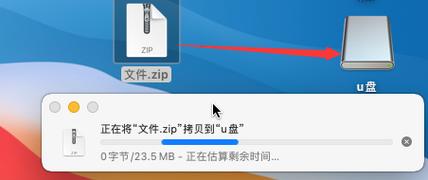
将sources文件夹及根目录下的boot、efi(若为UEFI启动)等关键文件夹完整复制到U盘或移动硬盘。建议:在U盘根目录创建一个名为WindowsInstall的文件夹,将文件放入其中,便于后续识别。

验证文件完整性
拷贝完成后,对比源文件和目标文件的哈希值(如SHA1),确保数据无损坏,可通过certutil hashfile 文件路径 SHA1命令在命令提示符中验证。
高级技巧:优化安装流程
使用DISM工具定制镜像
若需预装驱动或软件,可通过部署映像服务和管理工具(DISM)修改install.wim,命令dism /image:镜像路径 /adddriver /driver:驱动路径 /recurse可批量添加驱动。
创建无人值守应答文件
通过Windows系统映像管理器(WSIM)**生成unattend.xml文件,实现自动化安装(如设置时区、用户账户等),需提前在安装镜像中创建Autounattend.xml`并置于U盘根目录。
处理多版本镜像
若ISO包含多个Windows版本(如家庭版和专业版),可通过dism /getimageinfo /imagefile:install.wim查看索引,再使用dism /exportimage /sourceimagefile:install.wim /index:索引号 /destinationimagefile:定制版.wim提取特定版本。
常见问题解答(FAQ)
Q1:为什么拷贝后的U盘无法启动?
A:可能原因包括:BIOS/UEFI设置未启用启动项、存储设备分区格式错误(需为MBR或GPT)、或缺少启动引导文件,建议使用Rufus工具制作带引导的U盘。
Q2:install.esd文件如何转换为wim?
A:在命令提示符中运行dism /exportimage /sourceimagefile:install.esd /destinationimagefile:install.wim /compress:maximum,需确保有足够磁盘空间。
Q3:能否直接拷贝系统文件到硬盘安装?
A:不可行,Windows安装需完整的引导结构和安装程序(如setup.exe),直接复制文件会导致安装失败。
Q4:如何减少安装文件体积?
A:可删除sources文件夹中的install.wim中的非必要版本(如教育版),或使用DISM精简组件(需谨慎操作)。
通过以上步骤,你已掌握拷贝安装Windows文件的核心技术,无论是日常维护还是批量部署,这一方法都能大幅提升效率,让你告别繁琐的网络下载,轻松掌控系统安装的每一个环节。
标签: 拷贝Windows安装文件后如何启动安装 Windows安装文件拷贝后怎么开始安装 拷贝好的Windows安装文件启动安装步骤





