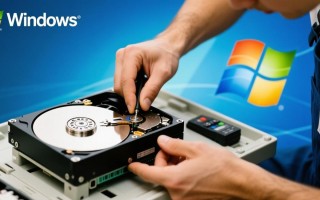
苹果设备安装Windows系统并非罕见操作,尤其是对于需要在Mac硬件上运行Windows专属软件的用户而言,通过特定的技术手段,用户可以在部分支持Boot Camp的Mac机型上成功部署Windows系统,实现双系统切换,这一过程既满足了多样化的使用需求,也为硬件资源利用提供了更多可能性。

支持机型与系统要求
并非所有苹果设备都能安装Windows系统,苹果官方仅通过Boot Camp工具支持部分Intel芯片的Mac机型,包括MacBook Pro、MacBook Air、iMac以及Mac mini等,这些设备需要满足特定的硬件配置,如足够的存储空间、稳定的电源供应以及兼容的BIOS/UEFI架构,需要注意的是,Apple Silicon芯片(M1、M2等)的Mac目前不支持通过Boot Camp安装Windows,尽管虚拟机方案(如Parallels Desktop)提供了部分替代方案。
安装前的准备工作
在开始安装前,用户需要完成几项关键准备工作,确保Mac系统已更新至最新版本,并备份所有重要数据,避免安装过程中的数据丢失,准备一个容量至少为64GB的U盘,用于创建Windows安装介质,下载Windows 10或Windows 11的官方ISO镜像文件,并确保其与Mac的硬件架构兼容,检查苹果官网的Boot Camp支持列表,确认设备型号是否支持该功能。
使用Boot Camp工具安装Windows
Boot Camp是苹果官方提供的免费工具,专门用于在Mac上安装Windows系统,用户只需在Mac的“应用程序”文件夹中找到“实用工具”子目录,启动Boot Camp助理,按照界面提示,插入U盘并选择下载的Windows ISO文件,工具会自动将U盘制作成启动盘,随后,用户需要根据向导划分硬盘空间,建议至少分配50GB用于Windows系统分区,重启Mac后,从U盘启动并按照Windows安装向导完成系统部署,安装过程中,Boot Camp会自动安装必要的驱动程序,确保硬件如显卡、键盘、触控板等正常工作。

安装后的系统优化与驱动更新
Windows安装完成后,用户可能需要进一步优化系统性能,通过Windows Update检查并安装所有可用更新,确保驱动程序和系统补丁为最新版本,安装苹果提供的Boot Camp支持软件,该软件可通过Windows系统中的Boot Camp分区找到,或从苹果官网下载,安装后,Mac特有的功能如亮度调节、音量控制以及触控板手势将得到支持,用户可根据需求安装第三方驱动程序,以提升硬件兼容性,例如独立显卡的驱动更新。
双系统切换与注意事项
安装完成后,用户可以在Mac启动时按住Option键选择启动系统,从而在macOS和Windows之间切换,需要注意的是,双系统会占用大量存储空间,建议定期清理无用文件,Windows系统在Mac上的续航能力通常低于macOS,建议在使用时连接电源适配器,由于硬件架构的限制,部分高端功能(如Touch ID)在Windows系统中可能无法使用,用户需根据实际需求权衡利弊。
替代方案:虚拟机与云服务
对于不支持Boot Camp的Apple Silicon Mac用户,虚拟机软件如Parallels Desktop或UTM提供了在macOS中运行Windows的可能,这些方案无需重启系统,但性能和资源占用与原生安装存在差异,另一种选择是通过云服务(如远程桌面)访问Windows系统,适用于轻度办公需求,这些方案的网络依赖性较高,不适合需要高性能计算的场景。

相关问答FAQs
Q1:所有Mac都能安装Windows吗?
A1:并非所有Mac都支持安装Windows,仅Intel芯片的Mac机型可通过Boot Camp工具安装Windows,而Apple Silicon芯片的Mac目前仅支持虚拟机或云方案。
Q2:安装Windows后,Mac的保修会受影响吗?
A2:使用Boot Camp官方工具安装Windows通常不会影响Mac的保修,但非官方操作(如第三方引导工具)可能导致保修失效,建议用户遵循官方指导进行操作。
标签: 苹果touch装windows教程 苹果touch装windows性能 苹果touch装windows兼容性