
在数字世界的基石中,磁盘0如同计算机的心脏,承载着操作系统的核心与用户数据的全部重量,当[dd windows 磁盘0]这一术语浮现,它往往指向一个严肃的场景——底层磁盘操作、系统修复或数据恢复的临界点,本文将深入探讨[dd windows 磁盘0]的技术内涵、操作风险、适用场景及最佳实践,助您在数据安全的边界内,精准掌控这一强大工具。
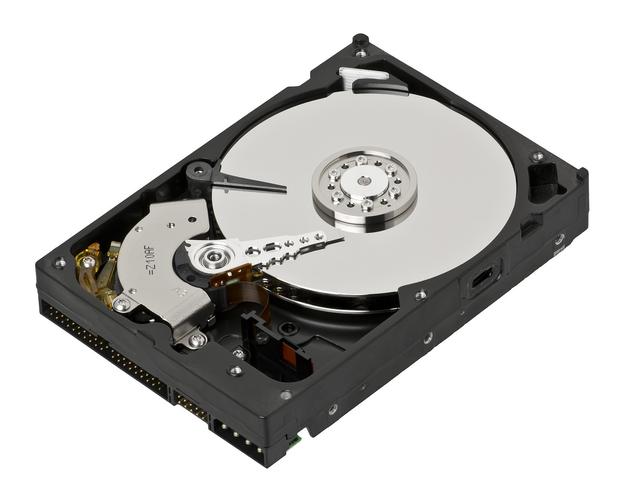
在Windows系统中,磁盘0通常被标识为启动盘,即安装操作系统的主硬盘(如C盘),而“dd”这一术语,源于Linux/Unix环境下的dd命令,是一个用于低级别复制或转换文件的工具,其名称源自“Data Description”(数据描述),当它与“Windows 磁盘0”结合时,往往指代通过类似dd的工具或方法,对磁盘0进行扇区级别的读写操作——无论是整盘备份、系统迁移,还是灾难恢复,这种操作都绕过了文件系统层面,直接与磁盘的物理扇区交互,因此被称为“底层磁盘操作”。
[dd windows 磁盘0]的核心机制:从文件系统到物理扇区的跨越
与Windows资源管理器或磁盘管理工具不同,dd级别的操作不关心NTFS、FAT32等文件系统的结构,而是将磁盘视为连续的扇区集合,每个扇区通常为512字节(或现代硬盘的4K高级格式化),dd会按指定大小(如扇区、块)读取源数据,并原样写入目标位置,这一特性使其具备两大核心能力:
- 精确复制:能完整复制磁盘的每一个扇区,包括引导记录、分区表、坏扇区(若未标记)及隐藏数据,确保备份与源盘100%一致。
- 底层修复:可通过写入标准镜像修复损坏的引导扇区或分区表,解决“无法启动”“分区丢失”等问题。
在Windows环境下,实现dd功能的工具包括开源的Win32 Disk Imager、DD for Windows,或专业软件如Acronis True Image、Macrium Reflect的“镜像创建”功能(其底层逻辑与dd一致)。
[dd windows 磁盘0]的典型应用场景与操作解析
系统备份与灾难恢复
场景:为防止硬盘故障或系统崩溃,需对磁盘0(系统盘)进行完整备份,以便快速恢复。
操作步骤(以Win32 Disk Imager为例):
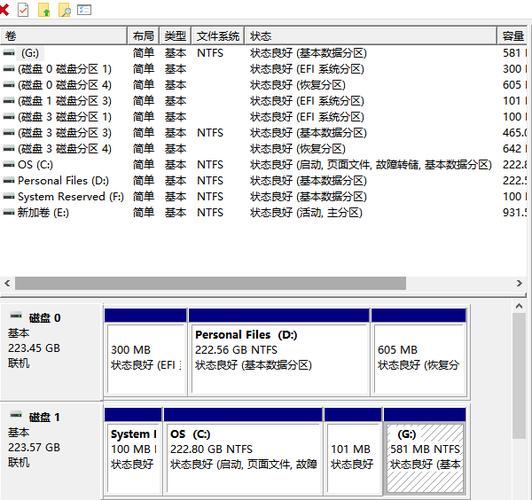
- 准备一块容量≥磁盘0的目标硬盘(或分区),确保无重要数据(操作将彻底覆盖)。
- 以管理员身份运行Win32 Disk Imager,在“Image file”栏选择备份存储路径,输入文件名(如
disk0_backup.img)。 - 在“Device”栏下拉菜单中选择磁盘0(通常显示为“\.\PhysicalDrive0”)。
- 点击“Read”,等待进度条完成——此时
disk0_backup.img将包含磁盘0的所有扇区数据。
关键点:备份文件体积≈磁盘0总容量(如1TB硬盘≈931GB),需预留充足存储空间。
系统迁移到新硬盘
场景:更换固态硬盘(SSD)或更大容量硬盘,需将原系统完整迁移至新盘。
操作步骤:
- 将新硬盘连接至电脑(通过SATA、USB转接盒等)。
- 使用
dd工具将disk0_backup.img写入新硬盘(在Win32 Disk Imager中选择新盘的设备,点击“Write”)。 - 写入完成后,新硬盘将具备与原磁盘0完全相同的分区结构和启动能力。
注意:若新硬盘容量大于原盘,需通过磁盘管理工具扩展分区以利用剩余空间。
修复引导扇区或分区表损坏
场景:病毒攻击、异常关机导致Windows无法启动,提示“BOOTMGR is missing”或“无效分区表”。
操作逻辑:
- 从同版本Windows系统的另一台电脑中,提取标准的引导扇区镜像(或使用官方修复工具如
bootrec /fixmbr、bootrec /fixboot,这些工具底层也涉及扇区写入)。 - 若需自定义修复,可通过
dd将正确的引导扇区数据写入磁盘0的特定位置(如MBR位于0柱面0磁道1扇区,GPT位于LBA 1)。
风险提示:写入错误的引导扇区或分区表可能导致数据永久丢失,务必提前备份。
[dd windows 磁盘0]的风险与规避:数据安全的双刃剑
尽管dd操作功能强大,但其“底层直写”的特性也意味着极高的风险:
- 数据不可逆覆盖:写入操作无法撤销,一旦选错目标盘(如将镜像写入正在使用的系统盘),将直接导致分区表损坏、数据彻底丢失。
- 坏扇区传染:若目标硬盘存在坏扇区,写入镜像时可能触发硬件错误,导致操作中断或新盘损坏。
- 启动兼容性问题:将原盘镜像迁移到不同硬件(如从Intel平台迁移到AMD平台)时,可能因引导驱动差异导致无法启动,需结合“驱动注入”或“系统修复”工具处理。
规避风险的黄金法则:
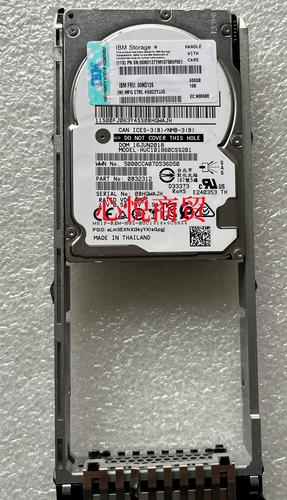
- 双重确认设备:操作前务必在“设备管理器”或磁盘管理工具中核对目标盘的磁盘编号(如“PhysicalDrive0”是否为正确的新硬盘)。
- 断开非必要硬盘:仅保留源盘和目标盘连接,避免误选其他存储设备。
- 使用校验机制:备份完成后,可通过
dd的“校验”功能(如Win32 Disk Imager的“Verify”选项)比对源盘与镜像文件的哈希值,确保数据完整性。
常见问题解答(FAQ)
Q1: [dd windows 磁盘0]操作需要多长时间?
A: 取决于磁盘容量和接口速度,500GB SATA硬盘完整备份/写入约需3060分钟,SSD因高速写入可能缩短至1020分钟,若目标硬盘有坏扇区,耗时会显著增加。
Q2: 可以用[dd windows 磁盘0]克隆系统到小容量硬盘吗?
A: 仅当原系统实际使用的空间小于目标硬盘容量时才可行,原盘500GB但仅占用200GB,可克隆到400GB硬盘;但若原盘已用450GB,则无法克隆到400GB硬盘(操作会因空间不足失败)。
Q3: 操作后系统无法启动,是什么原因?
A: 可能原因包括:① 目标硬盘的启动模式(BIOS/UEFI)与原盘不匹配(如原盘为UEFI+GPT,目标盘误用BIOS+MBR);② 硬件驱动差异(如新硬盘的SATA控制器驱动未加载);③ 分区未激活(在磁盘管理中右键“系统分区”选择“激活”)。
Q4: [dd windows 磁盘0]会清除硬盘的坏扇区吗?
A: 不会。dd操作仅复制数据,若源盘存在坏扇区,坏扇区信息会被一同写入镜像;若目标盘存在坏扇区,写入时可能报错,修复坏扇区需使用硬盘厂商的专用工具(如HD Tune、Victoria),通过“修复坏道”功能尝试标记或重映射。
Q5: 有没有替代[dd windows 磁盘0]的更安全工具?
A: 对于普通用户,推荐使用专业克隆工具如Macrium Reflect、Acronis True Image,它们支持“热克隆”(无需关闭系统)、“智能调整分区”及“驱动自动集成”,安全性更高;dd更适合需要精确控制扇区的高级场景或Linux/Unix环境。
[dd windows 磁盘0]是技术世界的“手术刀”,精准而锋利,唯有充分理解其原理、敬畏其风险,方能在系统维护与数据恢复中游刃有余,让每一次底层操作都成为数据安全的坚实保障,而非风险的导火索。
标签: 磁盘0显示dd windows修复 磁盘0 dd windows状态解决 磁盘0 dd windows错误处理





