在Windows系统中,截图是一项常用功能,无论是记录工作内容、保存网页信息,还是分享游戏画面,都离不开截图操作,而将截图保存为JPG格式,更是因其良好的兼容性和较小的文件体积,成为大多数用户的首选,本文将详细介绍Windows系统中截图保存为JPG格式的多种方法、适用场景及注意事项,帮助用户高效完成截图任务。
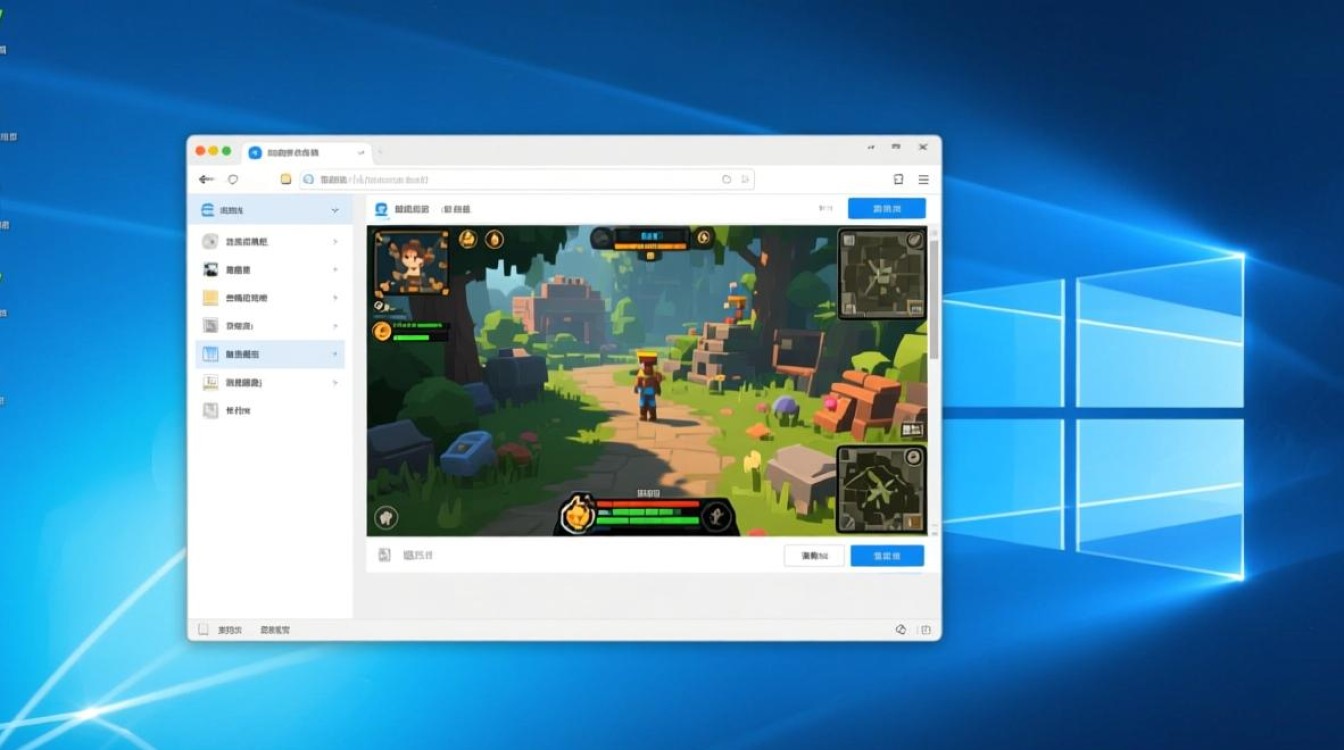
Windows自带截图工具及JPG保存方法
Windows系统内置了多种截图工具,无需安装第三方软件即可快速完成截图并保存为JPG格式,以下是几种最常用的内置工具及其操作步骤:
快捷键截图:快速高效
快捷键是Windows系统中最便捷的截图方式,尤其适合捕捉全屏或特定窗口。
- 全屏截图:按下
PrtScn(Print Screen)键,整个屏幕内容会复制到剪贴板,此时打开画图、Word或微信等支持粘贴的软件,按Ctrl+V粘贴后,点击“文件”-“另存为”,在“保存类型”中选择“JPEG (.jpg, .jpeg)”,即可保存为JPG格式。 - 窗口截图:按下
Alt+PrtScn,仅复制当前活动窗口内容,后续操作与全屏截图相同。 - 区域截图:在Windows 10及以上版本中,按下
Win+Shift+S,鼠标会变成十字形,拖动选择需要截图的区域,截图会自动保存到剪贴板,同时右下角会弹出通知,点击通知可进入“截图和草图”工具,点击“保存”图标即可选择JPG格式保存。
“截图和草图”工具:功能更全面
Windows 10新增的“截图和草图”工具(可通过Win+Shift+S启动)不仅支持区域截图,还提供了标注、裁剪等编辑功能,截图后,点击通知栏中的预览图,进入编辑界面后,点击右上角的“保存”按钮,在弹出的窗口中设置文件名,并将“保存类型”更改为“JPEG图片”,即可完成保存。
“画图”工具:简单直接的编辑与保存
对于需要简单编辑的截图,可使用系统自带的“画图”工具,按下PrtScn复制屏幕后,打开“画图”软件(开始菜单搜索“画图”),粘贴图片后,可通过工具栏进行裁剪、添加文字或标注,编辑完成后,点击“文件”-“另存为”,选择“JPEG图片”格式,调整图片质量(默认为中等,可根据需求选择“高”或“最大”以平衡文件大小和清晰度),保存即可。
第三方截图工具:功能拓展与JPG格式优化
若需要更专业的截图功能(如滚动截图、定时截图、云端存储等),可使用第三方截图工具,这些工具通常也支持JPG格式保存,并提供更多自定义选项:
Snipaste:轻量高效,支持多种格式
Snipaste是一款广受欢迎的截图工具,支持快捷键启动、窗口截图、区域截图及贴图功能,截图后,可在编辑界面直接选择保存格式为JPG,并调整图片质量(如80%、90%等),有效控制文件大小,Snipaste还支持将截图保存到本地或上传至云端,方便跨设备使用。
ShareX:开源免费,功能强大
ShareX是一款开源的截图工具,功能远超系统自带工具,它支持全屏、窗口、区域、滚动截图等多种模式,并提供丰富的编辑选项(如添加箭头、马赛克、文字等),在保存设置中,用户可自定义JPG格式的压缩率(1-100),选择是否嵌入EXIF信息(如拍摄时间、设备等),并支持批量导出为JPG格式,适合需要高频截图或对图片质量有较高要求的用户。
微信/QQ截图:社交场景下的便捷选择
许多用户习惯使用微信或QQ的截图功能,这两款工具默认将截图保存为PNG格式(支持透明背景),但也可手动另存为JPG,截图后,在图片预览界面点击“另存为”,将“保存类型”更改为“JPEG图片”即可,需要注意的是,JPG格式不支持透明背景,若截图中有透明元素,保存为JPG后会自动填充白色背景。
JPG格式的优势与适用场景
选择JPG格式保存截图,主要基于其以下优势:
- 文件体积小:JPG采用有损压缩技术,能在保证基本清晰度的前提下大幅减小文件体积,适合通过邮件、微信等工具传输,或节省存储空间。
- 兼容性强:几乎所有操作系统、浏览器和设备都支持JPG格式,打开和分享时无需担心格式不兼容问题。
- 适合复杂图像:对于色彩丰富、细节较多的截图(如网页、照片、游戏画面等),JPG格式的压缩效果较好,不易出现明显的色块或模糊。
适用场景:日常工作记录、网页内容保存、游戏截图分享、社交媒体图片发布等,需要注意的是,若截图需要保留文字线条的清晰度(如文档、代码截图),或包含透明背景元素,建议优先选择PNG格式。
截图保存为JPG的注意事项
- 压缩率与清晰度的平衡:JPG格式的压缩率越高,文件体积越小,但图片质量损失越明显,建议将压缩率设置为80%-90%,既能控制文件大小,又能避免图片模糊。
- 避免反复保存:JPG格式属于有损压缩,每次保存都会对图片进行重新压缩,导致质量下降,若需多次编辑截图,建议先保存为PNG格式,编辑完成后再另存为JPG。
- 检查文件扩展名:保存时需确保“保存类型”选择为“JPEG图片”,部分用户可能因误选“位图 (*.bmp)”导致文件体积过大或格式错误。
相关问答FAQs
Q1:为什么我的截图保存为JPG后,背景变成了白色?
A:JPG格式不支持透明背景,若原始截图中有透明区域(如使用截图工具截取的带透明背景的图标),保存为JPG后会自动填充白色或黑色背景,若需保留透明背景,请选择PNG格式保存。
Q2:如何提高JPG截图的清晰度?
A:可通过以下方法提高JPG截图的清晰度:① 在截图时确保原始分辨率足够高;② 使用第三方工具(如ShareX)将JPG压缩率设置为较高值(如90%以上);③ 避免对JPG图片进行反复编辑和保存,以免累积质量损失。