Windows待机网络唤醒
在现代计算机使用中,节能与效率是用户关注的重点,Windows操作系统提供了多种电源管理模式,待机网络唤醒”(Wake-on-LAN, WoL)功能允许用户通过网络信号远程唤醒处于低功耗状态的计算机,这一功能在服务器管理、远程办公和家庭自动化等场景中具有广泛应用,本文将详细介绍Windows待机网络唤醒的原理、配置方法、适用场景及常见问题解决方法。
什么是待机网络唤醒?
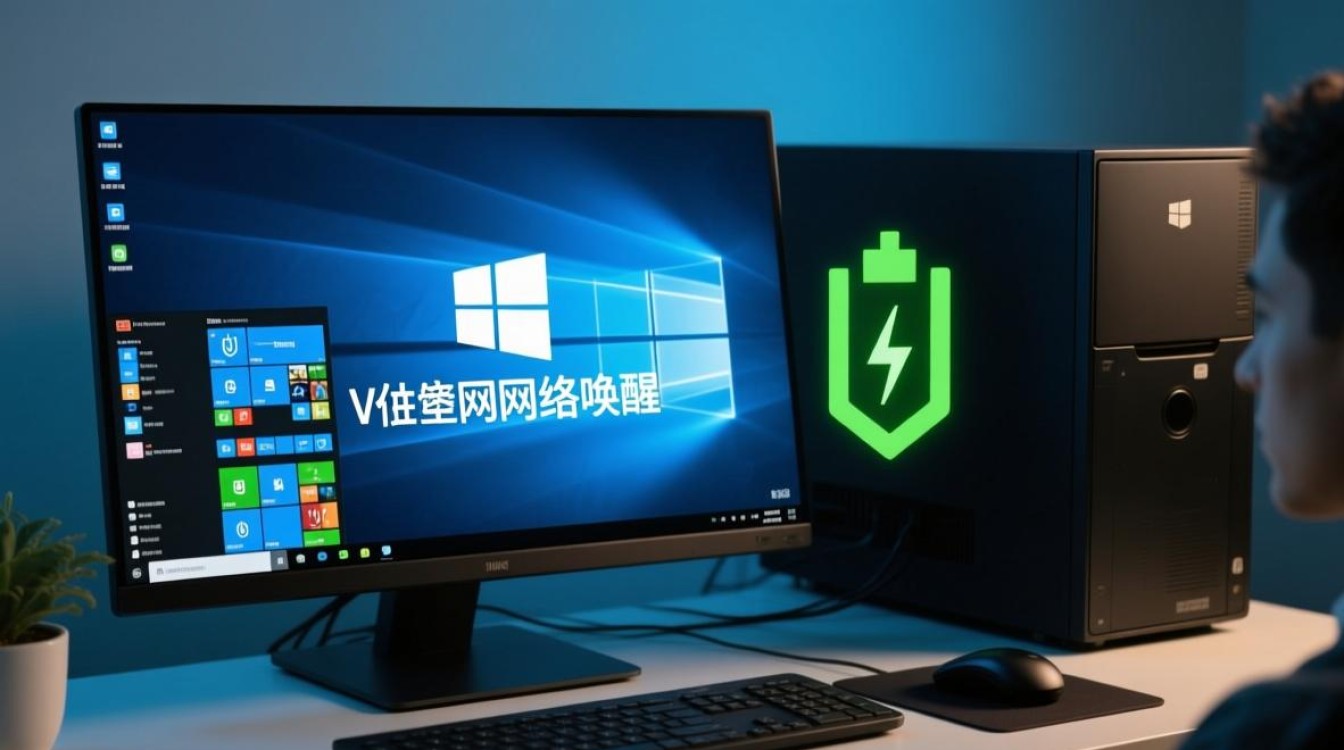
待机网络唤醒是一种硬件和软件协同的技术,使计算机在进入待机(睡眠或休眠)状态后,仍能接收网络信号并启动,其核心原理是通过网卡在低功耗模式下监听特定的“魔法包”(Magic Packet),这是一种包含目标设备MAC地址的广播数据包,当网卡识别到匹配的魔法包时,会向主板发送启动信号,从而唤醒计算机,这一功能需要硬件支持(如网卡和主板)及正确的软件配置。
硬件与系统要求
要实现Windows待机网络唤醒,需满足以下硬件和系统要求:
- 网卡支持:网卡必须支持WoL功能,大多数现代以太网网卡和部分无线网卡具备此能力。
- 主板BIOS/UEFI设置:需在主板BIOS/UEFI中启用“Wake-on-LAN”选项,并确保电源管理相关设置正确(如允许PCI设备唤醒系统)。
- 电源管理:计算机需连接电源适配器,且电源选项中需启用“唤醒网络适配器”功能。
- 操作系统:Windows 7及以上版本均支持WoL,但不同版本的配置路径可能略有差异。
配置Windows待机网络唤醒
以下是Windows 10/11系统中配置WoL的详细步骤:
-
检查网卡属性:
- 右键点击“开始”菜单,选择“设备管理器”。
- 展开“网络适配器”,找到目标网卡(如以太网或无线网卡),右键选择“属性”。
- 在“高级”选项卡中,确保“唤醒魔包”或“Wake-on-LAN”设置为“启用”。
-
配置电源选项:
- 进入“控制面板”>“电源选项”>“选择电源按钮的功能”>“更改当前不可用的设置”。
- 取消勾选“启用快速启动(推荐)”,并确保“允许唤醒定时器”和“允许计算机关闭此设备以节约电源”未勾选。
-
禁用节能模式:
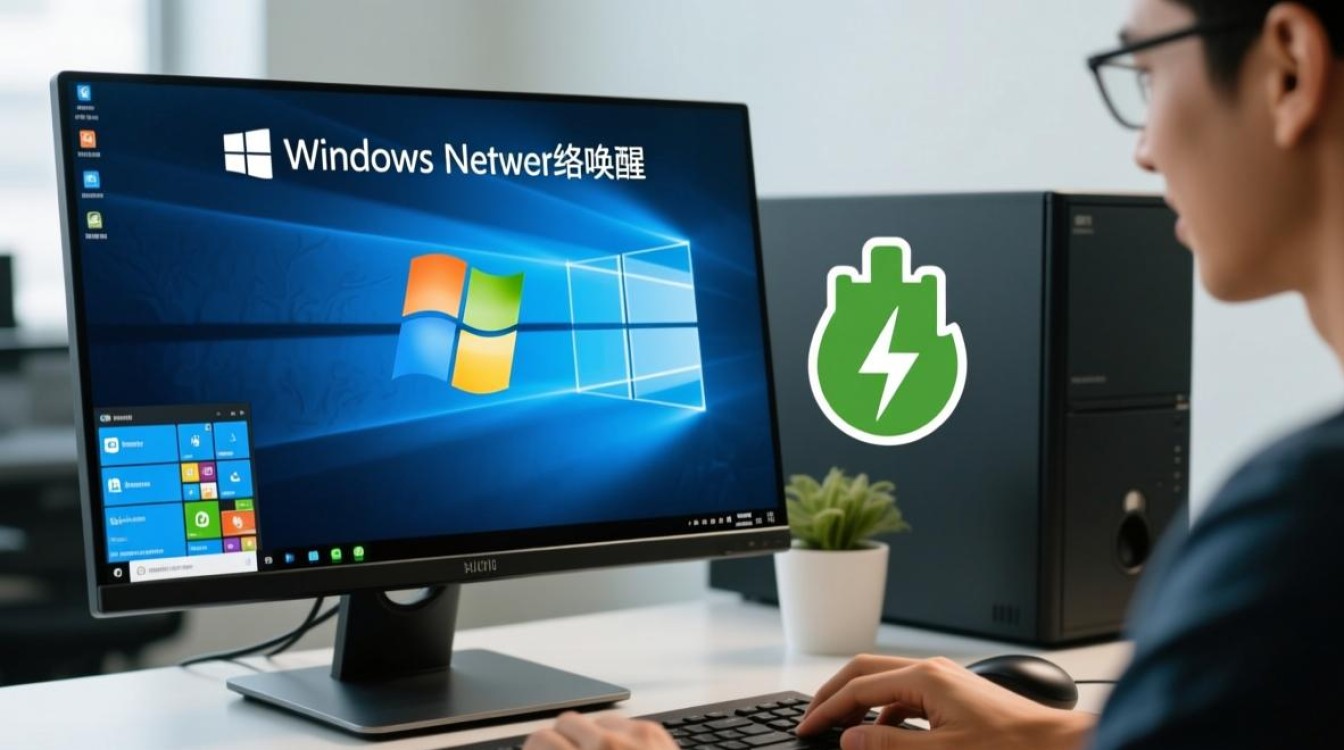
在设备管理器的网卡属性中,切换到“电源管理”选项卡,取消勾选“允许计算机关闭此设备以节约电源”。
-
测试WoL功能:
配置完成后,将计算机进入待机状态,通过另一台设备发送魔法包(可使用工具如WakeMeOnLan),验证计算机是否能被唤醒。
适用场景与优势
待机网络唤醒在以下场景中尤为实用:
- 远程服务器管理:管理员无需物理接触服务器即可远程启动或维护设备。
- 家庭自动化:通过智能家居设备或手机APP远程唤醒家庭电脑,进行文件下载或任务处理。
- 办公环境:减少长时间开机带来的能耗,同时实现快速唤醒,提高工作效率。
其优势在于兼顾节能与便利性,尤其适合需要频繁远程访问但无需持续运行的设备。
常见问题与解决方法
尽管WoL功能强大,但在使用中可能遇到以下问题:
-
问题:计算机无法被魔法包唤醒。
解决方法:- 检查BIOS/UEFI中是否启用了WoL功能。
- 确认网卡驱动程序已更新至最新版本。
- 验证魔法包发送工具的配置是否正确(如目标MAC地址和子网广播地址)。
-
问题:待机后网络连接断开。
解决方法:- 在电源选项中禁用快速启动功能。
- 检查网卡的“节能模式”设置,确保其不会在待机时断开网络。
相关问答FAQs
Q1:待机网络唤醒是否适用于所有类型的网络?
A1:待机网络唤醒通常仅支持有线网络(以太网),部分无线网卡可能支持,但兼容性较差,计算机与发送魔法包的设备需处于同一局域网内,或通过路由器配置端口转发才能实现跨网段唤醒。
Q2:如何确保WoL功能的安全性?
A2:WoL功能可能带来安全风险,因为任何知道目标MAC地址的设备均可发送魔法包,建议采取以下措施:
- 在路由器中限制允许发送魔法包的IP地址。
- 定期更新网卡驱动和BIOS,修复潜在漏洞。
- 在非必要情况下关闭WoL功能。
通过合理配置和使用,Windows待机网络唤醒可以有效平衡节能与远程管理需求,为用户带来便利。
标签: Windows待机唤醒设置 网络唤醒电脑方法 待机网络唤醒失败解决