
Windows远程连接Mac的实用指南
在现代办公环境中,跨平台操作已成为常态,许多用户需要在Windows系统上远程连接Mac设备,以实现文件传输、远程协作或设备管理,本文将详细介绍几种主流的Windows远程连接Mac的方法,帮助用户根据需求选择最适合的方案。
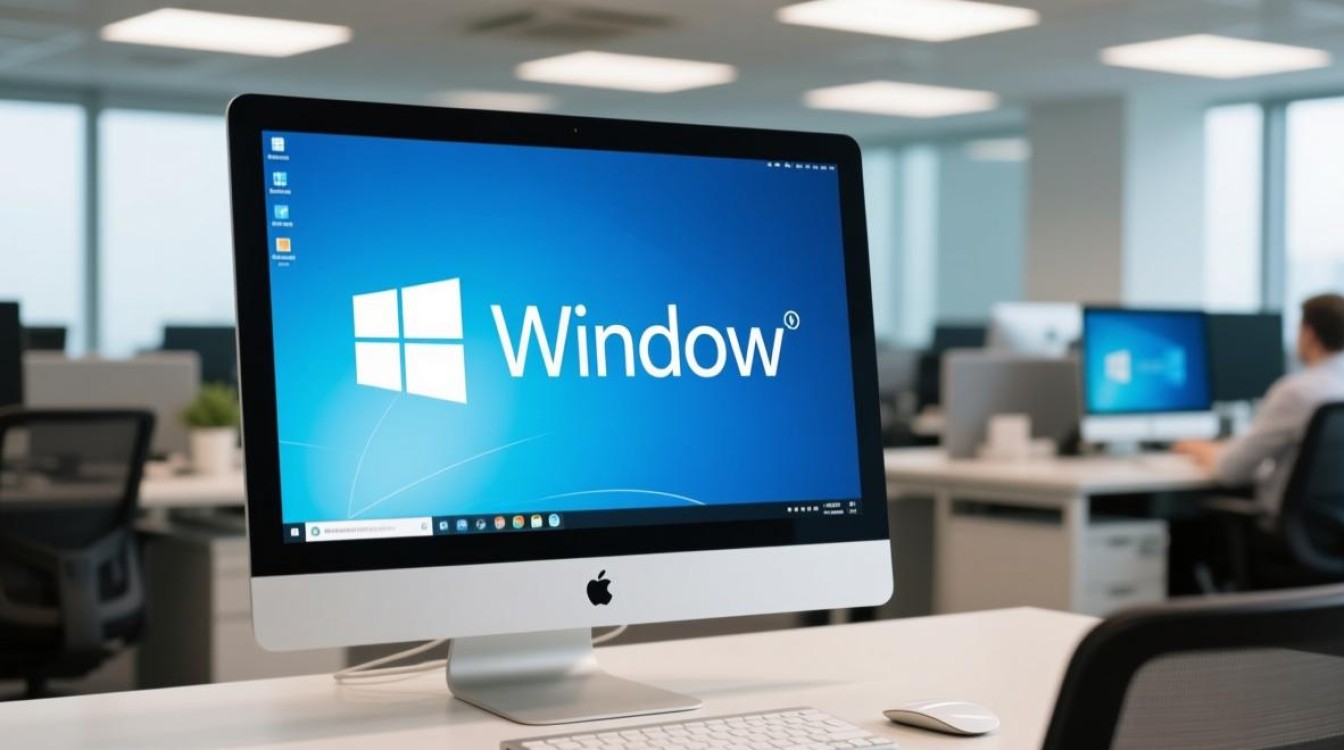
使用Microsoft Remote Desktop
Microsoft Remote Desktop是Windows系统自带的一款远程连接工具,支持连接到Mac或其他远程设备,需要在Mac上安装“Microsoft Remote Desktop”应用(可通过Mac App Store下载),安装完成后,打开应用并添加Mac的远程桌面信息,包括IP地址、用户名和密码。
在Windows端,确保已安装Remote Desktop客户端,输入Mac的IP地址,点击连接即可,此方法的优势在于连接稳定、操作简单,且支持多显示器和文件传输,但需注意,Mac和Windows设备需处于同一局域网,且Mac需启用远程桌面功能。
通过VNC协议连接
VNC(Virtual Network Computing)是一种跨平台的远程控制协议,适用于Windows和Mac之间的连接,在Mac上,需启用“屏幕共享”功能(系统偏好设置 > 共享 > 勾选屏幕共享),记下显示的VNC地址和密码。
在Windows端,可使用VNC客户端工具(如RealVNC、UltraVNC等)输入Mac的VNC地址和密码进行连接,VNC的优势在于无需额外付费,且支持多种操作系统,但缺点是连接速度较慢,且在高分辨率下可能存在延迟。
使用第三方工具
除了上述方法,第三方工具如TeamViewer、AnyDesk等也支持Windows远程连接Mac,这些工具通常无需复杂配置,只需在两端安装客户端并登录账号即可连接,TeamViewer支持文件传输、远程会议等功能,适合需要频繁协作的用户。
第三方工具的优势在于操作便捷、功能丰富,但部分高级功能可能需要付费订阅,需注意选择信誉良好的工具,以确保数据安全。
注意事项与优化建议
在远程连接过程中,网络稳定性至关重要,建议使用有线连接或稳定的Wi-Fi网络,以减少延迟和断连风险,为提高安全性,建议启用两步验证并定期更换远程连接密码。
若连接时出现黑屏或卡顿问题,可尝试调整Mac的显示设置(如降低分辨率)或关闭不必要的后台应用,确保Mac和Windows系统已更新至最新版本,以避免兼容性问题。
相关问答FAQs
Q1: Windows远程连接Mac时提示“身份验证失败”怎么办?
A1: 此问题通常由密码错误或权限设置导致,请确认Mac的远程连接密码是否正确,并在Mac的“系统偏好设置 > 共享”中检查“所有用户”或“特定用户”是否具有远程访问权限,若仍无法解决,可尝试重启设备或重新配置远程连接设置。
Q2: 远程连接Mac后,键盘和鼠标操作不灵敏如何解决?
A2: 可能是网络延迟或Mac性能不足所致,建议检查网络带宽,关闭Mac上的高负载应用,在Windows端的远程连接设置中,可尝试降低颜色质量或禁用部分特效(如背景图片),以提升响应速度。
标签: Windows远程Mac稳定方法 Mac远程桌面高效连接 Windows连Mac最佳设置





