
Windows取消全屏缩放的方法与注意事项
在Windows系统中,全屏缩放功能常用于优化显示效果,但有时用户可能需要关闭该功能以解决兼容性问题或调整显示偏好,本文将详细介绍如何取消全屏缩放,涵盖不同场景下的操作步骤、常见问题及解决方案。
理解全屏缩放的功能与影响
全屏缩放是Windows系统的一项显示优化功能,主要用于在高分辨率屏幕上放大界面元素,确保文字和图标更易阅读,该功能可能导致部分应用程序显示异常,例如界面模糊、比例失调或操作区域被遮挡,根据实际需求关闭全屏缩放可以提升使用体验。
通过系统设置取消全屏缩放
对于大多数用户而言,通过系统设置调整是最直接的方法,以下是具体步骤:
- 打开设置:点击“开始”菜单,选择“设置”(齿轮图标),或使用快捷键
Win + I。 - 进入显示选项:在设置窗口中,选择“系统”>“显示”。
- 调整缩放比例:找到“缩放与布局”区域,将“更改文本、应用等项目的大小”滑块调至100%。
- 确认更改:系统会提示注销后生效,选择“立即注销”或稍后操作。
完成上述步骤后,全屏缩放将被关闭,界面恢复原始比例。
针对特定应用程序的缩放调整
某些应用程序可能独立于系统设置管理缩放功能,此时需要单独调整:
- 右键单击应用图标:选择“属性”。
- 兼容性选项:切换到“兼容性”选项卡,勾选“禁用全屏优化”。
- 应用并确定:点击“应用”>“确定”,重新启动程序即可生效。
此方法适用于游戏或专业软件,避免全局缩放影响其他程序。
使用显卡控制面板进行高级设置
如果系统设置无法满足需求,可通过显卡控制面板进一步调整:
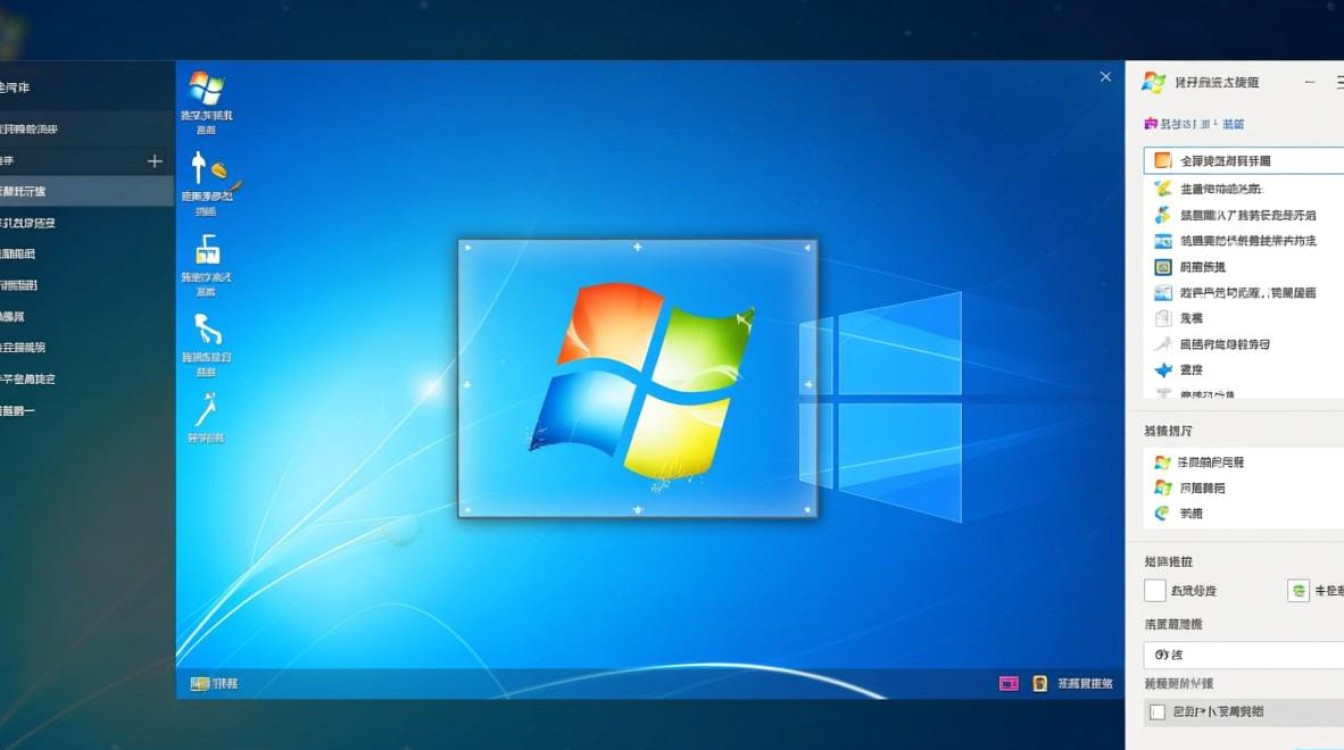
- NVIDIA显卡:右键单击桌面,选择“NVIDIA控制面板”>“更改分辨率”>“自定义”>“执行缩放”。
- AMD显卡:右键单击桌面,选择“AMD软件”>“显示”>“缩放设置”,关闭全屏缩放。
- Intel显卡:通过“Intel显卡控制中心”>“显示”>“缩放”调整选项。
不同品牌显卡的界面略有差异,但核心操作类似。
解决缩放关闭后的常见问题
取消全屏缩放后,可能会遇到以下问题及解决方案:
- 界面过小:调整显示器分辨率或使用第三方缩放工具(如Windows Magnifier)。
- 文字模糊:确保应用程序支持高DPI缩放,或更新显卡驱动程序。
- 游戏兼容性:尝试在游戏设置中关闭全屏模式,改为窗口化或无边框窗口。
高级用户:注册表编辑调整(需谨慎)
对于熟悉Windows高级设置的用户,可通过注册表编辑器修改缩放行为:
- 打开注册表编辑器:按
Win + R,输入regedit并回车。 - 导航路径:
HKEY_CURRENT_USER\Control Panel\Desktop。 - 修改值:找到“LogPixels”,将其数据值改为
96(默认值)。 - 重启系统:使更改生效。
注意:注册表操作风险较高,建议提前备份。
不同Windows版本的差异处理
不同Windows版本(如10和11)在缩放设置上存在细微差别:
- Windows 10:设置路径为“系统”>“显示”,调整缩放比例后需重启。
- Windows 11:设置路径为“系统”>“显示与亮度”,支持更灵活的布局调整。
确保系统更新至最新版本,以获得最佳兼容性。
归纳与建议
取消全屏缩放的方法因场景而异,从简单的系统设置到高级的注册表编辑,用户可根据需求选择合适的方式,若操作后仍存在问题,建议更新驱动程序或联系技术支持,合理调整缩放设置,能有效提升系统与软件的协同体验。
相关问答FAQs
Q1:取消全屏缩放后,部分应用程序界面显示异常,如何解决?
A:可以尝试单独调整应用程序的缩放设置,右键单击应用图标,选择“属性”>“兼容性”,勾选“高DPI缩放替代”,选择“应用程序控制”或“系统控制”以优化显示,更新应用程序或显卡驱动也可能缓解问题。
Q2:是否可以通过第三方工具管理全屏缩放?
A:是的,工具如Windows Magnifier(系统自带)、F.lux(护眼与缩放)或DisplayFusion(多显示器管理)可提供更精细的缩放控制,但需注意,第三方工具可能与系统设置冲突,建议优先尝试原生功能。
标签: Windows恢复原始显示比例 取消全屏缩放后显示异常修复 Windows显示比例调整方法





