
在数字化生活中,软件的意外卸载或损坏可能会带来诸多不便,无论是误操作导致重要工具消失,还是系统更新后程序异常,掌握Windows系统下恢复软件的方法都至关重要,本文将深入探讨多种实用策略,从简单的系统内置功能到专业的第三方工具,助您高效找回所需软件,确保工作与娱乐无缝衔接。
利用Windows自带功能快速恢复
Windows系统提供了多种便捷途径来恢复或重新安装软件,无需依赖第三方工具。
应用和功能重装
对于通过Microsoft Store安装的现代应用,可通过以下步骤恢复:
- 打开设置 > 应用 > 应用和功能。
- 在列表中找到目标软件,点击高级选项。
- 选择重置(修复配置问题)或卸载后重新从Store下载。
对于传统程序,卸载后需重新安装原版程序,但可通过控制面板 > 程序和功能彻底清除残留项。
系统还原功能
若软件因系统更改而损坏,可尝试系统还原:
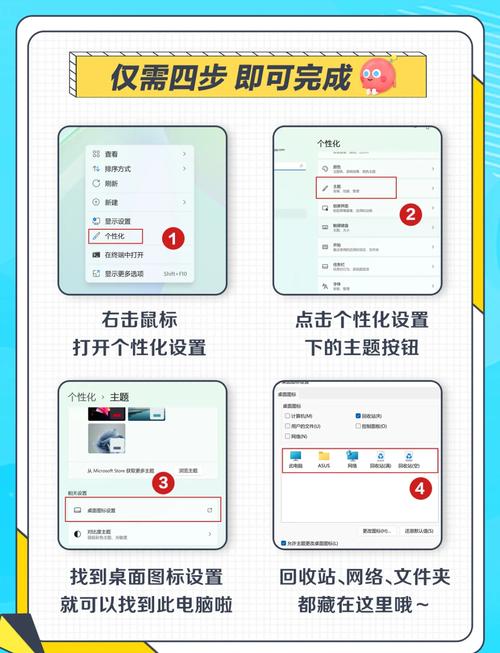
- 搜索“创建还原点”并打开系统属性。
- 在“系统保护”选项卡中点击系统还原,选择软件出问题前的还原点。
- 注意:此操作不会影响个人文件,但可能卸载后续安装的程序。
Windows.old文件夹
在系统升级后,旧版系统文件会保留在Windows.old中:
- 打开此电脑,右键系统盘选择属性 > 清理磁盘。
- 勾选“Windows.old”并点击清理系统文件。
- 在清理工具中,可找到旧版软件的安装包,手动重新安装。
通过备份与恢复软件数据
文件历史记录
若提前开启了文件历史记录,可恢复软件的个人配置文件:
- 连接备份驱动器,进入设置 > 更新和安全 > 备份。
- 点击“更多选项” > 还原文件,浏览并选择软件配置文件夹(如AppData)。
第三方备份工具
使用Macrium Reflect或Acronis True Image等工具创建完整系统镜像后,可快速还原软件环境。
使用专业数据恢复工具找回卸载软件
若软件已彻底卸载且未保留安装包,可通过数据恢复工具找回安装文件:
Recuva
- 下载并运行Recuva,选择“深度扫描”模式。
- 在文件类型中筛选“应用程序”或直接搜索软件名称。
- 恢复后重新运行安装程序。
EaseUS Data Recovery
- 支持按文件名、类型或日期范围筛选,精准定位已删除的安装包。
- 高级版本可预览文件内容,避免误恢复。
重新下载与激活
官方渠道重新获取
- 访问软件官网,登录账户后进入“下载”或“我的账户”页面。
- 对于付费软件,购买记录通常可永久下载最新版本。
数字许可证与产品密钥
- Windows 10/11的数字许可证会自动激活关联的Microsoft Store应用。
- 传统软件需妥善保存产品密钥,可通过Belarc Advisor等工具查看已安装密钥。
预防措施:避免软件再次丢失
- 定期备份:使用OneDrive或外部硬盘备份重要软件配置。
- 创建系统还原点:在安装新软件前手动创建还原点。
- 使用便携版软件:如PortableApps平台,无需安装即可运行。
常见问题解答(FAQ)
Q1: 卸载软件后能否找回注册码?
A: 部分软件(如Office)可通过Belarc Advisor查看密钥,但多数需提前备份或联系客服。
Q2: 系统还原后软件会消失吗?
A: 若软件安装在还原点之后,可能需要重新安装,但个人文件通常保留。
Q3: 数据恢复工具能找回所有卸载的软件吗?
A: 仅能恢复安装包文件,若已覆盖或磁盘损坏则成功率较低。
Q4: 如何彻底卸载软件避免残留?
A: 使用Revo Uninstaller等工具,选择“强制删除”模式清理注册表和文件。
通过以上方法,您可灵活应对各类软件丢失问题,同时养成良好的备份习惯,确保系统环境稳定可靠。
标签: Windows软件恢复技巧 误删软件找回方法 系统软件删除后还原





