
在数字化时代,操作系统如同我们数字生活的基石,而 Windows 凭借其广泛的兼容性和强大的功能生态,成为了全球用户的首选,无论是为旧电脑注入新生,还是在新设备上搭建高效的工作流,获取一份纯净、合法的 Windows 版本都是至关重要的第一步,本文将作为您专属的技术向导,以专业、详尽的视角,为您深度剖析如何下载并准备 Windows 版本,从官方渠道的甄别到镜像文件的选择,再到下载过程中的每一个技术细节,确保您能够顺利完成操作,为您的数字体验打下坚实的基础。
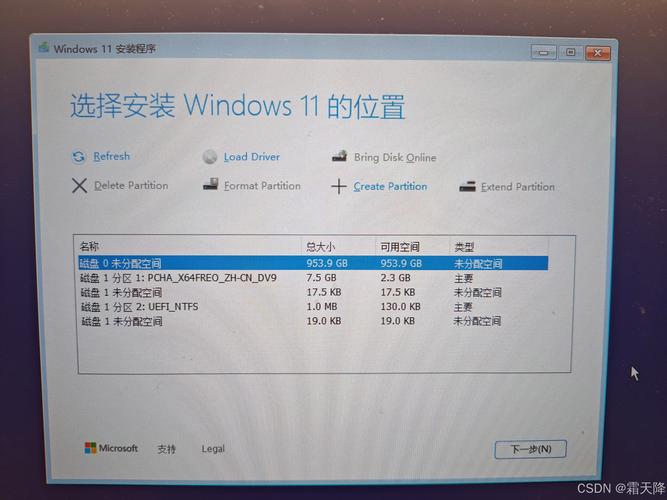
官方渠道:获取 Windows 镜像的权威入口
在开始任何操作之前,确认下载来源的权威性是重中之重,微软官方提供了两个核心渠道,分别针对不同用户需求:
-
微软官网下载页面:对于普通用户,访问微软官方网站的“软件下载”中心是最直接的方式,您可以通过
https://www.microsoft.com/zhcn/softwaredownload进入该页面,系统会自动检测您的设备类型(桌面或笔记本),并推荐匹配的 Windows 版本(如 Windows 11 或 Windows 10),如果您需要手动选择版本(例如为其他设备下载),可以点击“下载 Windows 11 磁盘映像”或“下载 Windows 10 磁盘映像”按钮,进入详细选择界面。 -
Windows 下载工具(Media Creation Tool):这是微软官方提供的一站式解决方案,尤其适合不熟悉技术操作的用户,该工具可自动完成版本选择、下载、制作启动U盘或ISO文件的全过程,您只需在微软官网下载对应版本的 Media Creation Tool(Windows 11 的
MediaCreationToolW11.exe),运行后按照向导操作,即可轻松获得可安装的 Windows 镜像。
版本选择:Windows 10 与 Windows 11 的关键差异
在下载前,明确目标版本是避免后续兼容性问题的关键,目前主流的 Windows 版本包括 Windows 10 和 Windows 11,二者在系统要求、界面设计和功能特性上存在显著差异:
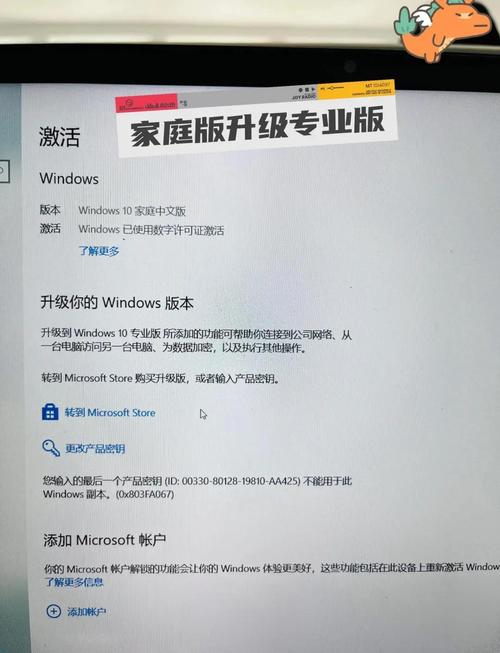
- Windows 11:强调现代化设计,支持多任务处理布局(Snap Layouts)、虚拟桌面(Virtual Desktops)以及 Android 子系统,但其硬件要求更为严格,需支持 TPM 2.0 和安全启动(Secure Boot),CPU 需为 Intel 第8代及以上或 AMD Ryzen 2000 系列及以上。
- Windows 10:作为经典的稳定版本,拥有更广泛的硬件兼容性和成熟的软件生态,尤其适合老旧设备或对特定专业软件有依赖的用户,微软已宣布对 Windows 10 的支持将持续至 2025 年 10 月,在此之前仍可放心使用。
若您不确定设备是否符合 Windows 11 的要求,可通过微软官方提供的“PC 健康检查”工具进行检测。
下载与验证:确保镜像文件的完整性与安全性
下载 Windows 镜像文件(通常为 .iso 格式)时,需注意以下技术细节:
- 选择正确的镜像架构:在下载页面,您需要选择“体系结构”(x64 或 ARM64),绝大多数传统 PC 采用 x64 架构,而部分新型平板设备可能支持 ARM64 架构,选择错误会导致无法安装。
- 语言与版本确认:根据您的需求选择“Windows 版本”(如 Windows 11 专业版)和“产品语言”(如简体中文),建议选择包含多个语言包的版本,以便后续切换。
- 验证文件哈希值:下载完成后,务必验证 ISO 文件的完整性,微软会提供每个镜像的 SHA1 或 SHA256 哈希值,您可通过 PowerShell 或 HashCalc 等工具计算本地文件的哈希值,并与官网提供的值对比,若哈希值不一致,说明文件损坏或被篡改,需重新下载。
在 PowerShell 中输入以下命令可计算 ISO 文件的 SHA256 哈希值:
GetFileHash Path "路径\Windows11_x64.iso" Algorithm SHA256
安装准备:从镜像到系统的最后一步
获取 ISO 文件后,您可通过两种方式安装 Windows:

- U盘启动安装:使用 Rufus 或微软官方的“USB/DVD 下载工具”将 ISO 文件写入 U 盘,制作成可启动安装盘,此方式适合无光驱的设备,且安装速度更快。
- 本地硬盘安装:若您已在系统中,可直接右键点击 ISO 文件,选择“装载”,然后运行其中的
setup.exe进行升级或全新安装。
无论采用何种方式,备份重要数据都是必不可少的一环,避免安装过程中因意外导致数据丢失。
常见问题解答(FAQ)
Q1:下载 Windows 镜像需要付费吗?
A:微软提供的 Windows 官方镜像通常为试用版本,安装后需激活许可证,正版授权可通过购买数字许可证或使用设备自带 OEM 激活信息获得。
Q2:为什么下载的 Windows 11 镜像无法在旧电脑上安装?
A:旧电脑可能不满足 Windows 11 的硬件要求,如缺少 TPM 2.0 或不支持安全启动,建议降级安装 Windows 10 或升级硬件配置。
Q3:如何确认下载的 ISO 文件是否安全?
A:通过验证文件的哈希值(如 SHA256)是确保文件未被篡改的最有效方法,确保下载链接来自微软官网,避免第三方渠道的捆绑软件风险。
Q4:Media Creation Tool 下载速度慢怎么办?
A:可尝试使用第三方下载工具(如 IDM)的“嗅探”功能捕获 Media Creation Tool 的真实下载链接,或通过微软提供的“ torrent”种子文件进行 P2P 下载,通常速度更快。
通过以上步骤,您已掌握从下载到安装 Windows 版本的完整流程,无论是技术爱好者还是普通用户,遵循官方渠道和规范操作,都能确保系统安装的顺利与安全,为数字生活开启高效稳定的体验。
标签: Windows版本下载地址 Windows最新版下载方法 Windows系统下载教程





