
在数字化办公与娱乐日益普及的今天,Windows系统作为全球最广泛使用的操作系统,其内置的安全机制如同一位忠实的守护者,时刻为用户系统安全保驾护航,部分用户在特定场景下可能会遇到频繁的安全通知提示,这些通知虽然重要,但有时会干扰操作流程或影响使用体验,本文将以专业视角深入探讨Windows安全通知的机制、关闭方法及其潜在影响,帮助用户在系统安全与使用体验之间找到平衡点,确保在合理管理通知的同时,不牺牲系统的核心防护能力。

Windows安全通知主要由Windows安全中心(Windows Security)负责推送,该中心整合了病毒和威胁防护、账户保护、设备加密、防火墙和网络保护等多个核心安全模块的状态监控,当系统检测到潜在风险、防护组件状态异常或重要安全更新可用时,安全中心会通过通知、弹窗或任务栏图标提示用户,当实时保护被禁用、防病毒软件过期或系统存在未修复的高危漏洞时,安全通知会优先触发,提醒用户及时处理。
安全通知的重要性与潜在干扰
从技术角度看,Windows安全通知是微软基于多年安全数据积累和威胁情报分析设计的主动防御机制,其核心价值在于:
- 实时风险预警:通过实时监控系统行为和文件访问,及时拦截恶意软件或异常操作,降低感染风险。
- 防护状态可视化:将抽象的安全策略转化为直观的提示,帮助用户快速定位防护短板,如防火墙规则配置错误或驱动程序签名问题。
- 推动安全更新:强制提醒用户安装关键补丁,避免因系统漏洞被利用导致的数据泄露或功能异常。
在以下场景中,安全通知可能成为干扰因素:
- 开发测试环境:开发者或IT管理员在调试软件或配置策略时,频繁的通知弹窗可能打断工作流。
- 批量部署场景:企业通过脚本或组策略部署系统时,自动化的通知提示可能影响部署效率。
- 个性化需求:部分用户已安装第三方安全软件,并希望禁用Windows自带通知以避免重复提醒。
安全通知的关闭方法与风险权衡
关闭安全通知需根据实际需求选择合适的方式,并明确不同方法对系统安全的影响程度。
通过Windows安全中心设置临时静音
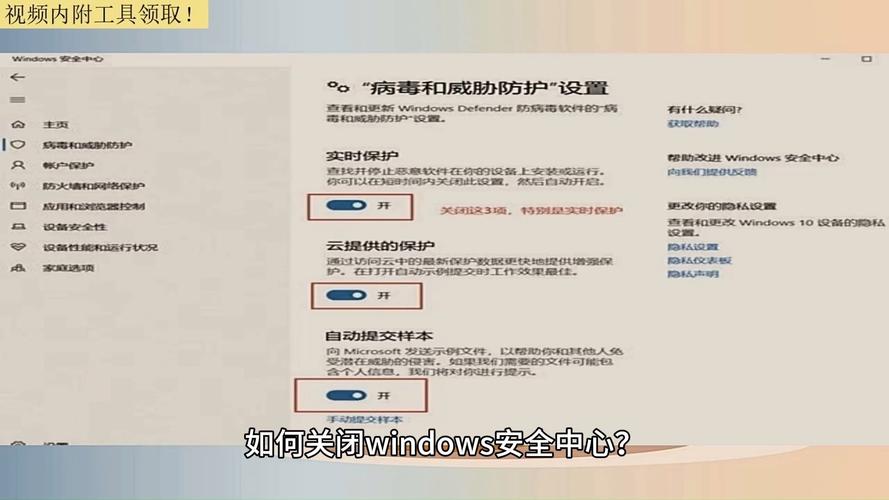
- 打开“设置”>“更新和安全”>“Windows安全中心”。
- 选择“病毒和威胁防护”>“管理设置”>“病毒和威胁防护设置”。
- 在“通知设置”中,关闭“实时保护”和“云提供的保护”的开关(注意:此操作会显著降低系统实时防护能力,仅建议在临时测试环境中使用)。
使用组策略(专业版/企业版)
- 按
Win+R输入gpedit.msc打开本地组策略编辑器。 - 依次导航至“计算机配置”>“管理模板”>“Windows组件”>“Windows安全中心”。
- 双击“关闭安全中心通知”,选择“已启用”并应用。
- 同样,可在“病毒和威胁防护”策略中调整实时保护的告警级别。
风险提示:组策略方法仅隐藏通知,但安全防护功能仍会运行;若完全禁用防护模块,可能导致系统暴露于未防护状态。
注册表修改(高级用户)
对于家庭版用户,可通过注册表调整通知行为:
- 按
Win+R输入regedit打开注册表编辑器。 - 导航至
HKEY_LOCAL_MACHINE\SOFTWARE\Policies\Microsoft\Windows Defender。 - 新建DWORD(32位)值
DisableNotifications,将其数据设置为1。 - 重启系统生效。
注意事项:注册表操作不当可能引发系统异常,建议提前备份。
最佳实践:在安全与体验间寻求平衡
完全关闭安全通知并非明智之举,更优的解决方案包括:
- 配置第三方安全软件兼容模式:若使用第三方杀毒工具,可在其设置中禁用与Windows安全中心的重复通知,同时保持核心防护功能启用。
- 定期手动检查安全状态:对于临时关闭通知的场景,建议用户每周至少一次手动检查“Windows安全中心”,确保实时保护、防火墙等模块正常运行。
- 企业环境集中管理:通过Microsoft Endpoint Manager等工具统一配置安全策略,既减少终端用户干扰,又确保企业级安全合规。
常见问题解答(FAQ)
Q1:关闭安全通知后,系统还会受到保护吗?
A:关闭通知仅隐藏提示信息,若未同时禁用实时保护、防火墙等核心功能,系统防护能力不受影响,但建议定期手动检查安全状态。
Q2:为什么关闭通知后仍出现弹窗?
A:部分通知(如Windows Update提醒)由其他系统组件触发,需单独在“设置”>“系统”>“通知和操作”中关闭相应应用的通知权限。
Q3:企业用户如何批量禁用通知?
A:可通过组策略对象(GPO)部署注册表或策略文件,或使用Microsoft Intune配置“Windows安全中心”相关策略,实现企业环境下的统一管理。
Q4:误关闭防护功能后如何恢复?**
A:立即重新启用“实时保护”和“防火墙”,并运行“Windows Defender离线扫描”排查潜在威胁,可通过“设置”>“更新和安全”>“Windows安全中心”快速恢复默认防护配置。
Q5:第三方安全软件与Windows安全中心冲突怎么办?
A:在第三方软件设置中启用“兼容模式”或“排除Windows Defender”,避免重复扫描和通知,同时确保仅运行一款杀软,避免资源冲突和防护漏洞。
通过合理配置与管理,用户既能减少不必要的通知干扰,又能确保Windows系统的安全基线不受影响,真正实现安全与效率的双赢。
标签: Windows安全中心关闭教程 禁用Windows安全通知方法 彻底关闭Windows安全提示





