
Windows 10 电池充电优化全攻略:从基础设置到高级技巧,延长笔记本续航寿命
在快节奏的现代生活中,笔记本电脑已成为我们工作和娱乐不可或缺的工具,而电池续航能力直接影响使用体验,Windows 10 作为全球最主流的操作系统,提供了丰富的电池管理功能,但许多用户并未充分利用这些功能来优化充电习惯和延长电池寿命,本文将深入探讨 Windows 10 电池充电的底层机制、实用设置技巧以及高级优化策略,帮助您充分发挥电池潜力,同时保护电池健康。
Windows 10 电池管理的基础知识
Windows 10 内置了智能的电池管理系统,通过 “电池设置” 菜单可以全面了解和控制设备功耗,进入 设置 > 系统 > 电池,用户可以查看实时电池使用情况、应用程序耗电排名以及电池使用历史记录,这些数据以图表形式直观展示,帮助用户识别耗电大户。
关键功能包括:
- 电池使用情况:按应用和进程分类统计耗电量,便于针对性优化。
- 电池续航模式:提供“最佳能效”“平衡”和“最佳性能”三种预设模式,用户可根据需求快速切换。
- 自定义电池阈值:部分品牌(如联想、戴尔)支持通过 BIOS 或厂商软件设置充电阈值,避免电池长期满电存放。
优化充电习惯的实用技巧
利用 Windows 10 的“电池限制充电”功能
虽然 Windows 10 本身不直接支持充电阈值设置,但可通过以下方法实现类似效果:
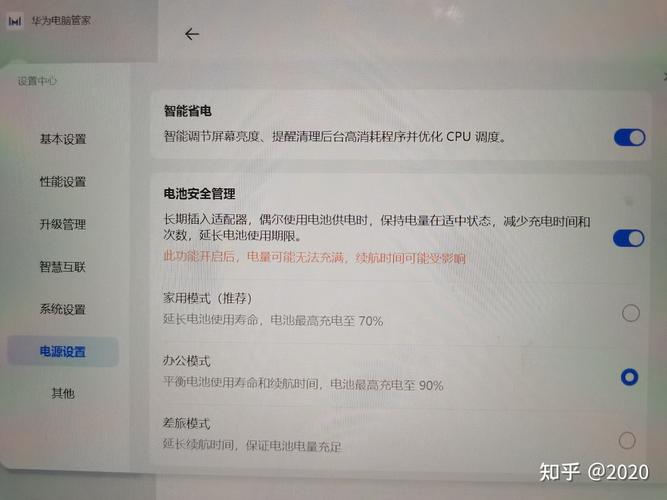
- 使用厂商电源管理软件:Lenovo Vantage、Dell Power Manager 等,通常提供 “充电保护” 选项,可将充电上限设置为 50%80%。
- 第三方工具:如 BatteryBar、BatteryInfoView 等轻量级工具,可监控电池状态并配合脚本实现智能充电。
避免频繁完全充放电
锂电池的记忆效应已大幅减弱,但深度充放电(0%100%) 仍会加速电池老化,建议:
- 日常使用中保持电量在 20%80% 之间,减少满电或亏电状态。
- 长期闲置时,将电量充至 50% 左右并关机存放,避免高温环境。
调整系统设置以降低功耗
- 启用“节电模式”:系统会自动降低屏幕亮度、限制后台活动,显著延长续航。
- 关闭不必要的硬件功能:如蓝牙、WiFi、键盘背光等,在不使用时及时关闭。
- 优化显示设置:降低屏幕分辨率和刷新率(如支持),或启用 “夜间模式” 减少蓝光输出。
高级电池优化策略
使用命令行工具控制电源计划
Windows 10 提供了 powercfg 命令行工具,可精细化管理电源选项:
- 查看当前电源计划:
powercfg /list - 创建自定义计划:
powercfg /duplicatescheme e9a42b02d5df448daa0003f14749eb61(平衡模式模板) - 禁用快速启动:
powercfg /h off(减少待机功耗,但可能延长开机时间)
管理后台应用与启动项
- 在 设置 > 应用 > 启动 中,禁用非必要应用的自动启动。
- 通过 任务管理器 > 启动 选项卡,进一步优化开机加载项。
定期校准电池
电池电量显示可能因长期使用出现偏差,建议每 12 个月 进行一次校准:
- 将电池充满至 100%。
- 断开电源,正常使用设备直至自动关机。
- 关机状态下静置 5 小时以上,然后重新充满电。
电池健康维护与常见误区
- 高温是电池的头号杀手:避免在阳光直射或散热不良的环境中使用笔记本,可通过 “任务管理器 > 性能 > 电池” 监控温度。
- 长期插电使用是否伤电池?:现代笔记本通常有过充保护,但长期满电会加速老化,建议配合厂商软件启用 “充电阈值” 功能。
- 使用原装充电器:非认证充电器可能导致电流不稳定,影响电池寿命。
常见问题解答(FAQ)
Q1:Windows 10 显示“建议更换电池”怎么办?
A:首先进入 设置 > 系统 > 电池 > 电池健康 查看实际损耗率,若损耗超过 20%,建议更换电池;若误报,可通过 powercfg /batteryreport 生成详细报告进一步分析。
Q2:如何快速查看剩余精确电量?
A:点击任务栏右下角的电池图标,或通过 设置 > 系统 > 电池 查看百分比和预估剩余时间。
Q3:电池续航突然大幅下降怎么办?
A:可能是后台应用异常耗电,建议:
- 重启设备。
- 检查 设置 > 隐私 > 后台应用 关闭非必要权限。
- 运行 Windows 内存诊断 排查硬件问题。
Q4:是否可以使用第三方电池优化软件?
A:谨慎选择!优先使用微软认证的工具(如 Microsoft Edge 的集省电模式),避免安装来源不明的软件,以防恶意程序或系统冲突。
通过合理利用 Windows 10 的内置功能并结合科学的使用习惯,您可以显著提升电池续航并延长其使用寿命。定期监控和适度充放电是保持电池健康的关键。
标签: Win10省电设置技巧 笔记本Win10电池优化方法 Win10充电延长电池寿命





