
Windows 10的“SendTo”功能是一个常被忽视但极其强大的工具,它允许用户通过右键菜单快速将文件或文件夹发送到指定位置,如U盘、文档文件夹或特定应用程序,掌握这一功能的进阶用法,可以显著提升文件管理效率,简化日常操作流程,本文将深入探讨如何自定义和管理“SendTo”菜单,揭示其隐藏潜力,帮助用户打造更个性化的工作环境。
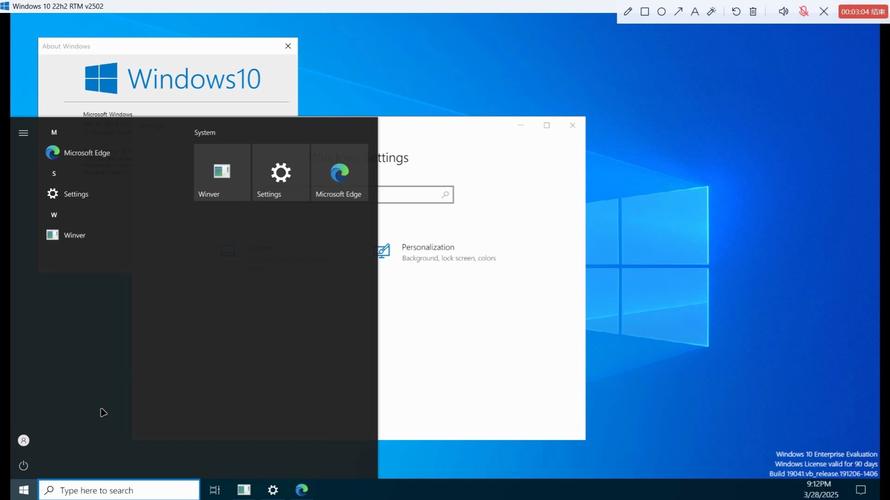
在Windows 10中,“SendTo”菜单的默认选项可能无法满足所有用户的需求,通过手动编辑“SendTo”文件夹,用户可以添加自定义目标,例如将文件直接发送到特定网络位置、压缩软件或批处理脚本,要访问“SendTo”文件夹,只需在文件资源管理器的地址栏中输入shell:sendto并按回车,即可打开包含所有快捷方式的目录,用户可以创建新的快捷方式,指向任意路径或程序,实现一键发送文件的便捷操作。
自定义快捷方式是优化“SendTo”菜单的核心步骤,若需将文件快速发送到桌面,可在“SendTo”文件夹中创建一个指向桌面路径的快捷方式,右键点击空白处,选择“新建”>“快捷方式”,在弹出的对话框中输入%USERPROFILE%\Desktop,并为快捷方式命名,完成后,该选项将出现在右键菜单中,用户只需右键点击文件,选择“发送到”>“桌面”,即可完成操作,用户还可以将“SendTo”菜单指向命令行工具,如cmd.exe或PowerShell.exe,实现更高级的自动化处理。
对于需要频繁发送文件到特定网络共享的用户,网络路径快捷方式尤为实用,在“SendTo”文件夹中创建指向\\服务器名\共享文件夹的快捷方式,即可实现快速传输,用户还可以利用“SendTo”功能将文件直接发送到电子邮件客户端,如Outlook或Thunderbird,只需创建指向相应.exe文件的快捷方式,并添加参数(如/c ipm.note /m用于创建新邮件),这些技巧不仅简化了操作流程,还减少了重复劳动,大幅提升了工作效率。
批处理脚本的集成是“SendTo”功能的进阶应用,用户可以创建一个批处理文件(.bat),在其中编写自定义命令,如文件重命名、格式转换或压缩,将该批处理文件放入“SendTo”文件夹后,右键点击文件选择“发送到”>“脚本名称”,即可自动执行脚本内容,一个简单的压缩脚本可以使用7z.exe将文件压缩为ZIP格式,实现一键归档,这种自动化方式特别适合需要批量处理文件的用户,无需手动打开工具逐一操作。
值得注意的是,权限管理在自定义“SendTo”菜单时至关重要,确保用户对“SendTo”文件夹具有完全控制权限,否则可能无法创建或修改快捷方式,某些应用程序或系统更新可能会重置“SendTo”菜单,建议用户定期备份该文件夹的内容,或使用组策略(gpedit.msc)中的相关设置进行统一管理,对于企业环境,IT管理员还可以通过部署登录脚本来标准化所有用户的“SendTo”配置,确保工作流程的一致性。
清理冗余选项也是优化“SendTo”菜单的重要步骤,随着使用时间的增加,菜单中可能会积累大量不再使用的快捷方式,导致界面杂乱,用户可以定期检查“SendTo”文件夹,删除不必要的选项,保持菜单简洁高效,Windows 10还支持通过第三方工具(如“SendTo Editor”)来可视化管理“SendTo”菜单,提供更友好的操作界面。
常见问题解答(FAQ)
-
如何恢复默认的“SendTo”菜单选项?
若“SendTo”菜单被意外修改,可通过系统还原或重新创建默认快捷方式恢复,在“SendTo”文件夹中,右键点击空白处,选择“粘贴”以恢复备份的快捷方式,或手动添加常用选项如“文档”“压缩文件夹”等。 -
“SendTo”菜单是否支持拖放操作?
“SendTo”功能仅支持右键菜单操作,无法直接拖放文件,但用户可通过创建桌面快捷方式或使用“剪切/粘贴”功能实现类似效果。 (图片来源网络,侵删)
 -
能否将“SendTo”菜单指向云存储服务?
是的,用户可为OneDrive、Google Drive等云存储服务创建快捷方式,指向其同步文件夹路径,OneDrive的路径为%USERPROFILE%\OneDrive,添加后即可快速上传文件。 -
为什么某些“SendTo”选项显示为灰色不可用?
通常是因为目标路径不可访问或文件格式不兼容,检查快捷方式的目标路径是否正确,或确保文件类型与目标程序匹配(如将文本文件发送到Word)。 -
如何在不同用户间共享自定义“SendTo”设置?
可将“SendTo”文件夹中的快捷方式导出为文件,分发给其他用户,指导其导入到自己的%APPDATA%\Microsoft\Windows\SendTo目录中。
标签: Win10 SendTo文件夹位置自定义技巧 Win10 SendTo右键菜单自定义方法 Win10 SendTo文件夹路径修改教程





