
在 Windows 系统中,软链接文件(Symbolic Link,简称 Symlink)是一种强大的文件系统特性,它允许用户创建指向文件或目录的“快捷方式”,但与传统的快捷方式不同,软链接在系统层面表现为一个独立的实体,能够被应用程序透明访问,从而实现文件级别的虚拟化和路径管理,无论是开发环境配置、数据迁移还是系统优化,软链接都能显著提升工作效率,但它的正确使用也需对底层机制有深入理解,本文将详细解析 Windows 软链接的原理、创建方法、应用场景及注意事项,帮助用户充分发挥其功能。
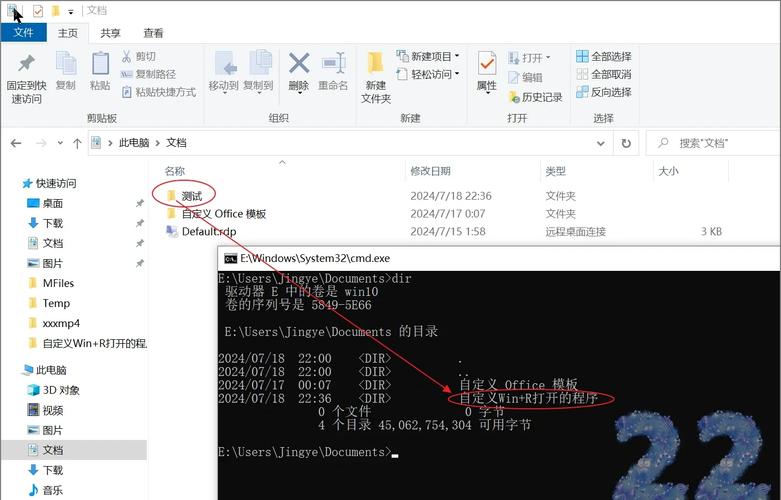
Windows 软链接的核心机制
软链接的本质是一个特殊文件,其内部存储了指向目标文件或目录的路径信息,当系统访问软链接时,会自动将其重定向到目标路径,这一过程对用户和应用程序完全透明,与硬链接(Hard Link)不同,软链接可以跨文件系统(如不同分区或磁盘)工作,且可以指向不存在的路径(称为“ dangling link”),软链接支持对目录的链接,而硬链接仅限于文件,在 Windows 中,软链接通过 mklink 命令创建,需管理员权限,且仅支持 NTFS 文件系统。
创建与管理软链接
使用命令行工具(mklink)
mklink 是 Windows 提供的核心命令,语法如下:
- 创建文件软链接:
mklink /d 链接文件路径 目标文件路径 - 创建目录软链接:
mklink /D 链接目录路径 目标目录路径
在C:\Projects目录下创建指向D:\Backup\Project的目录软链接,可执行:mklink /D "C:\Projects\Current" "D:\Backup\Project"
注意:默认情况下,
mklink创建的是文件软链接,添加/D参数可创建目录软链接。
使用第三方工具
对于图形化界面用户,工具如 Link Shell Extension 或 junction.exe 可简化操作,这些工具支持右键菜单创建软链接,适合不熟悉命令行的用户,但需确保工具来源可靠,避免系统安全风险。

软链接的典型应用场景
- 开发环境优化
开发者常将项目代码(如C:\Repo\Source)通过软链接映射到虚拟机或容器内的目录(如D:\VM\Share),避免重复存储,同时保持文件同步。 - 数据迁移与兼容性
当旧版应用程序仅支持固定路径时,可通过软链接将新路径(如D:\Data)映射到旧路径(如C:\LegacyApp),实现无缝迁移。 - 存储空间节省
对于大型文件或目录,软链接可避免复制,直接引用原始位置,尤其适用于云存储或网络驱动器的整合。
潜在风险与最佳实践
- 权限管理:软链接的权限继承自目标路径,但需确保目标路径未被其他用户限制访问,否则可能导致权限错误。
- 路径依赖性:若目标文件或目录被移动或删除,软链接将失效(变为“dangling link”),需定期检查链接有效性。
- 备份策略:默认备份工具可能无法正确处理软链接,需启用“卷影复制”(Volume Shadow Copy)或使用支持符号链接的专业备份软件。
常见问题解答(FAQ)
Q1:软链接与快捷方式(.lnk)有何区别?
A:软链接是文件系统级别的实体,可被程序直接访问;快捷方式仅是应用程序级别的元数据,需 Shell 解析。
Q2:为什么创建软链接提示“拒绝访问”?
A:通常因权限不足,需以管理员身份运行命令提示符,或确保目标路径有足够权限。
Q3:软链接能否跨网络共享?
A:可以,但需目标路径为 UNC 格式(如 \\Server\Share),且客户端与服务器均支持 NTFS。
Q4:如何删除无效的软链接?
A:直接删除软链接文件即可,不会影响目标路径,若需批量清理,可使用 fsutil 工具检查链接状态。
Q5:软链接是否会影响性能?
A:通常影响极小,但频繁访问的软链接可能因路径解析增加轻微延迟,建议对高频 IO 场景直接使用原始路径。
通过合理运用软链接,用户可灵活管理文件系统,提升系统与工作效率,但需结合实际场景谨慎配置,避免因路径变更或权限问题导致数据访问异常。
标签: Windows软链接创建命令 Windows软链接管理工具 Windows软链接权限设置





