
在Mac操作系统与Windows系统并存的办公环境中,实现双系统切换或虚拟机运行Windows的需求较为常见,本文将详细介绍在Mac设备上添加Windows系统的多种方法,包括通过Boot Camp安装原生Windows、使用虚拟机软件运行Windows,以及远程访问Windows电脑的解决方案,帮助用户根据自身需求选择合适的方式。
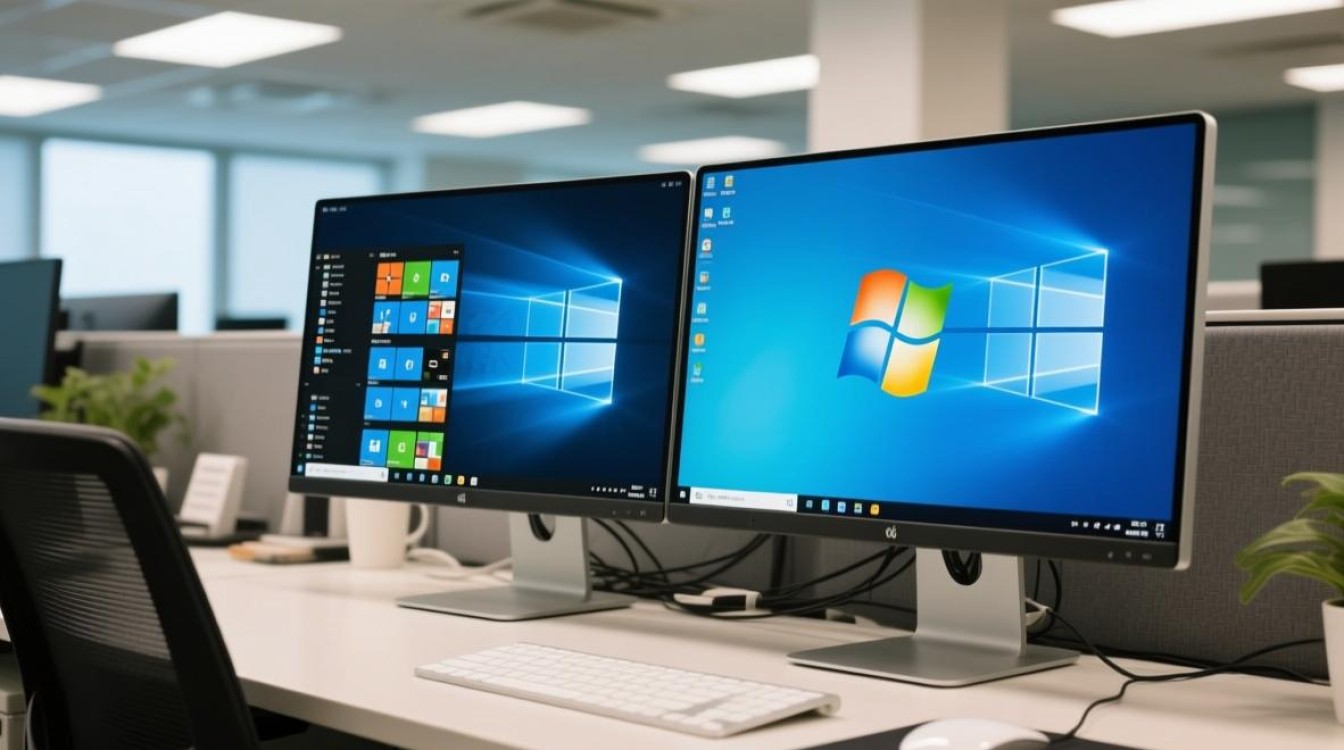
使用Boot Camp安装原生Windows系统
Boot Camp是苹果官方提供的工具,允许用户在Mac上安装Windows操作系统,实现双系统启动,这种方法的优势在于Windows系统可以充分利用Mac的硬件性能,适合需要运行高性能Windows应用的用户。
检查系统要求
在安装前,需确认Mac设备满足以下条件:macOS版本需为10.15或更高(推荐最新版本),至少64GB可用存储空间,8GB及以上内存,以及支持Windows的Mac型号(可通过苹果官网查询兼容性列表),需准备一个容量至少为64GB的U盘作为Windows安装介质。
下载Windows镜像文件
从微软官网下载Windows 10或Windows 11的官方镜像文件(ISO格式),确保版本与Mac硬件兼容,Windows 11对Mac的CPU和TPM版本有较高要求,需提前核对Mac是否满足条件。
分区并安装Windows
打开“Boot Camp助理”应用,按照提示操作:选择创建Windows安装盘,插入U盘并选择下载的ISO文件;接着调整分区大小,建议为Windows分配至少50GB空间;等待U盘制作完成后,Mac将自动重启并进入Windows安装界面,根据向导完成安装,安装过程中需输入Windows激活密钥(若无,可选择“我没有产品密钥”跳过)。
安装驱动程序
Windows安装完成后,需插入Mac的恢复U盘或通过Boot Camp助理安装必要的驱动程序,以确保键盘、触控板、显卡等硬件正常工作,安装完成后,重启Mac时按住Option键即可选择启动macOS或Windows系统。
通过虚拟机软件运行Windows
如果无需频繁切换系统或希望同时使用两个操作系统,虚拟机软件是更灵活的选择,常用的虚拟机工具包括Parallels Desktop、VMware Fusion和免费的开源软件VirtualBox。
选择虚拟机软件
Parallels Desktop以性能优化和易用性著称,适合新手;VMware Fusion功能强大,适合高级用户;VirtualBox免费开源,但性能和兼容性略逊,可根据预算和需求选择安装。
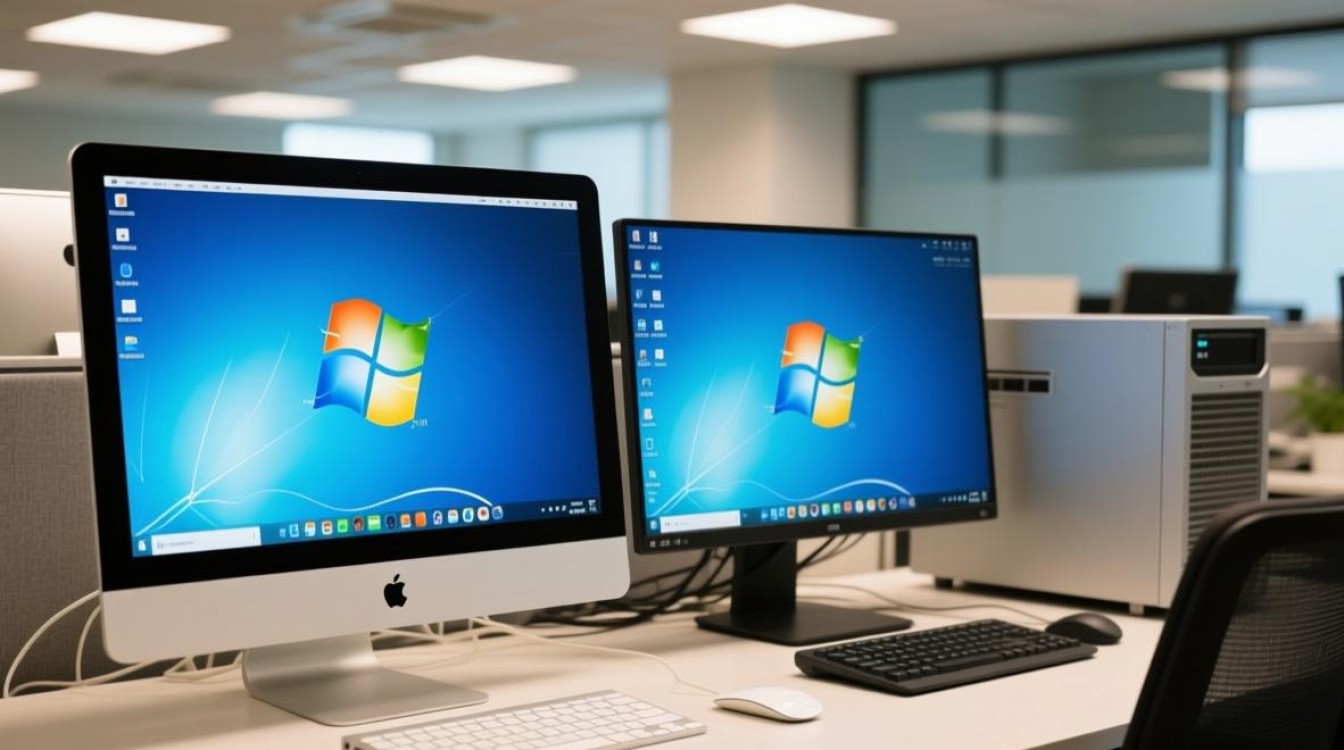
创建虚拟机
安装虚拟机软件后,启动应用并选择“创建新虚拟机”,选择“从光盘或磁盘映像安装”,并提前准备好的Windows ISO文件,根据向导分配虚拟机内存、硬盘空间(建议至少40GB),并完成安装过程。
优化虚拟机设置
安装完成后,可调整虚拟机设置以提升性能:开启“3D加速”以支持图形应用分配更多CPU和内存资源;共享文件夹实现Mac与Windows之间的文件传输;安装VMware Tools或Parallels Tools增强兼容性。
注意事项
虚拟机会占用较多系统资源,建议在Mac性能充足的情况下使用;虚拟机中的Windows系统可能与部分硬件(如GPU加速)存在兼容性问题,需及时更新虚拟机软件和驱动。
通过远程访问使用Windows系统
如果无需在本地运行Windows,而是希望访问远程Windows电脑,可采用远程桌面连接方案,这种方法无需安装双系统或虚拟机,适合临时使用Windows应用或访问办公环境的场景。
使用Mac自带的“远程桌面”
在Windows电脑上启用“远程桌面”功能(设置>系统>远程桌面),并记下IP地址和用户名,在Mac上,通过“访达”>“前往”>“连接服务器”,输入smb://或rdp://加Windows电脑的IP地址,即可建立连接(需确保两台设备在同一网络下)。
第三方远程工具
推荐使用Microsoft Remote Desktop(免费)或TeamViewer,前者支持多窗口管理和远程资源访问,后者则适合跨网络连接,在Mac上下载对应应用,登录账号并添加目标Windows电脑即可。
云桌面服务
对于企业用户或需要高灵活性场景,可考虑云桌面服务(如Azure Virtual Desktop、阿里云云桌面),通过Mac浏览器或专用客户端访问云端Windows系统,无需本地配置硬件资源。
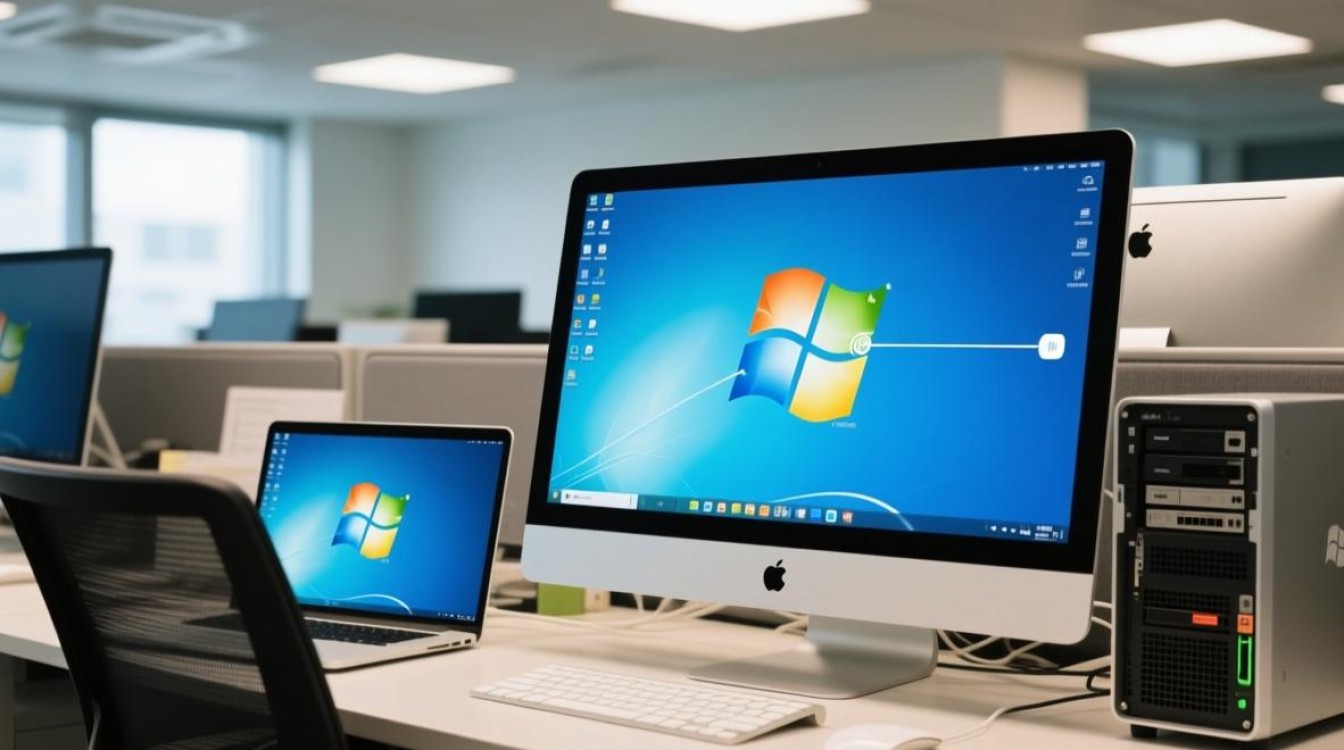
不同方案的优缺点对比
- Boot Camp:优点是性能接近原生Windows,免费;缺点是需要重启切换系统,占用磁盘空间大,仅限Intel Mac(M系列Mac不支持)。
- 虚拟机:优点可同时运行两个系统,支持快照和回滚;缺点是性能损耗,需付费购买部分软件(如Parallels Desktop)。
- 远程访问:优点节省本地资源,可随时随地访问;缺点依赖网络稳定性,不适合高性能需求场景。
常见问题与解决方案
-
安装Windows时提示“无法创建Windows分区”
可能是磁盘空间不足或分区格式错误,可通过“磁盘工具”擦除分区格式为GUID分区表,或释放足够磁盘空间后重试。 -
虚拟机中Windows系统卡顿
调整虚拟机设置,减少分配的内存和CPU核心数;关闭不必要的后台应用;或升级Mac硬件(如增加内存)。
FAQs
Q1:M系列芯片的Mac是否可以通过Boot Camp安装Windows?
A1:不可以,Boot Camp仅支持Intel Mac的Mac,M系列芯片(如M1、M2)需通过虚拟机软件(如Parallels Desktop)或Rosetta 2转译运行部分Windows应用,但原生支持有限。
Q2:虚拟机中的Windows系统如何与Mac共享文件?
A2:在虚拟机设置中启用“共享文件夹”功能,指定Mac中的某个目录作为共享路径;或通过虚拟机工具(如Parallels Tools)直接拖拽文件;也可将文件上传至云盘(如OneDrive)后跨平台访问。
标签: Mac装Windows双系统教程 Mac添加Windows系统步骤 Mac双系统安装Windows方法





