
在数字时代,我们经常需要处理各种格式的压缩文件,而 DMG 文件作为 macOS 系统常见的磁盘映像格式,在 Windows 平台上却缺乏原生支持,许多用户在遇到需要解压 DMG 文件的需求时,往往会感到困惑,本文将为您详细介绍几款优秀的 dmg解压工具windows,帮助您轻松应对这一挑战,并深入探讨它们的使用方法、优缺点及注意事项,让您在跨平台文件处理中游刃有余。
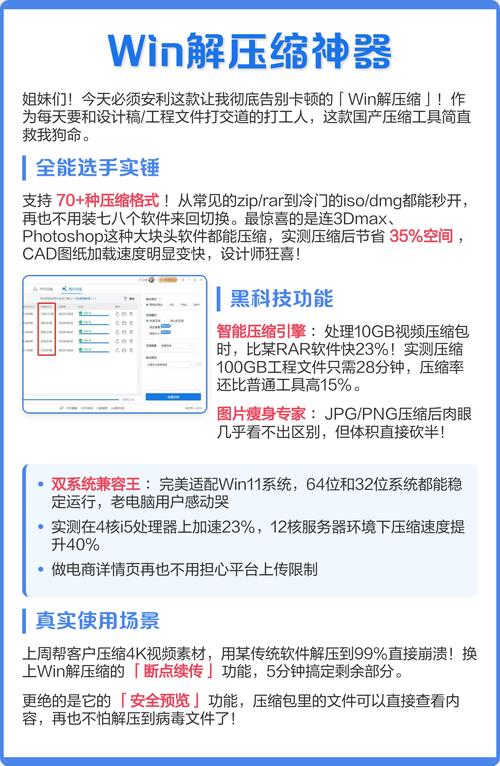
在 Windows 系统中,虽然无法直接运行 DMG 文件,但借助第三方工具,我们可以将其解压为普通文件夹或 ISO 文件,进而访问其中的内容,选择合适的 dmg解压工具windows 至关重要,不仅要考虑解压效率,还需关注操作便捷性、功能完整性以及安全性,以下是几款备受推荐的工具,供您根据需求选择。
7Zip:经典开源的多格式解压工具
7Zip 是一款广受欢迎的开源压缩软件,支持多种压缩格式,包括 DMG,它的优势在于轻量级、免费且功能强大,使用 7Zip 解压 DMG 文件时,虽然无法直接识别为可挂载的磁盘映像,但可以将其作为普通文件解压,提取内部数据,操作步骤简单:右键点击 DMG 文件,选择“7Zip” > “提取到当前文件夹”即可,需要注意的是,7Zip 解压后的 DMG 文件可能无法保留原始的文件结构,对于需要完整还原磁盘映像的用户而言,可能需要结合其他工具使用。
DMG2IMG:专业高效的 DMG 转换工具
DMG2IMG 是一款专注于 DMG 文件转换的开源工具,能够将 DMG 文件转换为 Windows 系统支持的 ISO 格式,转换完成后,您可以使用虚拟光驱软件(如 Daemon Tools 或 Virtual CloneDrive)挂载 ISO 文件,访问其中的内容,DMG2IMG 的操作非常简单,只需将 DMG 文件拖拽到程序界面或通过命令行执行转换命令即可,这款工具的优势在于转换速度快,且能较好地保留 DMG 文件的原始结构,适合需要频繁处理 DMG 文件的用户。
PeaZip:全能型压缩管理工具
PeaZip 是一款功能丰富的跨平台压缩软件,支持 200 多种压缩格式,自然也包括 DMG,它提供了图形化界面和命令行两种操作方式,用户可以根据习惯选择,PeaZip 解压 DMG 文件时,支持直接提取文件或转换为 ISO 格式,操作直观且易于上手,PeaZip 还具备加密、分割压缩等高级功能,对于需要处理多种压缩格式的用户而言,是一款非常实用的工具。
iZip:简单易用的跨平台工具
iZip 是一款支持 Windows、macOS 和 iOS 的压缩工具,其 Windows 版本提供了简洁的界面和基本的功能,使用 iZip 解压 DMG 文件时,用户只需双击文件,程序会自动识别并提取内容,iZip 的优势在于操作简单,适合初学者使用,但功能相对基础,对于高级需求可能无法满足。
使用 DMG 解压工具的注意事项
在选择和使用 dmg解压工具windows 时,需要注意以下几点:
- 安全性:确保从官方网站或可信来源下载工具,避免携带恶意软件。
- 文件完整性:部分工具在解压或转换 DMG 文件时可能会丢失部分数据,建议提前备份原始文件。
- 格式兼容性:不同的 DMG 文件可能采用不同的压缩方式,并非所有工具都能完美支持,可根据实际需求尝试多种工具。
常见问题解答(FAQ)
Q1:为什么 Windows 系统无法直接打开 DMG 文件?
A1:DMG 是 macOS 系统特有的磁盘映像格式,Windows 系统没有内置支持其格式的功能,因此需要借助第三方工具进行解压或转换。
Q2:使用 DMG2IMG 转换后的 ISO 文件可以直接使用吗?
A2:是的,转换后的 ISO 文件可以通过虚拟光驱软件挂载,或直接刻录到光盘使用,功能与普通 ISO 文件无异。
Q3:解压 DMG 文件会损坏原始文件吗?
A3:一般情况下, reputable 的 dmg解压工具windows 不会损坏原始文件,但建议在操作前备份重要数据,以防意外发生。
Q4:是否有免费的 DMG 解压工具推荐?
A4:是的,7Zip、DMG2IMG 和 PeaZip 等工具均为免费开源软件,功能强大且无需付费即可使用。
Q5:DMG 文件解压后可以编辑其中的内容吗?
A5:可以,解压后的文件将以普通文件夹形式存在,您可以直接编辑其中的文件,但请注意保存后的文件可能无法重新打包为 DMG 格式(除非使用 macOS 系统的工具)。
通过以上介绍,相信您已经对 Windows 平台上的 dmg解压工具windows 有了全面的了解,根据自身需求选择合适的工具,轻松解决跨平台文件处理的难题吧!
标签: Windows dmg文件解压工具推荐 dmg解压软件 Windows版 Windows系统打开dmg文件工具





