
当您在操作Windows系统时,是否曾遇到过弹窗提示“Windows 找不到名为 [文件名/程序名] 的指定资源”的困扰?这个看似简单的错误提示,背后可能隐藏着从系统配置错误到软件兼容性问题的多种原因,本文将深入剖析这一问题的根源,并提供一套系统性的排查与解决方案,帮助您彻底告别“Windows找不到文件”的烦恼。
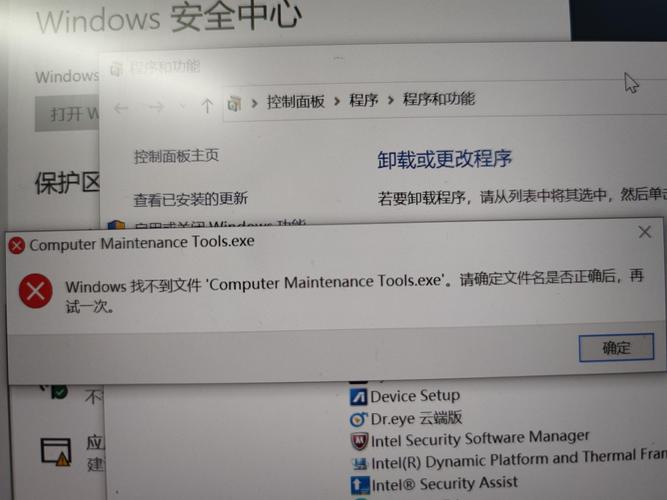
在Windows操作系统中,“找不到指定文件”的错误通常出现在启动程序、打开文件或运行脚本时,这一问题的表现形式多样,有时是程序闪退,有时是弹窗提示,严重时甚至导致系统功能异常。错误根源往往与系统路径配置、文件完整性或注册表损坏有关,要有效解决这一问题,我们需要从多个维度进行排查。
问题根源分析
-
系统环境变量配置错误
环境变量是Windows定位文件和程序的关键路径,如果Path变量中缺少必要的程序路径,系统将无法找到可执行文件,当您在命令提示符中输入命令时,若系统无法在Path变量中找到对应程序的路径,就会触发“找不到指定文件”的错误。 -
文件或程序损坏
文件损坏是导致此问题的常见原因,系统更新、病毒攻击或意外断电都可能导致关键文件损坏,系统核心文件ntoskrnl.exe损坏时,可能导致无法启动。 -
注册表项缺失或损坏
注册表存储了Windows的配置信息,某些软件的卸载操作可能误删注册表项,导致系统无法关联文件类型或定位程序。.exe文件的关联键值被修改后,双击程序可能无法启动。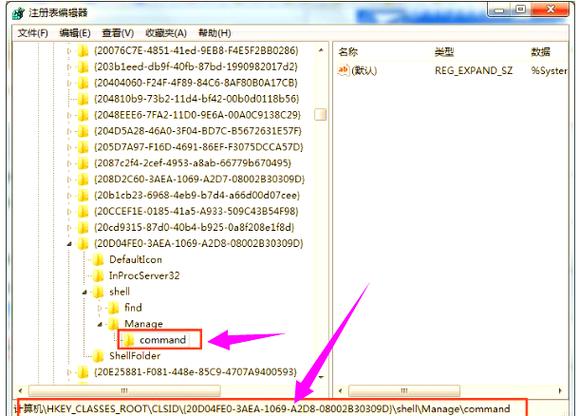 (图片来源网络,侵删)
 -
权限不足
用户权限问题也可能导致系统无法访问文件,如果您以标准用户身份运行需要管理员权限的程序,系统会提示“找不到指定文件”,实际原因是权限不足。 -
第三方软件冲突
某些优化软件或安全工具可能会修改系统设置,导致路径错误或文件被隔离,杀毒软件误将系统文件隔离后,程序可能无法正常运行。
系统排查与解决方案
检查并修复环境变量
- 操作步骤:
- 右键点击“此电脑”→“属性”→“高级系统设置”→“环境变量”。
- 在“系统变量”中找到
Path变量,点击“编辑”。 - 确认所需路径(如
C:\Windows\System32)是否存在,若缺失则添加。
- 验证方法:重新打开命令提示符,输入目标程序命令(如
ping),检查是否正常运行。
运行系统文件检查器(SFC)
- 操作步骤:
- 以管理员身份打开命令提示符。
- 输入
sfc /scannow并回车,等待扫描完成。
- 作用:SFC会自动检测并修复损坏的系统文件,解决因文件损坏导致的问题。
修复注册表
- 操作步骤:
- 按下
Win+R,输入regedit打开注册表编辑器。 - 导航至
HKEY_CLASSES_ROOT\.exe,确认默认值为exefile。 - 若异常,可从其他正常系统导出对应键值并导入。
- 按下
- 注意:修改注册表前务必备份,避免造成不可逆的损坏。
检查文件权限
- 操作步骤:
- 右键点击目标文件→“属性”→“安全”选项卡。
- 确保当前用户拥有“读取和执行”权限。
- 高级设置:若权限不足,点击“高级”→“编辑”→添加当前用户并赋予完整控制权。
禁用第三方冲突软件
- 操作步骤:
- 进入“设置”→“应用”→“应用和功能”。
- 卸载近期安装的优化软件或杀毒工具。
- 在安全模式下测试问题是否解决。
预防措施
-
定期维护系统:
使用Windows自带的“磁盘清理”和“磁盘碎片整理”工具,保持系统文件整洁。 -
谨慎修改系统设置:
避免随意更改环境变量或注册表,如需修改务必提前备份。 (图片来源网络,侵删)
 -
安装可靠的安全软件:
选择信誉良好的杀毒软件,并定期更新病毒库,防止文件被误删或损坏。 -
创建系统还原点:
在重大操作前(如安装新软件或更新驱动),创建还原点以便快速回滚。
常见问题解答(FAQ)
Q1: 为什么运行某些程序时提示“Windows找不到指定文件”?
A1: 可能是程序路径未添加到环境变量、文件损坏或权限不足导致,建议按照上述方法逐一排查。
Q2: SFC扫描失败怎么办?
A2: 可尝试以管理员身份运行命令提示符,输入DISM /Online /CleanupImage /RestoreHealth修复系统映像后,再运行SFC。
Q3: 修改注册表后出现异常如何恢复?
A3: 可通过注册表编辑器的“文件”→“导入”功能,恢复之前备份的注册表文件。
Q4: 如何避免第三方软件导致的问题?
A4: 尽量从官方渠道下载软件,避免安装捆绑插件;定期检查启动项和系统设置。
通过以上方法,您应该能够有效解决“Windows找不到指定文件”的问题,若问题依然存在,建议联系专业技术支持或使用系统还原功能恢复到正常状态。
标签: Windows找不到文件名修复 文件名无法显示解决方法 Windows文件名错误处理





