
在当今数字化办公与服务器管理的高效需求下,一款稳定、功能强大的文件传输工具是技术人员的必备利器,Xftp4作为Windows平台下备受推崇的SFTP/FTP客户端,凭借其直观的界面、丰富的功能集与卓越的性能,为用户提供了安全、高效的远程文件传输体验,无论是系统管理员、开发人员还是数据分析师,都能通过Xftp4轻松实现本地与远程服务器之间的文件同步、编辑和管理,让复杂的操作变得简单而直观,本文将深入探讨Xftp4 for Windows的核心功能、高级特性、使用技巧及最佳实践,助您充分发挥这款工具的潜力,提升工作效率。
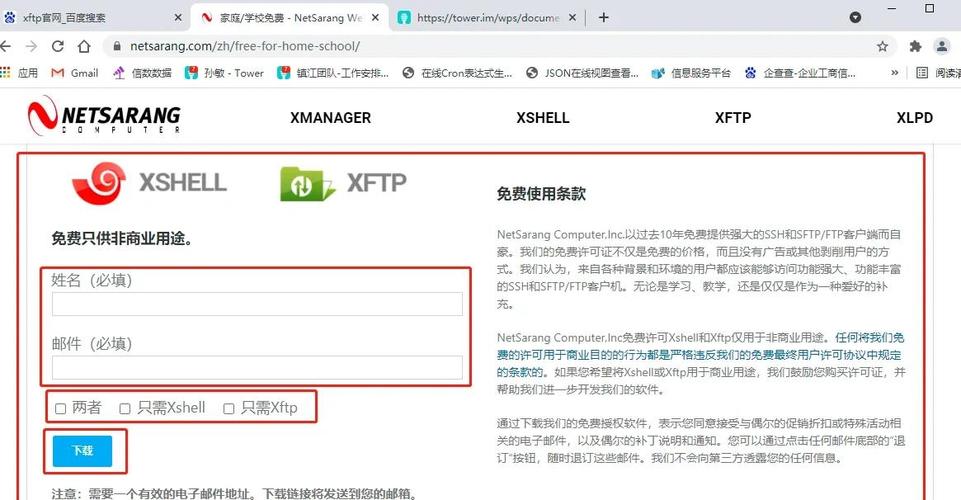
Xftp4由NetSarang公司开发,它不仅仅是一个简单的文件传输工具,更是一个集成了多种高级功能的综合性解决方案,其核心优势在于对安全文件传输协议的全面支持,包括SFTP(基于SSH的安全文件传输协议)、FTP、FTP over SSL/TLS(FTPS)以及SCP(安全复制协议),这意味着用户在传输敏感数据时,可以借助强大的加密技术确保数据在传输过程中的机密性和完整性,有效防止信息泄露或篡改,对于需要频繁与Linux/Unix服务器交互的Windows用户而言,Xftp4的多标签页界面设计尤为实用,允许用户同时连接到多个远程服务器,并在不同的标签页间自由切换,如同操作本地文件夹一般便捷,极大地简化了多任务处理场景下的文件管理流程。
在功能细节上,Xftp4展现了其专业级的特性,其内置的高级文件同步功能是另一大亮点,用户可以定义同步规则,如本地与远程目录的双向同步、仅上传或仅下载等,Xftp4会智能比较文件差异并执行同步操作,确保两端文件的一致性,这对于网站部署、代码备份等场景尤为高效,Xftp4支持直接编辑远程文件,用户无需将文件下载到本地编辑后再上传,而是可以直接在Xftp4内置的编辑器或关联的外部编辑器(如Notepad++, VS Code等)中修改远程文件,修改后保存即可直接更新到服务器,这一“即改即存”的模式极大地提升了开发调试的效率,对于需要批量处理文件的用户,Xftp4提供的强大的脚本支持(基于VBScript或JScript)允许用户录制或编写脚本,实现复杂的文件传输、目录操作等自动化任务,将重复性工作交给工具自动完成,解放人力。
Xftp4在用户体验方面也下足了功夫,其直观的拖放操作支持,让用户可以直接从本地资源管理器拖拽文件到Xftp4的远程站点窗口,或反之,实现文件的快速传输,界面布局高度可定制,用户可以根据个人习惯调整工具栏、文件列表视图、传输队列窗口等组件的显示与位置,打造专属的工作环境,传输过程中的实时进度监控和详细的日志记录功能,让用户对每个文件的传输状态、速度、耗时等信息一目了然,便于问题排查和审计,对于网络环境不稳定的用户,Xftp4的断点续传功能确保了在传输中断后,可以从断点处继续传输,而非重新开始,有效节省时间和带宽资源。
为了确保Xftp4的稳定运行和最佳性能,正确的安装与配置至关重要,安装过程相对简单,用户只需从NetSarang官方网站下载安装包,按照向导提示即可完成,首次启动Xftp4时,建议用户先配置站点管理器,将常用的远程服务器信息(如主机名、端口号、用户名、认证方式【密码或密钥】、传输协议等)保存为站点,日后连接时只需选择对应站点即可快速登录,若使用SSH密钥认证,安全性远高于密码认证,用户可在Xshell(同公司产品,但Xftp4也可独立配置密钥)中生成密钥对,并将公钥上传至服务器,然后在Xftp4的站点属性中配置私钥路径即可,对于需要通过代理服务器连接的场景,Xftp4也提供了相应的代理设置选项,确保在不同网络环境下均能顺利连接。
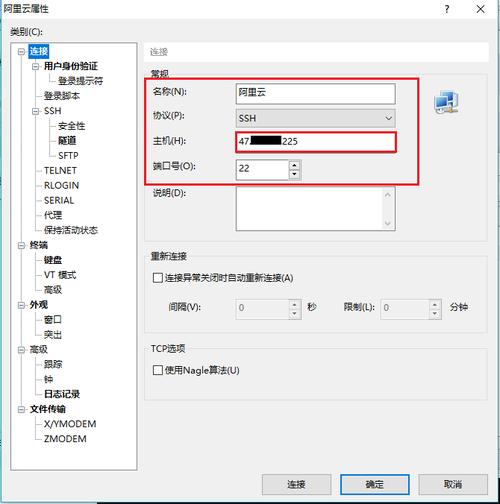
在使用Xftp4的过程中,掌握一些高级技巧能进一步提升工作效率,利用快速连接功能(通常在工具栏或菜单栏),无需预先配置站点,即可快速输入连接信息建立临时连接,对于经常访问的特定远程目录,可以将其添加为书签,方便快速跳转,Xftp4还支持文件和文件夹的权限修改(通过右键菜单中的“属性”或“权限”选项),用户可以直接在Windows界面下调整远程文件的读写执行权限,而无需登录服务器执行命令,在进行大量文件传输时,合理使用传输队列管理功能,可以查看当前传输任务、暂停、取消或调整传输顺序,确保关键任务优先完成。
尽管Xftp4以其稳定性和易用性著称,但在实际使用中,用户仍可能遇到一些问题,以下为常见问题解答(FAQ)部分:
常见问题解答(FAQ)
-
问:Xftp4支持哪些操作系统? 答: Xftp4主要设计用于运行Windows操作系统的计算机,兼容Windows 7, 8, 10, 11以及对应的Server版本。
 (图片来源网络,侵删)
 -
问:如何使用SSH密钥对而不是密码登录Xftp4? 答: 使用Xshell或其他工具生成SSH2 RSA或DSA密钥对,将公钥(.pub文件)内容添加到远程服务器的~/.ssh/authorized_keys文件中,然后在Xftp4的站点属性中,选择“用户身份验证”方法为“Public Key”,并指定对应的私钥文件路径(.ppk或.pem格式)。
-
问:Xftp4可以同时传输多个文件吗? 答: 可以,Xftp4支持多文件同时传输,传输的文件会显示在传输队列中,用户也可以通过拖拽多个文件或使用“传输”菜单中的“上传”/“下载”选项来批量传输。
-
问:如果传输过程中网络中断,Xftp4会自动续传吗? 答: 是的,Xftp4支持断点续传功能,当传输因网络问题中断后,重新连接并传输同一文件时,Xftp4会从上次中断的位置继续传输,而不是重新开始。
-
问:如何在Xftp4中直接编辑远程文件? 答: 在远程文件列表中右键点击需要编辑的文件,选择“编辑”或“使用[编辑器名称]编辑”,如果首次使用,可能需要在“工具”>“选项”>“编辑器”中配置默认的外部编辑器路径,文件将在编辑器中打开,保存后更改会直接同步到远程服务器。
-
问:Xftp4的传输速度很慢,可能是什么原因? 答: 传输速度可能受多种因素影响,如网络带宽、服务器负载、远程服务器的配置(如SFTP协议的开销)、本地计算机性能等,可以尝试切换到更高效的协议(如SCP,若服务器支持),检查网络连接,或联系服务器管理员确认服务器状态。
-
问:Xftp4是免费的吗? 答: Xftp4有免费的家庭/学校版和功能更全面的商业版,家庭/学校版通常有一些功能限制,例如最多支持4个并发会话,商业版则提供全部功能和技术支持,用户可根据自身需求选择合适的版本。
-
问:如何备份和恢复Xftp4的站点配置? 答: Xftp4的站点配置通常存储在用户配置文件目录下的一个配置文件中(如
sites.xml),用户可以直接备份该文件,或在需要恢复时替换原有配置文件,具体路径可通过“帮助”>“>“打开用户文件夹”找到。
标签: Xftp4 Windows教程 Xftp4 Windows使用方法 Xftp4 Windows连接教程





