
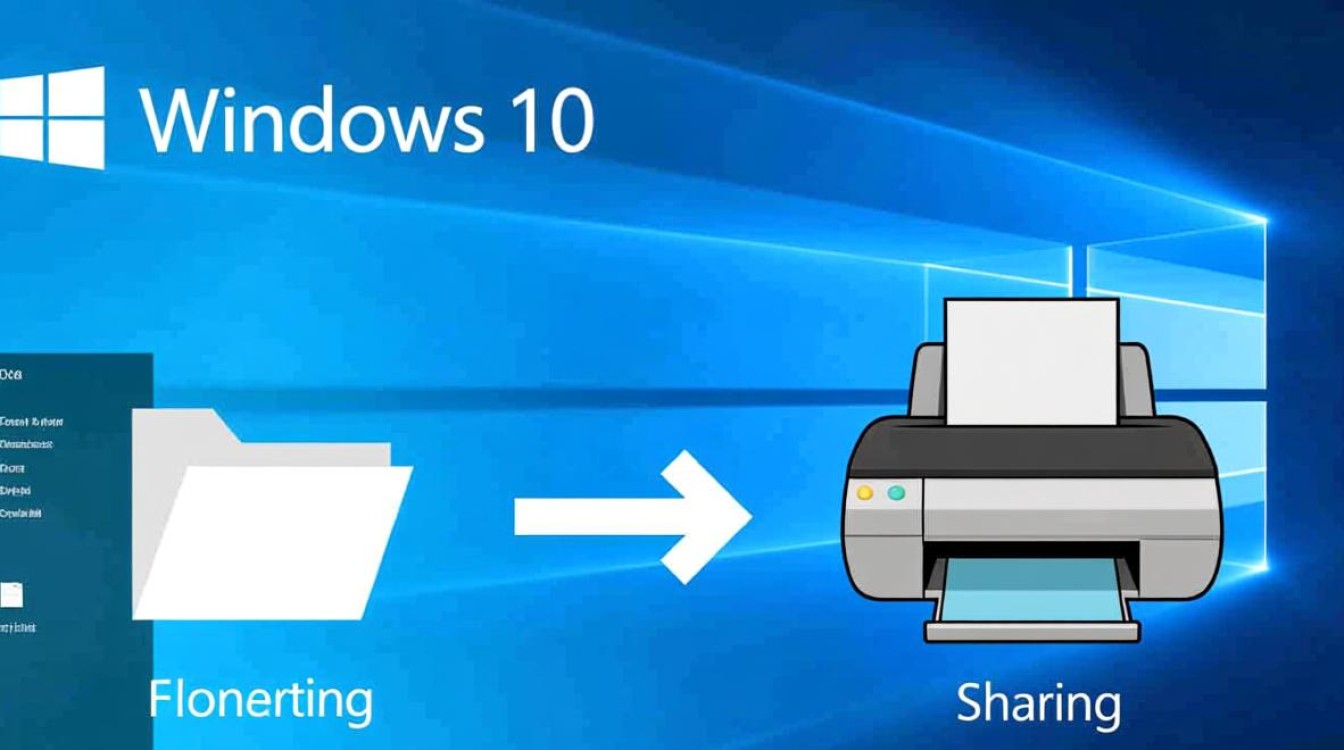
Windows 10 作为全球广泛使用的操作系统,其文件和打印机共享功能为家庭和小型办公环境中的数据协作提供了便利,这一功能的实现依赖于多种网络协议的支持,理解这些协议的原理和配置方法,能够帮助用户更高效、安全地管理共享资源,本文将深入探讨 Windows 10 共享功能的核心协议、配置步骤及常见问题解决方法。
Windows 10 共享功能的核心协议
Windows 10 的共享功能主要基于 SMB(Server Message Block)协议,这是微软开发的一种用于在网络上提供文件、打印和串行端口通信的协议,SMB 协议历经多个版本迭代,当前 Windows 10 主要支持 SMB1、SMB2 和 SMB3,SMB1 因存在安全漏洞已被微软默认禁用,而 SMB2 和 SMB3 则提供了更高的性能和安全性。
SMB2 协议在 Windows Vista 中首次引入,相比 SMB1 显著减少了网络请求次数,提升了文件传输速度,SMB3 则进一步增强了安全性,支持加密和端到端数据保护,适合在不可信网络环境中使用,Windows 10 还支持 NFS(Network File System)协议,主要用于与 Linux 或 Unix 系统的文件共享,但配置相对复杂,家庭用户较少使用。
配置文件共享的步骤
在 Windows 10 中配置文件共享需要多个步骤,包括网络设置、权限管理和共享选项配置,确保计算机连接到同一局域网,并启用网络发现和文件共享功能,进入“设置”>“网络和 Internet”>“状态”>“网络和共享中心”,点击“更改高级共享设置”,启用“启用网络发现”和“启用文件和打印机共享”。
选择要共享的文件夹,右键点击并选择“属性”>“共享”>“高级共享”,勾选“共享此文件夹”,在“权限”选项中,可以设置特定用户的访问权限,如“读取”或“读取/写入”,为确保安全性,建议仅添加受信任的用户账户,并避免使用“Everyone”组。
管理共享资源的权限
权限管理是共享功能的关键环节,Windows 10 提供了两种权限模型:共享权限和 NTFS 权限,共享权限控制网络用户对共享文件夹的访问,而 NTFS 权限则控制本地用户对文件的访问,两者的交集决定了最终的有效权限,若共享权限设置为“读取”,而 NTFS 权限为“完全控制”,则用户最终只能读取文件。
为简化管理,建议统一使用 NTFS 权限,并在共享时设置“Everyone”组为“读取”权限,对于需要高级权限的用户,可以单独添加其账户并分配相应权限,启用“访问用户的专用文件夹”选项可以让其他用户访问你个人文件夹中的特定内容,而无需共享整个目录。
网络发现与连接问题排查
有时,用户可能无法在网络中看到其他计算机或共享文件夹,这通常与网络发现功能或防火墙设置有关,确保所有计算机都启用了“网络发现”和“文件共享”,并且防火墙允许相关协议的通信,在 Windows Defender 防火墙中,可以创建入站规则以允许 SMB 流量通过。
如果问题仍然存在,可以尝试使用 IP 地址直接访问共享资源,在文件资源管理器的地址栏中输入“\计算机名”或“\IP 地址”,检查是否能够连接,禁用 SMB1 协议可能导致旧版系统无法访问共享,需确保所有设备均支持 SMB2 或更高版本。
提升共享安全性的建议
安全性是共享功能不可忽视的一环,始终为共享文件夹设置强密码,并定期更换,启用 SMB3 的加密功能可以防止数据在传输过程中被窃取,特别是在公共网络环境中,避免共享系统文件夹或包含敏感数据的目录,并定期审查共享权限列表。
对于企业环境,还可以考虑使用 Active Directory 域控制器集中管理权限,或通过组策略强制执行安全设置,家庭用户则可以利用 Windows 10 的“家庭组”功能(尽管该功能在较新版本中已弃用),但需注意其局限性,如仅适用于 Windows 7/8/10 系统。
相关问答 FAQs
问题 1:为什么我的 Windows 10 无法访问其他计算机的共享文件夹?
解答:这通常是由于网络发现功能未启用或防火墙阻止了 SMB 流量,请确保所有计算机都启用了“网络发现”和“文件共享”,并在防火墙中添加允许 SMB 协议的入站规则,检查共享文件夹的权限设置,确保当前用户具有访问权限。
问题 2:如何禁用 SMB1 协议以提高安全性?
解答:在 Windows 10 中,可以通过“控制面板”>“程序”>“启用或关闭 Windows 功能”找到“SMB 1.0/CIFS 文件共享支持”,取消勾选即可禁用 SMB1,禁用后,旧版系统可能无法访问共享资源,建议所有设备升级至支持 SMB2 或更高版本的系统。
标签: Windows 10家庭组共享设置方法 Windows 10 SMB3协议开启教程 Windows 10家庭组与SMB3区别对比





