
Mac与Windows系统的兼容性差异
在数字化办公和娱乐中,键盘与鼠标是不可或缺的工具,Mac与Windows系统在硬件兼容性和操作逻辑上存在显著差异,用户在选择外设时需综合考虑系统适配性、功能需求及使用习惯,本文将深入探讨Mac与Windows系统下键盘与鼠标的特点、兼容性问题及解决方案,帮助用户做出更明智的选择。
Mac与Windows键盘布局的核心差异
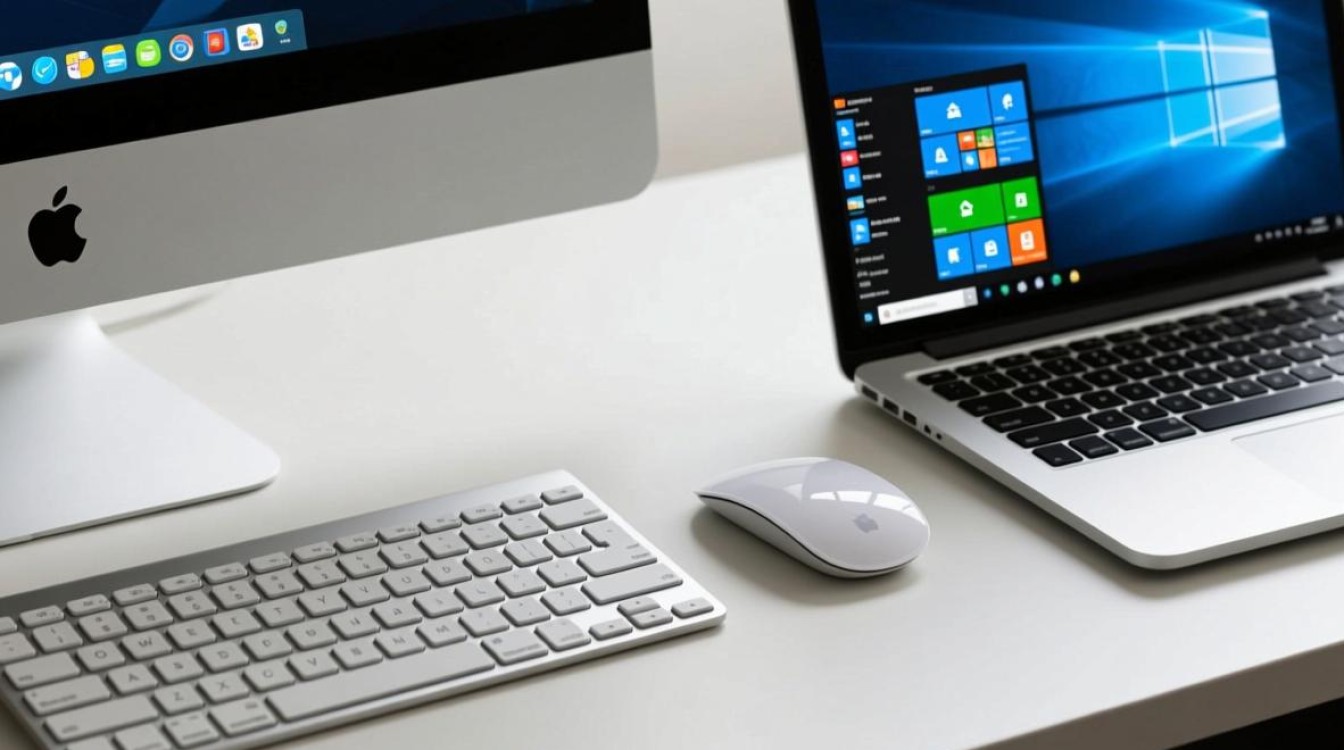
Mac与Windows键盘的布局设计反映了各自系统的操作逻辑,Mac键盘通常采用紧凑式设计,功能键(如Command、Option、Control)的位置与Windows键盘的Alt、Ctrl键不同,Mac的Command键位于空格键两侧,而Windows的Ctrl键位于空格键左侧,Mac键盘常配备专用的媒体控制键(如亮度调节、音量调节)和Touch ID指纹识别功能,而Windows键盘则更注重Win键的快捷操作(如Win+D显示桌面)。
对于习惯Windows系统的用户,初次使用Mac键盘时可能因按键位置不熟悉而感到操作不便,反之,Mac用户切换到Windows键盘时,也可能因缺少Command键而影响效率,部分厂商推出了跨平台兼容键盘,通过可编程按键或切换模式来适配两种系统,但用户仍需花时间适应不同的操作逻辑。
鼠标设计:单键与多键的哲学
鼠标的设计同样体现了Mac与Windows系统的理念差异,传统Mac鼠标采用单键设计,强调简洁性,而Windows鼠标通常配备左右双键和滚轮,兼顾多功能性,近年来,Apple的Magic Mouse通过多点触控表面实现了右键单击、手势操作等功能,但部分用户仍认为其人体工学设计不如Windows鼠标舒适。
Windows鼠标则更注重自定义性,许多型号支持可编程按键、DPI调节及RGB灯光效果,适合游戏玩家或需要高效办公的用户,部分高端Windows鼠标可能与Mac系统存在兼容性问题,例如按键映射错误或驱动程序缺失,用户可通过第三方软件(如USB Overdrive)或选择原生支持Mac的鼠标品牌(如罗技MX系列)来缓解这一问题。
跨平台兼容性的解决方案
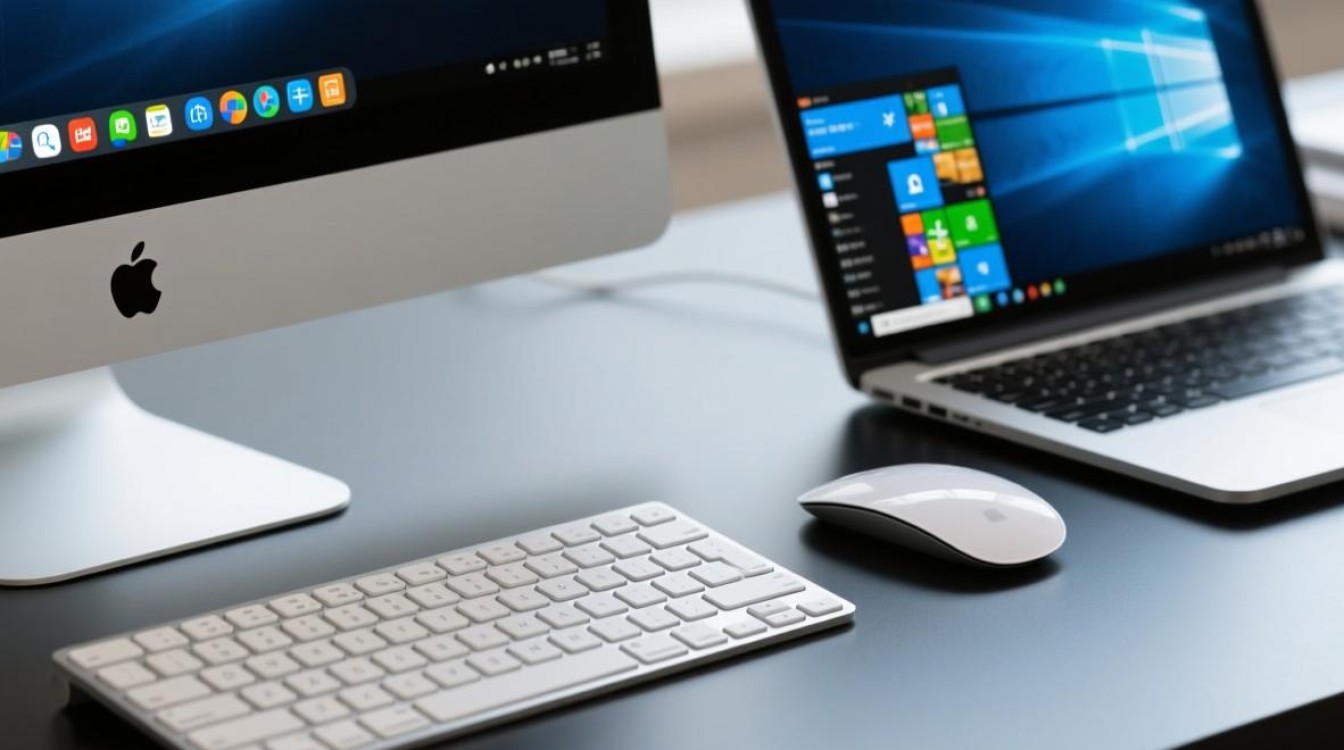
随着混合办公的普及,用户常需要在Mac与Windows设备间切换外设,键盘与鼠标的跨平台兼容性成为关键考量因素,许多主流外设品牌(如罗技、微软、苹果)均推出了支持双系统的产品,用户只需通过蓝牙或USB连接即可在不同设备间无缝切换。
对于非原生兼容的外设,用户可借助工具实现适配,Windows键盘可通过Boot Camp驱动在Mac上使用部分功能;而Mac鼠标在Windows系统中可能需要安装第三方驱动以启用手势功能,部分键盘鼠标支持多设备连接,允许用户同时连接Mac和Windows电脑,并通过快捷键快速切换输入源。
人体工学与使用体验的平衡
长时间使用键盘鼠标时,人体工学设计对健康的影响不容忽视,Mac的Magic Keyboard和Magic Mouse因其轻薄便携受到青睐,但部分用户反映其键程较短,长时间打字易导致疲劳,相比之下,Windows键盘(如微软人体工学键盘)和鼠标(如罗技MX Master)更注重腕部支撑和握感舒适,适合长时间办公或游戏场景。
用户在选择外设时,需结合自身使用习惯和健康需求,文字工作者可能更青睐机械键盘的段落感,而设计用户则可能需要高精度鼠标进行图形绘制,无线外设的便携性虽好,但延迟和电池续航问题也是需要权衡的因素。
根据需求选择合适的外设
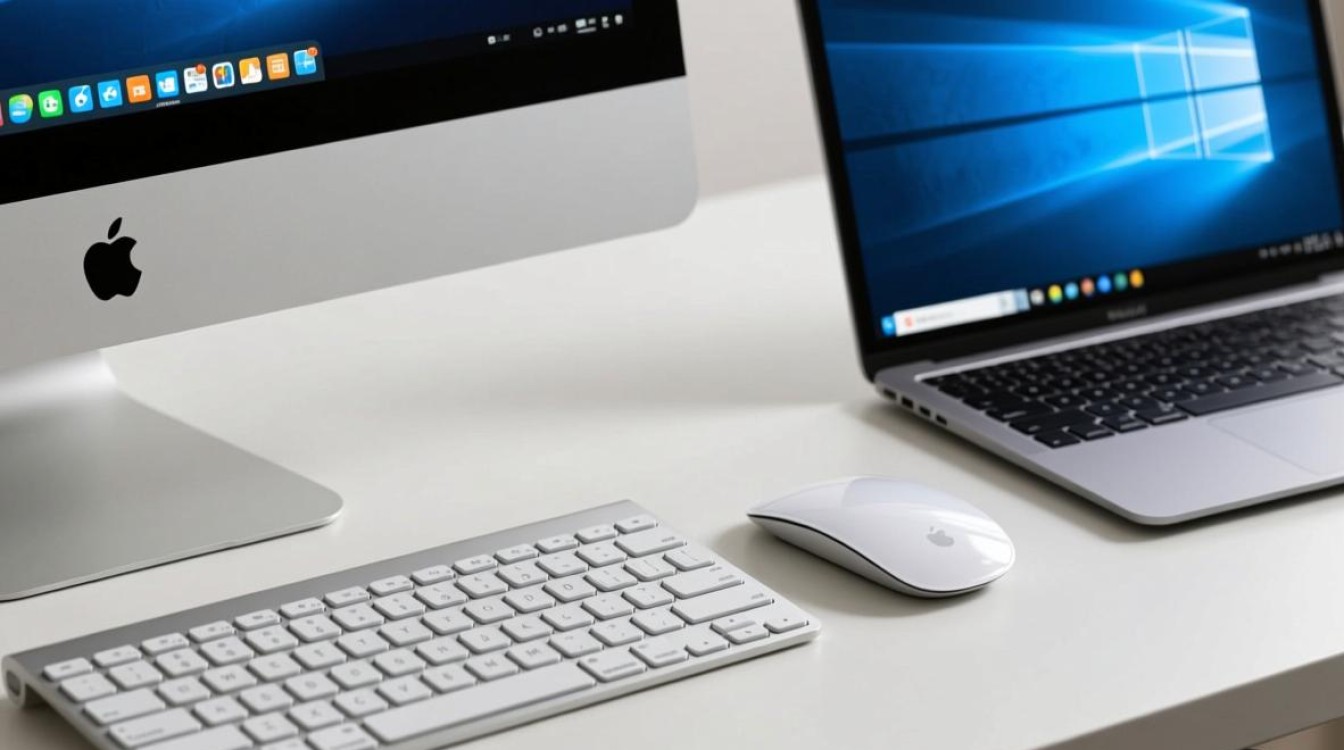
Mac与Windows系统的键盘鼠标各具特色,用户需根据系统兼容性、功能需求及使用体验做出选择,若频繁切换设备,优先考虑原生支持双系统的外设;若注重人体工学或游戏性能,则可选择Windows生态下的专业产品,无论何种选择,适配性与舒适度始终是核心考量。
FAQs
如何让Windows键盘在Mac上正常使用右键功能?
大多数Windows键盘在Mac上可通过系统设置或第三方软件启用右键功能,具体步骤:进入“系统偏好设置”>“键盘”>“修饰键”,将“Control”键映射为“Command”键;或使用第三方工具如Karabiner-Elements自定义按键映射,部分键盘还支持通过物理切换按钮在Mac/Windows模式间转换。
Mac的Magic Mouse能在Windows系统上使用手势功能吗?
原生情况下,Magic Mouse在Windows上仅支持基本单击和滚动功能,手势功能(如双指滑动、缩放)需借助第三方驱动,安装“Windows Precision Mouse驱动”或“Magic Utilities”等软件,可部分还原Mac上的手势操作,但部分高级功能可能仍受限,建议用户根据需求选择更适配Windows的鼠标产品。
标签: mac windows键盘鼠标通用设置 苹果电脑用windows鼠标键盘方法 mac系统兼容windows键鼠配置





