
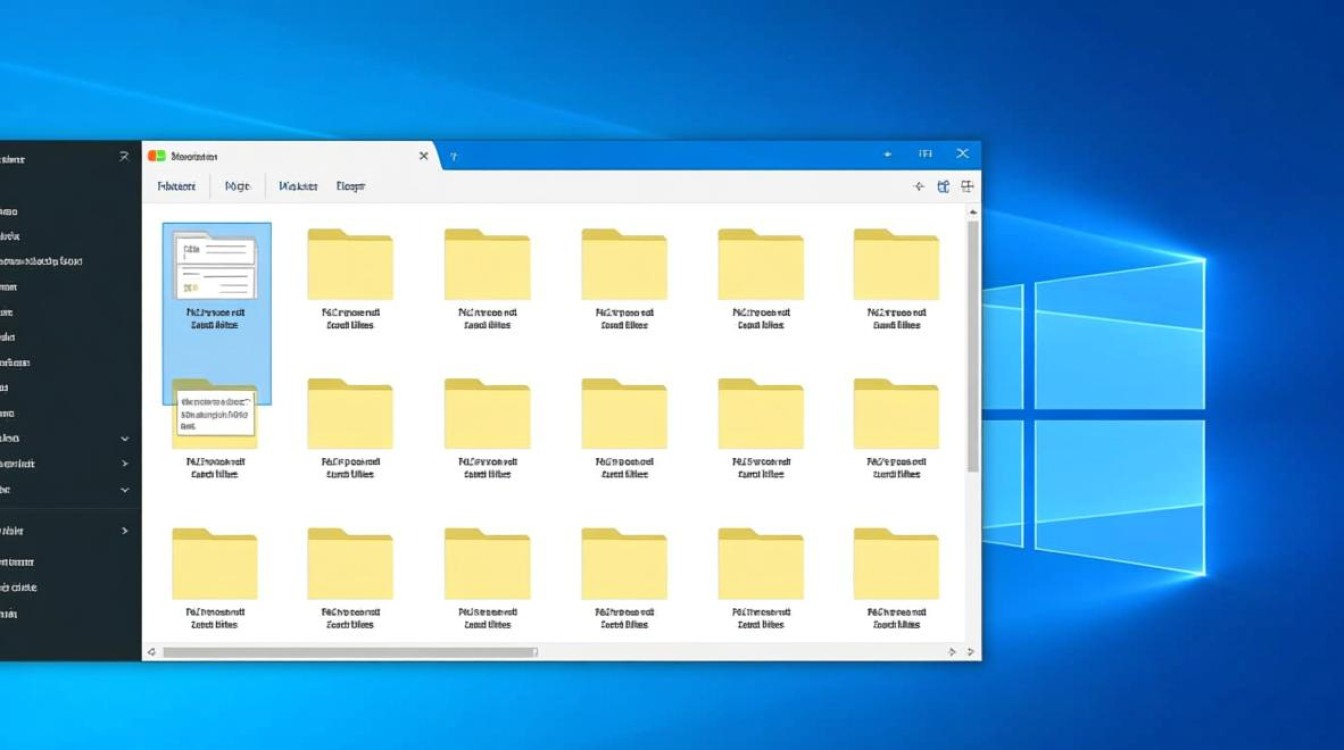
在Windows操作系统中,多重复制功能是提升文件管理效率的重要工具,尤其当需要将同一文件或文件夹复制到多个不同位置时,该功能能够显著减少重复操作的时间成本,本文将详细介绍Windows多重复制的实现方法、适用场景及注意事项,帮助用户更好地掌握这一实用技巧。
多重复制的实现方法
Windows系统本身并未直接提供“多重复制”的快捷按钮,但通过组合使用文件管理器的功能,可以轻松实现多重复制操作,最常用的方法是先选中目标文件或文件夹,按“Ctrl+C”复制,然后依次打开每个目标文件夹,按“Ctrl+V”粘贴,这种方法虽然简单,但若目标位置较多,仍需频繁切换窗口。
另一种高效方式是利用文件管理器的“复制到”功能,选中文件后,右键点击选择“复制”,然后在目标文件夹空白处右键点击,选择“粘贴到当前位置”,若需同时复制到多个位置,可先打开所有目标文件夹的窗口,通过任务栏切换或使用“Win+Tab”快捷键快速切换窗口,依次执行粘贴操作,第三方工具如“FreeCommander”或“Total Commander”等文件管理器支持多标签页操作,可进一步提升多重复制的效率。
多重复制的适用场景
多重复制功能在日常工作和学习中应用广泛,在整理项目资料时,可能需要将同一份文档复制到多个子文件夹中以便分类存档;在备份数据时,可能需要将重要文件同时复制到U盘、移动硬盘及云端存储;在教学场景中,教师可能需要将课件复制到多台学生的电脑中,通过多重复制,用户可以避免反复选择源文件的麻烦,大幅提升操作效率。
多重复制的注意事项
在使用多重复制功能时,需注意文件路径的唯一性,若目标位置中已存在同名文件,系统会提示“是否替换”,此时需谨慎选择,避免覆盖重要文件,若复制的文件体积较大或数量较多,建议在操作前关闭其他不必要的程序,以减少系统资源占用,确保复制过程稳定。
对于需要频繁执行多重复制操作的用户,可考虑编写批处理脚本(.bat文件)或使用PowerShell命令来自动化流程,通过PowerShell的“Copy-Item”命令结合循环语句,可一键将文件复制到多个指定路径,此类方法需要一定的编程基础,建议普通用户优先使用图形化界面操作。
提升多重复制效率的小技巧
- 使用快捷键:熟练掌握“Ctrl+C”和“Ctrl+V”可显著提升操作速度,同时配合“Win+E”快速打开文件资源管理器。
- 多窗口管理:通过“Win+方向键”调整窗口布局,或使用“Win+Shift+左右方向键”将窗口分屏显示,方便同时查看源文件和目标位置。
- 利用剪贴板历史:Windows 10及以上系统支持“Win+V”快捷键调出剪贴板历史,可快速选择之前复制的文件进行粘贴。
相关问答FAQs
Q1:多重复制时如何避免覆盖同名文件?
A1:在执行粘贴操作前,可先检查目标文件夹中是否已存在同名文件,若需保留原文件,可选择“重命名”后再粘贴;若系统提示“是否替换”,点击“否”并更换目标位置,启用文件资源管理器的“显示隐藏文件”选项,可避免因系统文件被覆盖导致的问题。
Q2:是否可以一次性将文件复制到多个不连续的文件夹?
A2:Windows原生功能不支持直接选择多个不连续的文件夹进行粘贴,但可通过以下方法实现:先选中所有目标文件夹,按住“Ctrl”键逐个点击,然后右键点击其中一个文件夹选择“粘贴”,系统会自动将文件复制到所有选中的文件夹中,部分第三方工具如“BulkFileChanger”也支持此类批量操作。
标签: windows多重复制工具推荐 windows多重复制文件快捷键 windows多重复制软件免费版





