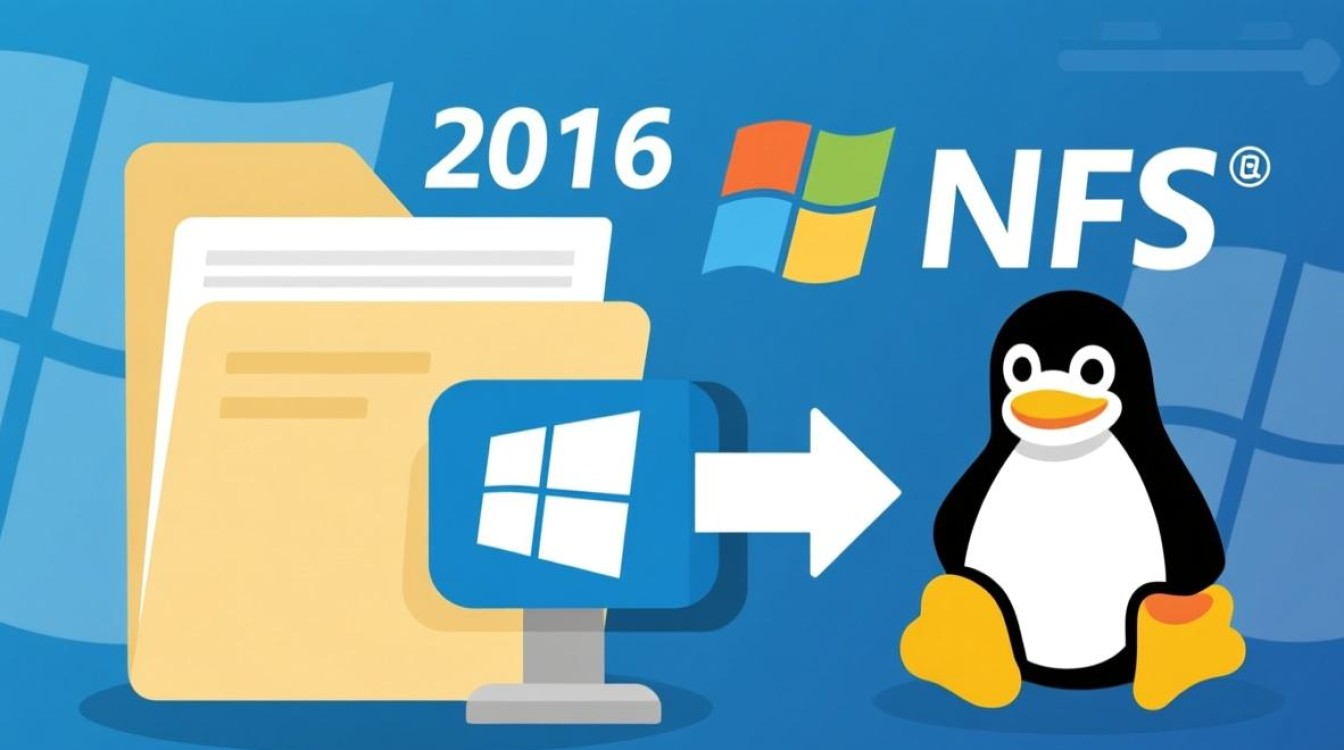
Windows 2016 NFS共享是企业环境中常用的文件共享方式,它支持跨平台文件传输,尤其适合Unix/Linux与Windows系统之间的数据交互,通过配置NFS共享,管理员可以高效管理文件资源,简化权限控制,提升团队协作效率,以下从准备工作、配置步骤、权限管理及常见问题四个方面详细介绍Windows 2016的NFS共享功能。
准备工作:安装NFS服务
在配置NFS共享之前,需确保Windows Server 2016已安装NFS服务,通过服务器管理器中的“添加角色和功能”向导,选择“文件和存储服务”下的“NFS服务”,安装完成后,系统会自动创建必要的组件,包括NFS服务器、NFS客户端及管理工具,需确认防火墙已允许NFS相关端口(如2049端口用于NFS over TCP/UDP,111端口用于portmapper),避免因网络策略导致连接失败。
配置NFS共享:创建共享文件夹
创建共享目录
在本地磁盘或存储卷中新建文件夹,D:\NFSShare”,用于存放共享文件,建议为该目录设置合适的NTFS权限,确保只有授权用户可访问基础文件系统。
配置NFS共享属性
通过“服务器管理器”进入“共享”管理界面,右键点击“共享”选择“新建共享”,输入共享文件夹路径(如“D:\NFSShare”),在“NFS共享权限”设置中,可指定客户端的访问权限:
- 只读:客户端仅能读取文件,无法修改或删除。
- 读写:客户端可对文件进行完整操作。
- 映射根目录:将客户端的root用户映射为匿名用户,提升安全性。
设置匿名用户权限
若需允许未认证的用户访问共享,需在“NFS高级选项”中启用“匿名访问”,并指定匿名用户的UID(如-2)和GID(如-2),确保匿名用户对共享目录具备适当的NTFS权限(如“读取”或“完全控制”)。
权限管理:客户端访问控制
NFS共享权限与NTFS权限协同工作,最终访问权限以两者中更为严格的设置为准,管理员可通过以下方式细化控制:
- 基于IP的访问控制:在“NFS共享权限”中,可添加特定客户端的IP地址或子网,限制仅允许授权设备连接。
- 用户映射:通过“NFS用户映射”功能,将客户端的Unix用户(如UID=1000)映射为Windows域用户,实现跨平台权限一致性,将Linux系统的“john”用户映射为域内的“john.doe”账户,确保其操作权限与Windows环境一致。
- 审计日志:启用NFS的审核功能,记录客户端的访问操作,便于排查安全事件或权限问题。
客户端连接与测试
Linux客户端连接
在Linux系统中,使用mount命令挂载NFS共享,
mount -t nfs 192.168.1.100:/NFSShare /mnt/nfs
“192.168.1.100”为Windows服务器IP,“/NFSShare”为共享路径,“/mnt/nfs”为本地挂载点,挂载后,可通过ls或df -h验证连接状态。
Windows客户端连接
Windows客户端需安装“NFS客户端”功能(通过“启用或关闭Windows功能”添加),然后使用以下命令挂载:
mount \\192.168.1.100\NFSShare Z:
挂载后,客户端可通过Z:盘访问共享文件,操作方式与本地磁盘一致。
FAQs
Q1: NFS共享无法访问,如何排查?
A: 首先检查网络连通性(如ping服务器IP),确认防火墙已开放NFS端口(2049、111),验证共享目录的NTFS权限和NFS共享权限是否正确配置,确保客户端IP在允许列表中,查看服务器事件日志(“事件查看器”→“Windows日志”→“系统”),定位NFS服务相关错误信息。

Q2: 如何提升NFS共享的性能?
A: 可通过以下方式优化性能:
- 调整缓存设置:在“NFS高级选项”中增大“读取大小”和“写入大小”参数(如默认为32KB,可提升至64KB或128KB)。
- 启用异步模式:在NFS共享权限中勾选“异步”,减少客户端等待服务器确认的时间。
- 使用高速存储:将共享文件夹部署在SSD或RAID磁盘上,提升I/O效率。
通过合理配置与优化,Windows 2016的NFS共享可稳定服务于跨平台文件共享需求,为企业数据管理提供灵活支持。
标签: Windows 2016 NFS共享配置失败解决 Windows 2016 NFS共享无法访问怎么办 Windows 2016 NFS共享配置报错处理