
准备工作
在开始使用光驱安装Windows系统之前,需要做好充分的准备工作,确保电脑硬件支持光驱启动,并检查光驱是否正常工作,准备好Windows系统的安装光盘或ISO镜像文件,如果是ISO文件,需提前刻录成光盘或制作成可启动的U盘(但本文重点为光驱安装),备份重要数据以防安装过程中数据丢失,记录下Windows产品密钥(如果需要),并确保电脑电源稳定,避免中途断电导致安装失败。
进入BIOS设置
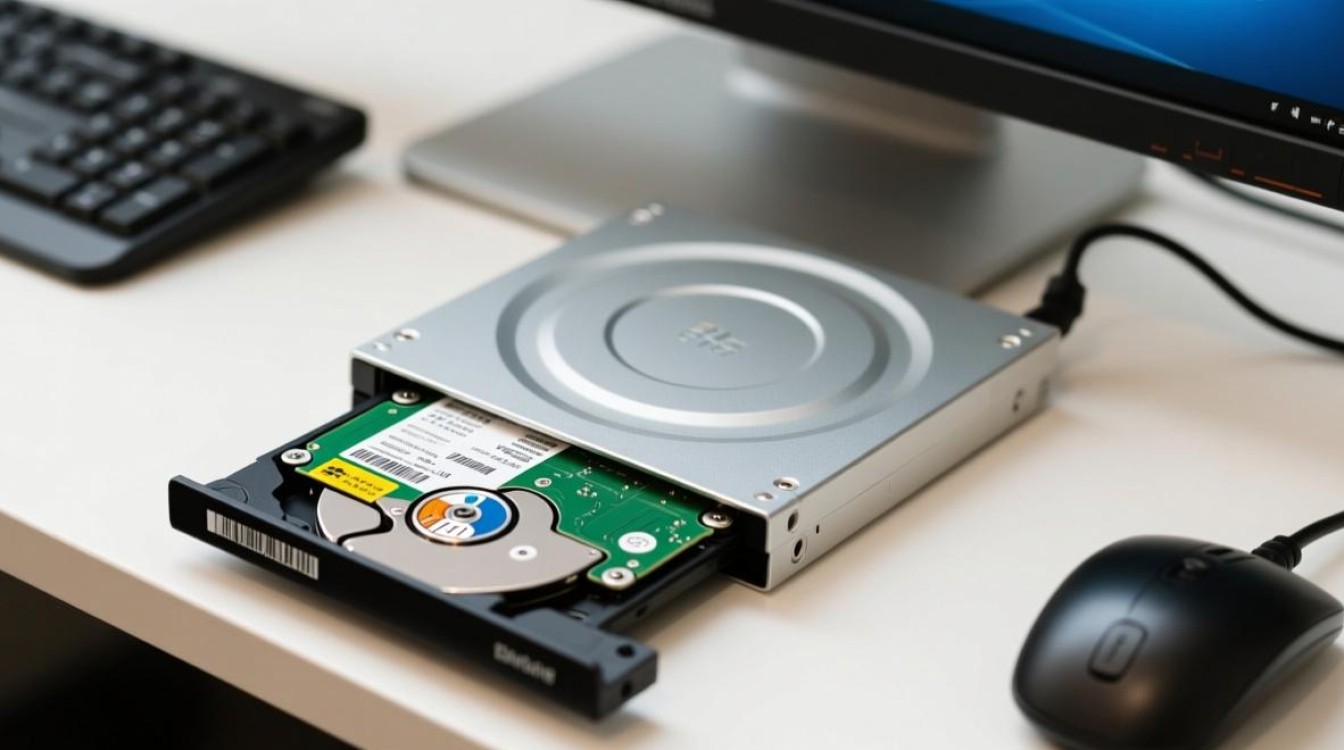
安装系统的第一步是进入BIOS(基本输入输出系统)界面,设置光驱为第一启动项,重启电脑时,根据主板品牌不同,通常会按特定键进入BIOS,如DEL、F2或F10,进入BIOS后,找到“Boot”或“启动”选项,将“First Boot Device”或类似选项设置为“CD-ROM”或“DVD Drive”,保存设置并退出(通常按F10),电脑会自动从光驱启动。
启动Windows安装程序
电脑从光驱启动后,会自动加载Windows安装程序,首先会显示语言、时间和货币格式等设置,选择默认选项即可,点击“下一步”,随后点击“现在安装”,输入产品密钥(如果没有,可选择“我没有产品密钥”稍后激活),接受许可条款后,进入“你想执行哪种类型的安装”界面,选择“自定义:仅安装Windows(高级)”。
分区与格式化硬盘
在自定义安装界面,需要对硬盘进行分区和格式化,如果硬盘是全新的,需要创建分区;如果已有系统,建议格式化系统盘以彻底清理旧文件,选择未分配的空间,点击“新建”创建分区,设置分区大小(通常系统盘建议50GB以上),选中新建的分区,点击“格式化”确保文件系统为NTFS,完成分区后,选择要安装Windows的分区,点击“下一步”。
完成安装与初始设置
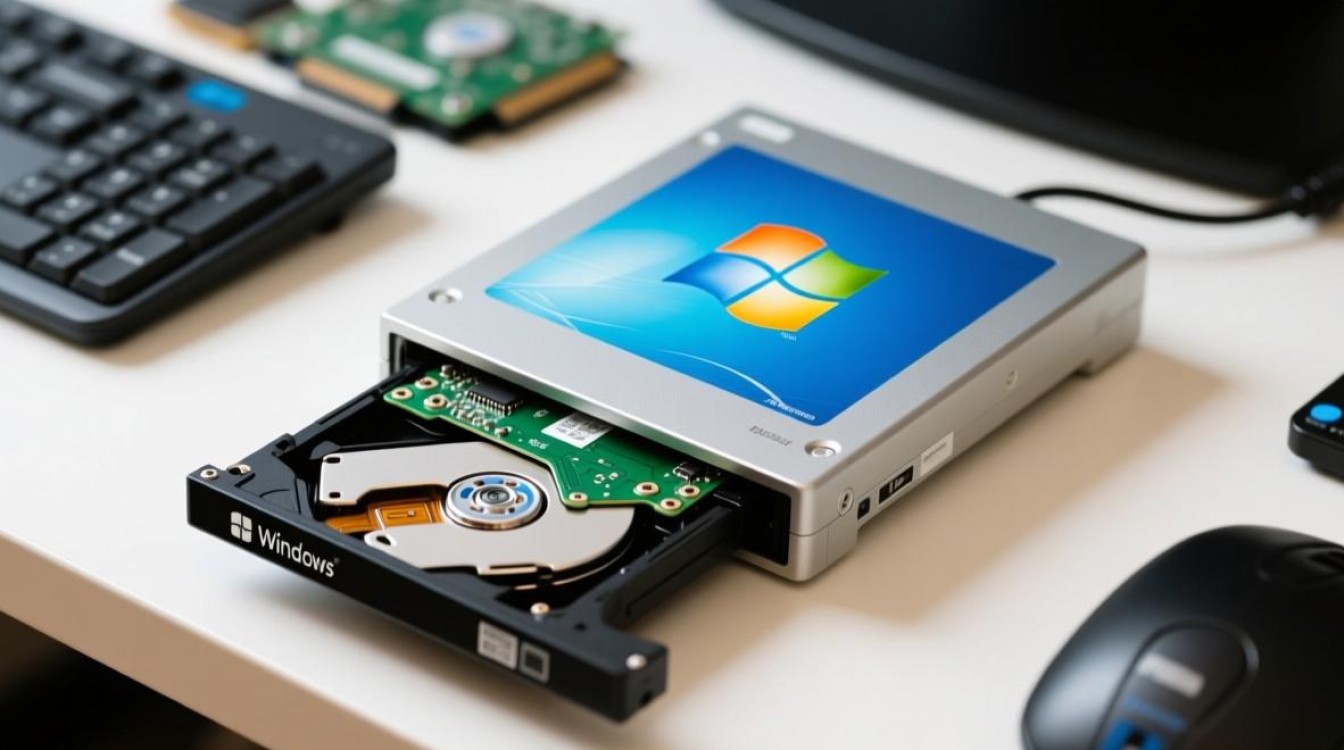
安装程序开始复制文件并展开Windows,过程可能需要20-30分钟,期间电脑会自动重启数次,重启时需再次进入BIOS,将启动项改回硬盘(避免重复光驱启动),或等待系统自动跳过,进入Windows设置界面后,根据提示完成区域设置、账户创建、密码设置等步骤,建议在“设置”中更新系统和驱动程序,确保硬件兼容性。
常见问题与注意事项
安装过程中若出现错误,如“无法创建新分区”或“缺少驱动程序”,可能需要检查硬盘连接或提前加载驱动程序,确保安装光盘无划痕,光驱清洁,否则可能导致读取失败,安装完成后,建议安装杀毒软件并关闭不必要的自启程序,提升系统性能。
相关问答FAQs
Q1:安装过程中提示“Windows无法安装到这个磁盘”怎么办?
A:通常是因为硬盘分区格式不正确或未初始化,可在安装界面按Shift+F10打开命令提示符,输入“diskpart”进入磁盘管理工具,执行“list disk”选择目标磁盘,再执行“clean”清除所有分区,convert gpt”转换为GPT格式,重新分区后即可安装。
Q2:安装后系统运行缓慢,如何优化?
A:首先检查是否安装了所有必要的驱动程序,尤其是显卡和主板芯片组驱动,通过“任务管理器”关闭后台无用程序,在“系统属性”中调整虚拟内存大小,定期运行磁盘清理和磁盘碎片整理,并确保系统已更新到最新版本。
标签: 光驱装win10系统 用光驱重装windows 光驱引导安装系统





