
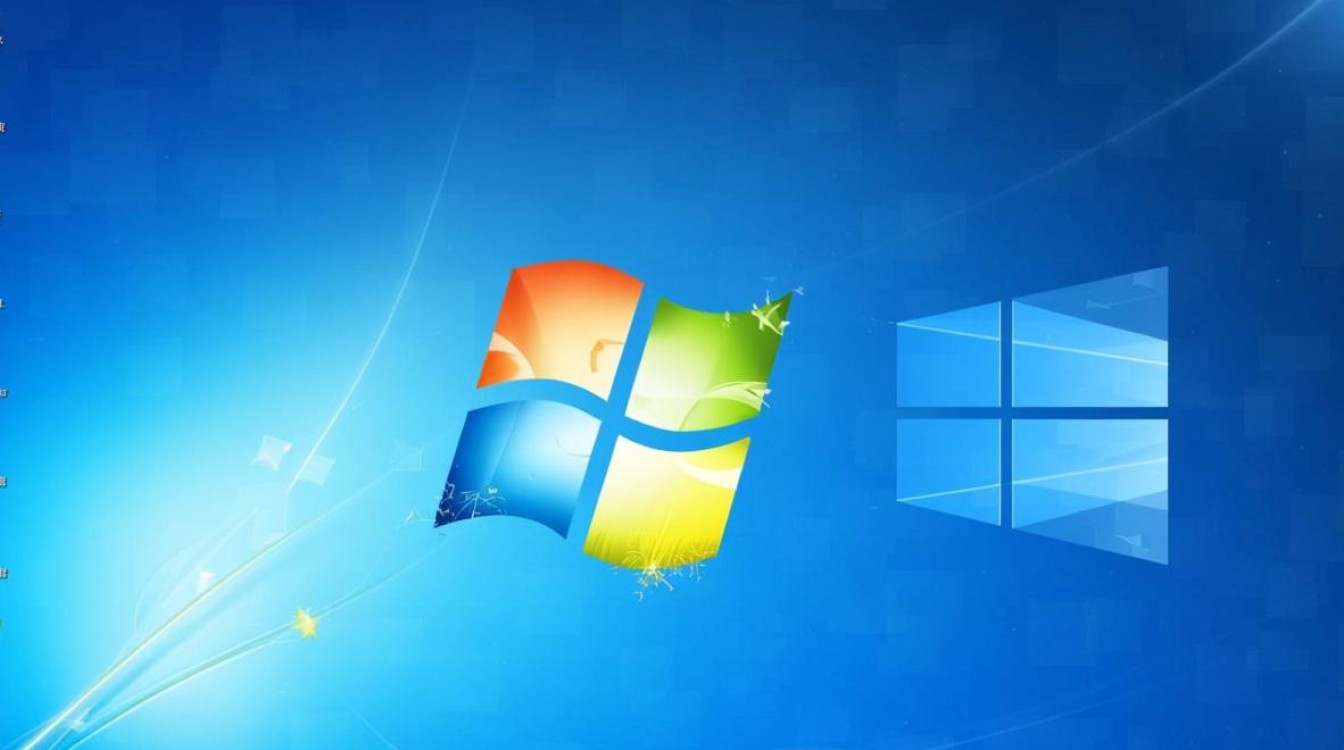
Windows自带的壁纸一直以来都是许多用户的心头好,不仅因为它们无需额外下载,更因为每一幅都经过精心设计,兼具美观性与实用性,随着Windows系统的不断升级,这些内置壁纸的分辨率也越来越高,从早期的800x600到如今的4K甚至8K,为用户提供了极致的视觉体验,本文将深入探讨Windows自带壁纸的高清特性、设计理念以及如何充分利用这些资源。
Windows自带壁纸的演变历程
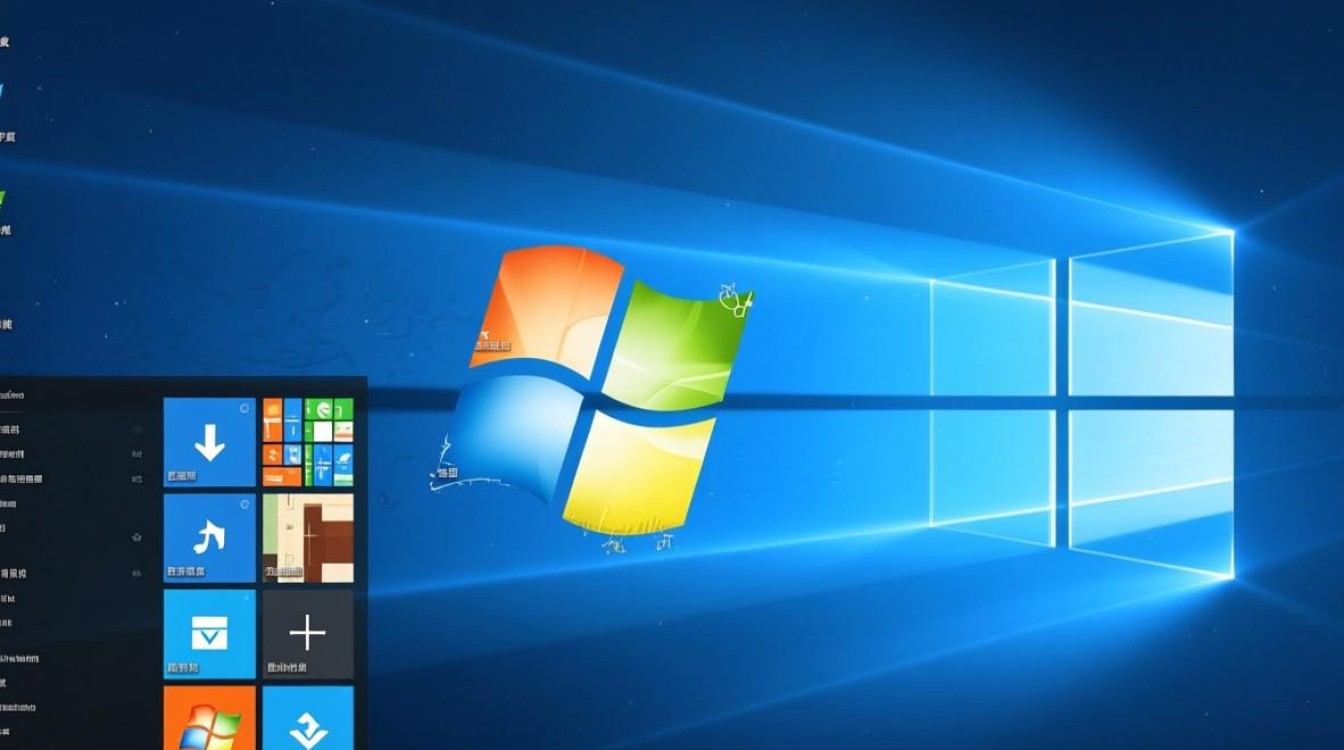
Windows系统的壁纸发展史也是个人电脑显示技术进步的缩影,在Windows XP时代,“Bliss”那片翠绿的草地和蓝天白云成为一代人的经典记忆,尽管分辨率仅为1024x768,但当时已属高清,到了Windows 7,微软引入了“中国”、“澳大利亚”等系列风景壁纸,分辨率提升至1920x1200,色彩层次更加丰富,Windows 10则进一步优化了壁纸的细节,如“Flow”和“Sunset”等动态壁纸,分辨率普遍达到3840x2160(4K),让静态画面也充满动感,而最新的Windows 11更是将壁纸艺术推向新高度,不仅分辨率更高,还加入了抽象艺术和自然主题的多样化选择。
高清壁纸的技术优势
Windows自带的高清壁纸之所以备受青睐,离不开其技术上的优势,这些壁纸采用无损压缩技术,在保证高分辨率的同时,避免了画面模糊或失真,微软与专业摄影师和设计师合作,确保每一幅壁纸在构图、色彩和光影上都达到专业水准,Windows 11的“宁静湖面”壁纸,其水面倒影和天空细节都经过精细处理,即使在4K分辨率下也能看清每一片树叶的纹理,这些壁纸还针对不同屏幕比例进行了优化,无论是16:9的宽屏显示器还是3:2的Surface设备,都能完美适配。
如何管理和使用这些壁纸
虽然Windows自带壁纸数量众多,但用户可能不知道如何高效管理和使用它们,这些壁纸都存储在系统目录中,路径通常为“C:\Windows\Web\Wallpaper”,用户可以直接访问该文件夹,手动选择喜欢的壁纸设置为桌面背景,对于喜欢自定义的用户,还可以通过“设置”中的“个性化”选项,创建壁纸幻灯片,让系统自动切换不同图片,增加桌面变化感,微软还会定期通过系统更新推送新壁纸,用户只需保持系统更新,就能持续获得最新设计。
壁纸背后的文化与故事
每一幅Windows自带壁纸都蕴含着独特的文化内涵和故事,Windows 10的“澳大利亚大堡礁”壁纸不仅展现了海洋生态的壮丽,还反映了微软对环境保护的关注,而Windows 11的“抽象几何”系列则体现了现代设计的简约美学,适合追求极简风格的用户,这些壁纸不仅是装饰,更是微软传递价值观的载体,通过视觉艺术向用户展示世界的多样性与美好。
壁纸对用户体验的影响
高清壁纸对用户体验的提升不容忽视,高分辨率画面能够显著提升屏幕的视觉质感,让日常使用变得更加愉悦,精心设计的壁纸还能缓解视觉疲劳,例如自然风景类壁纸的绿色和蓝色调有助于放松眼部肌肉,动态壁纸的加入为静态桌面增添了活力,例如Windows 10的“动态云层”壁纸会随时间变化,模拟真实的云层移动效果,让用户仿佛置身于自然环境中。
如何进一步优化壁纸显示效果
虽然Windows自带壁纸已经足够优秀,但用户仍可以通过一些方法进一步优化显示效果,调整显示器的色温和亮度,确保壁纸色彩还原准确;使用“夜间模式”减少蓝光辐射,保护视力;或者借助第三方工具如“Wallpaper Engine”为静态壁纸添加动态效果,增强互动性,对于多显示器用户,还可以设置不同的壁纸组合,打造个性化的工作空间。
相关问答FAQs
Q1: 如何找到Windows系统中的所有自带壁纸?
A1: Windows自带壁纸通常存储在“C:\Windows\Web\Wallpaper”目录下,用户可以通过文件资源管理器直接访问,在“设置”>“个性化”>“背景”中,选择“浏览”也可以找到系统预设的壁纸路径,部分壁纸可能需要通过系统更新后才会出现。
Q2: Windows自带的高清壁纸是否可以用于商业用途?
A2: 大部分Windows自带壁纸仅供个人使用,未经微软授权不得用于商业项目,如果需要商用,建议通过微软官方素材库或授权渠道获取相关资源,避免侵权风险。
标签: Windows系统自带高清壁纸文件夹路径 Windows系统自带壁纸存储位置 Windows系统高清壁纸默认路径





