
Windows通讯设备是现代计算机与外部世界连接的重要桥梁,它们通过不同的技术协议实现数据传输、信息共享和网络通信,这些设备广泛应用于家庭、办公和企业环境,为用户提供了高效、便捷的通信解决方案,本文将介绍Windows通讯设备的类型、工作原理、常见应用及维护技巧,帮助用户更好地理解和使用这些设备。
Windows通讯设备的类型
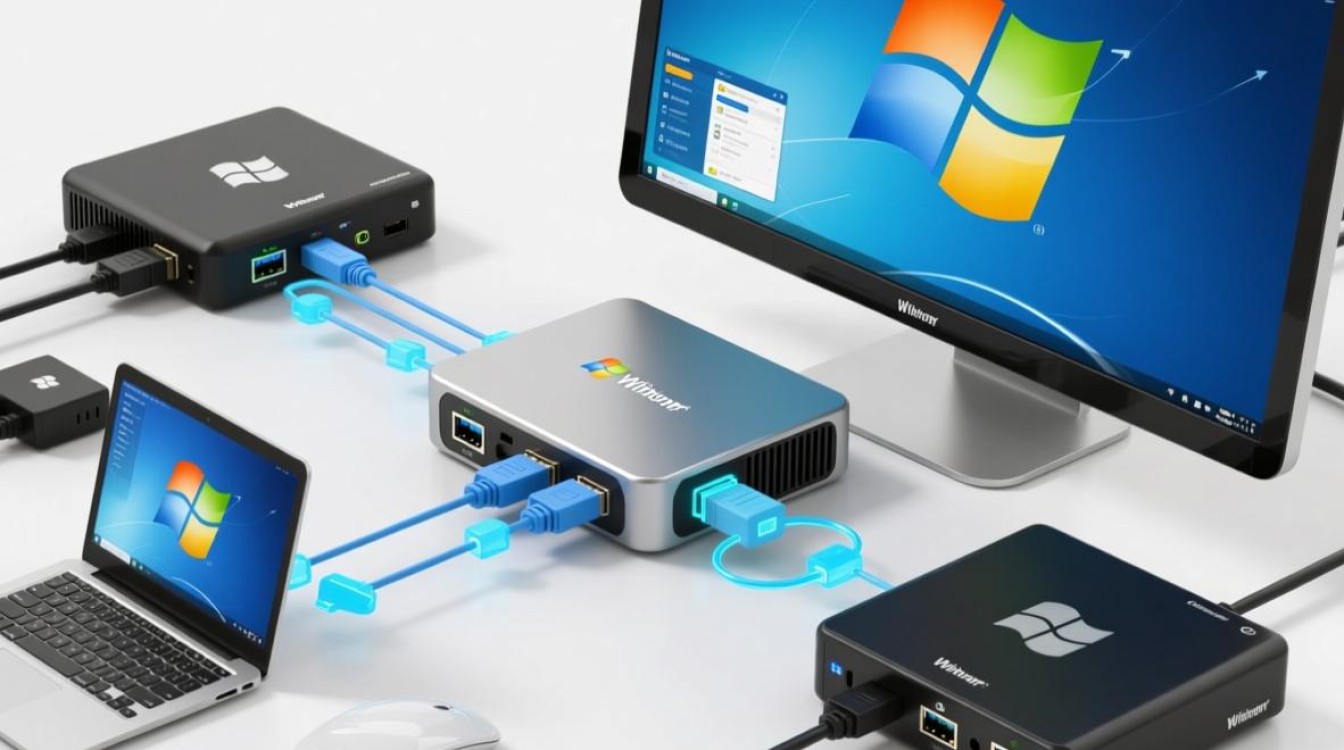
Windows通讯设备可以根据连接方式和功能分为多种类型,常见的包括网络适配器、调制解调器、蓝牙适配器和串口通讯设备等,网络适配器(如以太网卡和无线网卡)负责计算机与局域网或互联网的连接;调制解调器则通过电话线或光纤实现网络接入;蓝牙适配器用于短距离无线通信,如连接耳机、键盘等;串口通讯设备(如RS-232)则常用于工业控制或老式设备的数据传输,不同类型的设备在Windows系统中通过驱动程序和协议栈实现统一管理。
工作原理与技术支持
Windows通讯设备的工作原理依赖于硬件和软件的协同,硬件方面,设备通过物理接口(如USB、PCIe或蓝牙模块)与计算机连接;软件方面,Windows操作系统内置的驱动程序和通讯协议(如TCP/IP、蓝牙协议)负责数据封装、传输和解码,当用户通过无线网卡上网时,数据包会被操作系统拆分成适合无线传输的帧,并通过天线发送到路由器,Windows的设备管理器可以实时监控设备状态,确保通讯过程的稳定性和安全性。
常见应用场景
Windows通讯设备的应用场景非常广泛,在家庭环境中,无线网卡和蓝牙适配器支持多设备互联,实现智能家居控制;在办公领域,企业级网络适配器和VPN设备保障远程办公的安全通讯;在工业场景中,串口通讯设备和工业以太网模块用于连接传感器、PLC等设备,实现自动化控制,Windows系统还支持虚拟通讯设备,如VPN适配器和虚拟串口,为用户提供了灵活的通讯解决方案。
设备安装与维护
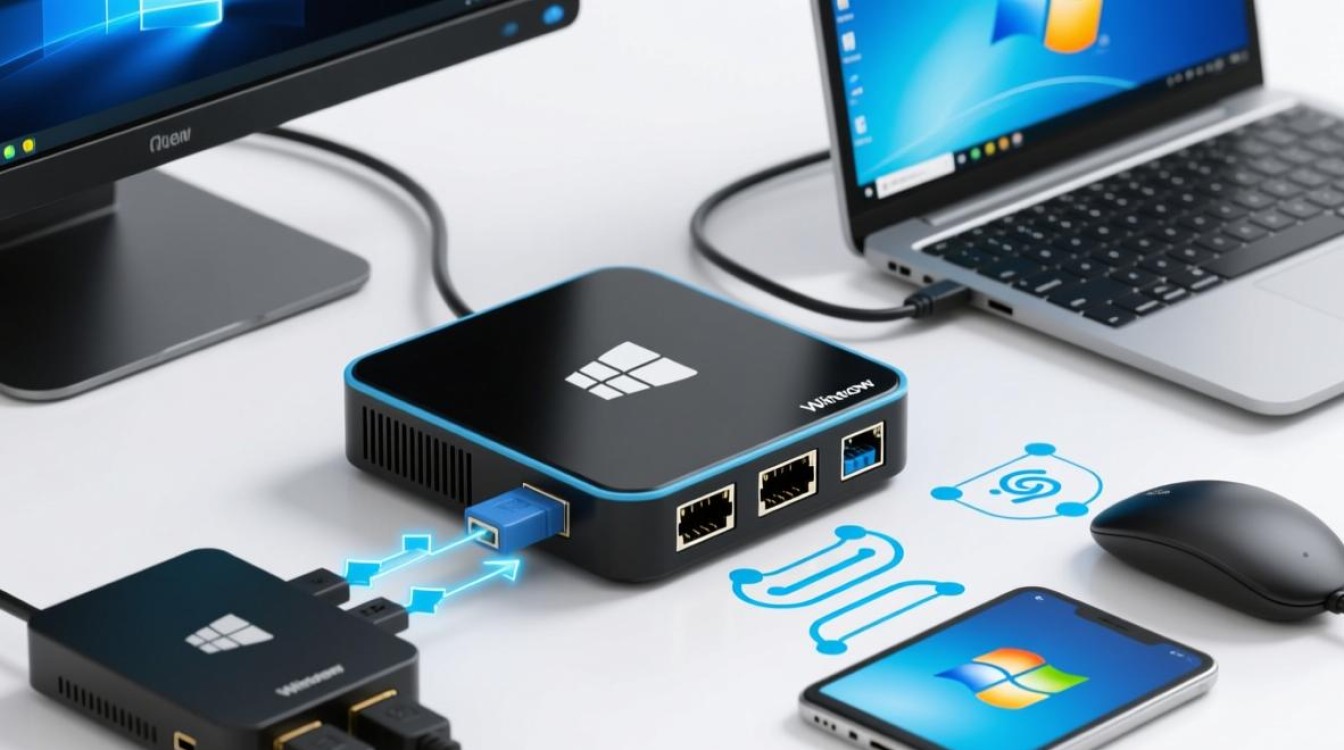
正确安装和维护Windows通讯设备是确保其正常工作的关键,安装时,用户需将设备连接到计算机并安装对应的驱动程序,Windows通常会自动识别并配置大部分设备,如果设备无法正常工作,可以通过设备管理器检查驱动状态或更新驱动程序,维护方面,定期更新驱动程序、避免过热和物理损坏是延长设备寿命的有效方法,对于无线设备,信号干扰和网络拥塞也可能影响性能,建议优化路由器位置或切换至更稳定的频段。
安全注意事项
Windows通讯设备的安全性不容忽视,公共Wi-Fi环境下,无线网卡可能面临数据窃听风险,建议使用VPN加密连接;蓝牙设备若未及时关闭,可能被未授权设备配对,因此在不使用时应禁用蓝牙功能,保持操作系统和驱动程序的更新可以修复安全漏洞,防止恶意软件通过通讯设备入侵系统。
相关问答FAQs
Q1: 如何解决Windows通讯设备驱动程序故障?
A1: 首先打开设备管理器,找到故障设备并右键选择“更新驱动程序”,如果问题依旧,可以卸载设备后重启计算机,让Windows自动重新安装驱动,若仍无法解决,建议访问设备制造商官网下载最新驱动程序进行手动安装。
Q2: 无线网络连接不稳定怎么办?
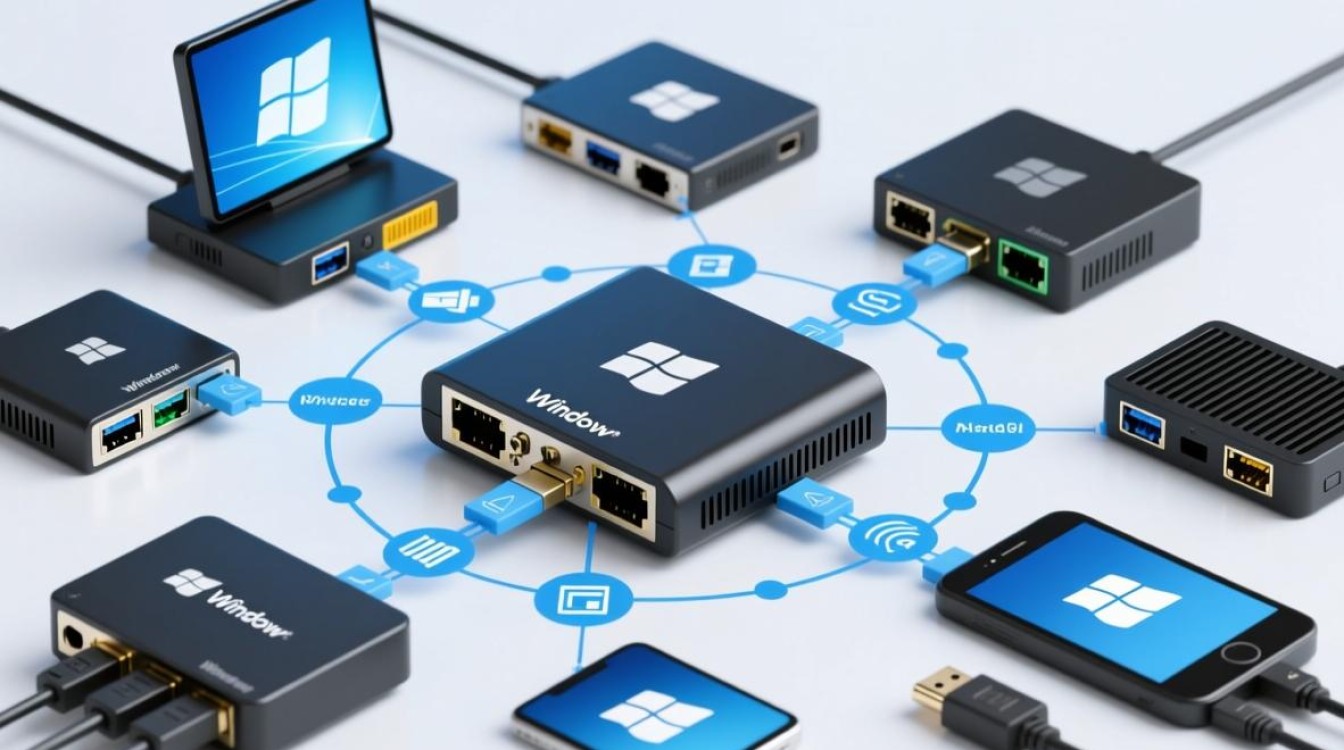
A2: 可能的原因包括信号干扰、路由器故障或驱动程序问题,可以尝试将路由器放置在开阔位置,远离微波炉等干扰源;重启路由器并检查固件更新;或更新无线网卡驱动程序,如果问题持续,建议使用网络诊断工具进一步排查。
标签: Windows蓝牙连接失败解决 电脑无法识别USB通讯设备 Windows网络连接不上怎么办





