
联想Windows设置PIN码的全面指南
在现代计算机使用中,PIN码已成为一种便捷且安全的身份验证方式,对于联想Windows设备用户而言,设置PIN码不仅能够简化登录流程,还能有效保护个人数据安全,本文将详细介绍如何在联想Windows设备上设置PIN码,包括操作步骤、注意事项以及常见问题的解决方案。

为什么需要设置PIN码?
PIN码是一种短数字密码,通常为4至6位,用于替代传统的账户密码进行快速登录,与密码相比,PIN码具有以下优势:
- 便捷性:PIN码输入更快捷,尤其适合触控设备。
- 安全性:PIN码仅限于本地设备使用,不易受到网络攻击。
- 兼容性:支持Windows Hello等生物识别功能,进一步提升安全性。
对于联想用户而言,设置PIN码是保护设备的第一步,尤其是在公共环境或多人使用场景下。
设置PIN码的准备工作
在开始设置PIN码之前,请确保以下条件已满足:
- 设备支持:联想Windows设备需运行Windows 10或更高版本。
- 管理员权限:当前账户需具有管理员权限,以便进行系统设置。
- 网络连接:首次设置时需联网,以便验证账户信息。
- 生物识别(可选):若设备支持指纹或面部识别,可将其与PIN码绑定,增强安全性。
准备好这些条件后,即可开始设置PIN码。
详细步骤:如何在联想Windows设备上设置PIN码
以下是设置PIN码的详细步骤,适用于大多数联想Windows笔记本和台式机:
-
打开设置菜单
点击“开始”按钮,选择“设置”(齿轮图标),或使用快捷键Win + I快速打开。 -
进入账户选项
在设置窗口中,选择“账户”选项,然后点击左侧的“登录选项”。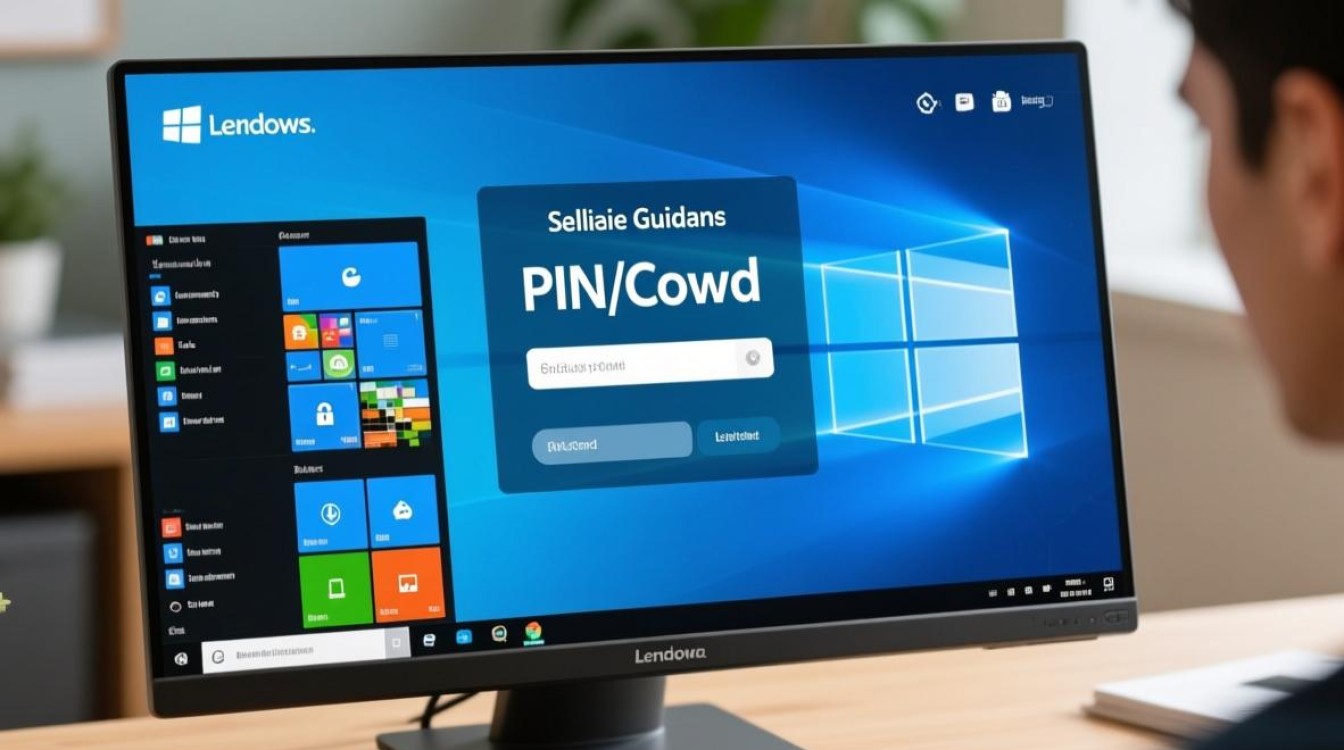
-
添加PIN码
在“登录选项”页面中,找到“PIN”部分,点击“添加”按钮,系统会要求验证当前身份,可通过输入Microsoft账户密码或使用生物识别完成。 -
设置PIN码
验证身份后,输入 desired 的PIN码(建议使用4位以上数字组合),并确认输入,PIN码应避免使用重复数字(如“1111”)或连续数字(如“1234”),以提高安全性。 -
关联生物识别(可选)
如果设备支持指纹或面部识别,系统会提示是否启用Windows Hello,根据提示完成设置后,PIN码将与生物识别功能绑定。 -
完成设置
点击“确定”保存设置,之后即可使用PIN码登录设备。
PIN码使用的注意事项
为确保PIN码的安全性和有效性,请注意以下事项:
- 定期更换:建议每3个月更换一次PIN码,避免长期使用同一组合。
- 避免简单组合:不要使用生日、电话号码等易猜测的数字。
- 不要泄露:PIN码仅限个人使用,切勿与他人共享。
- 备份登录方式:如果忘记PIN码,需通过Microsoft账户密码或其他验证方式恢复,建议提前设置备用验证方法。
忘记PIN码的解决方案
如果不慎忘记PIN码,可通过以下步骤恢复登录权限:
-
使用密码登录
在登录界面,点击“登录选项”并选择“密码”,输入Microsoft账户密码即可进入系统。
-
通过Microsoft账户重置
如果无法使用密码登录,访问微软官方账户重置页面,按照提示完成身份验证后重置PIN码。 -
联系联想支持
若以上方法均无效,可联系联想客服获取进一步帮助。
FAQs
Q1:设置PIN码后,是否可以继续使用密码登录?
A:是的,设置PIN码后,密码登录选项仍然可用,用户可根据需要选择登录方式。
Q2:PIN码和Microsoft账户密码有什么区别?
A:PIN码是本地设备使用的短密码,仅用于快速登录;而Microsoft账户密码是全局验证凭证,用于跨设备同步数据和访问微软服务,PIN码的安全性依赖于本地设备,而账户密码则需更强的保护措施。
标签: Windows PIN登录失败解决 忘记Windows PIN密码怎么办 Windows设置PIN后无法登录





