
Windows 10主机图是用户与操作系统交互的核心界面之一,它不仅展示了系统的基本功能,还提供了个性化的设置选项,本文将详细介绍Windows 10主机图的特点、功能以及如何优化使用体验,帮助用户更好地理解和利用这一界面。
Windows 10主机图的基本结构
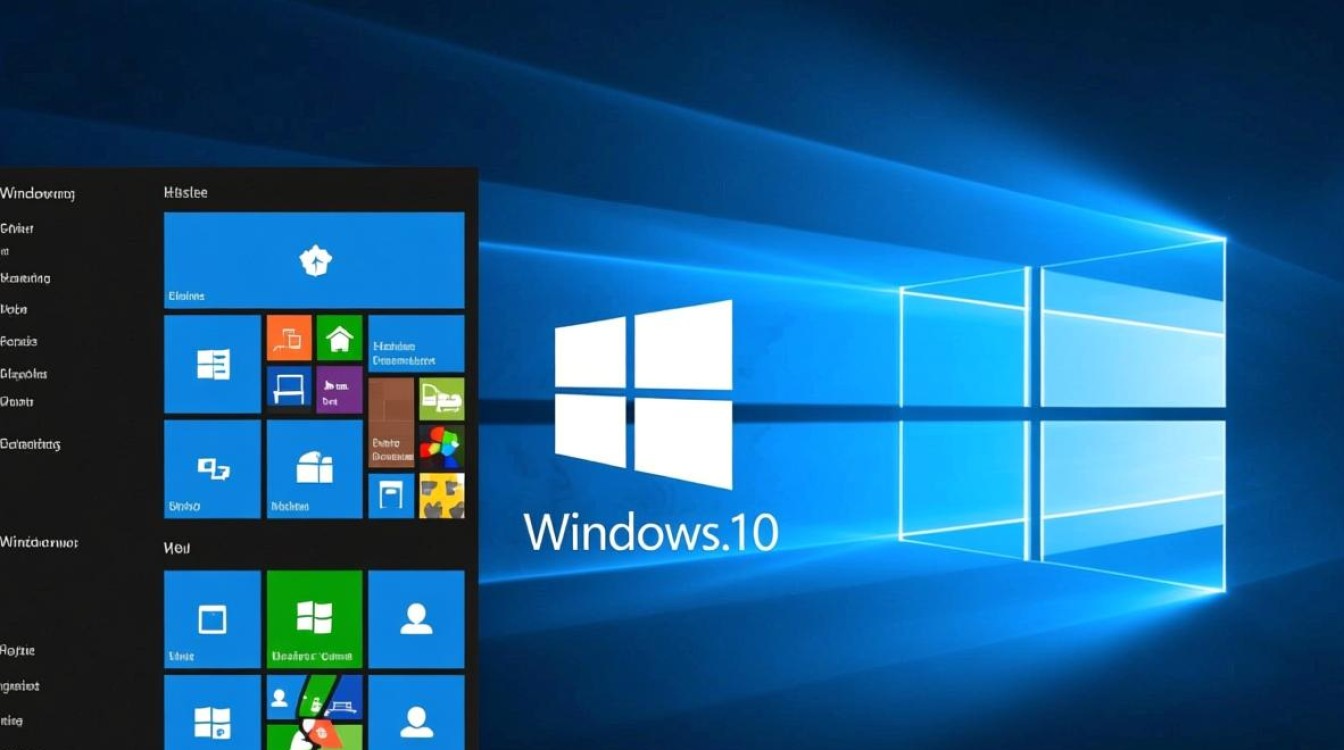
Windows 10的主机图(桌面)由多个部分组成,包括任务栏、开始菜单、桌面图标和通知区域,任务栏位于屏幕底部,包含开始按钮、搜索框、任务视图、应用图标和系统托盘,开始菜单是访问应用程序和系统设置的主要入口,而桌面图标则允许用户快速打开常用文件或程序,通知区域则显示系统状态、网络连接和后台运行的应用程序。
个性化设置主机图
Windows 10提供了丰富的个性化选项,用户可以根据自己的喜好调整主机图的外观,右键点击桌面空白处,选择“个性化”即可进入设置界面,用户可以更改桌面背景、主题、颜色和字体,还可以调整任务栏的位置和大小,甚至隐藏任务栏以获得更大的工作空间。
桌面图标的管理
桌面图标是快速访问文件和程序的重要工具,用户可以通过右键点击桌面,选择“查看”来调整图标的大小和排列方式,如果桌面图标过多,可以创建文件夹进行分类管理,或者将不常用的图标移至其他位置,Windows 10还支持自动排列图标功能,确保桌面整洁有序。
任务栏的高级功能
任务栏不仅是启动应用程序的工具,还隐藏了许多实用功能,右键点击任务栏空白处,可以打开任务管理器、调整任务栏设置或锁定任务栏,任务栏上的搜索框支持语音输入,方便用户快速查找文件或网页内容,任务视图功能允许用户创建多个虚拟桌面,提高多任务处理效率。
开始菜单的优化使用
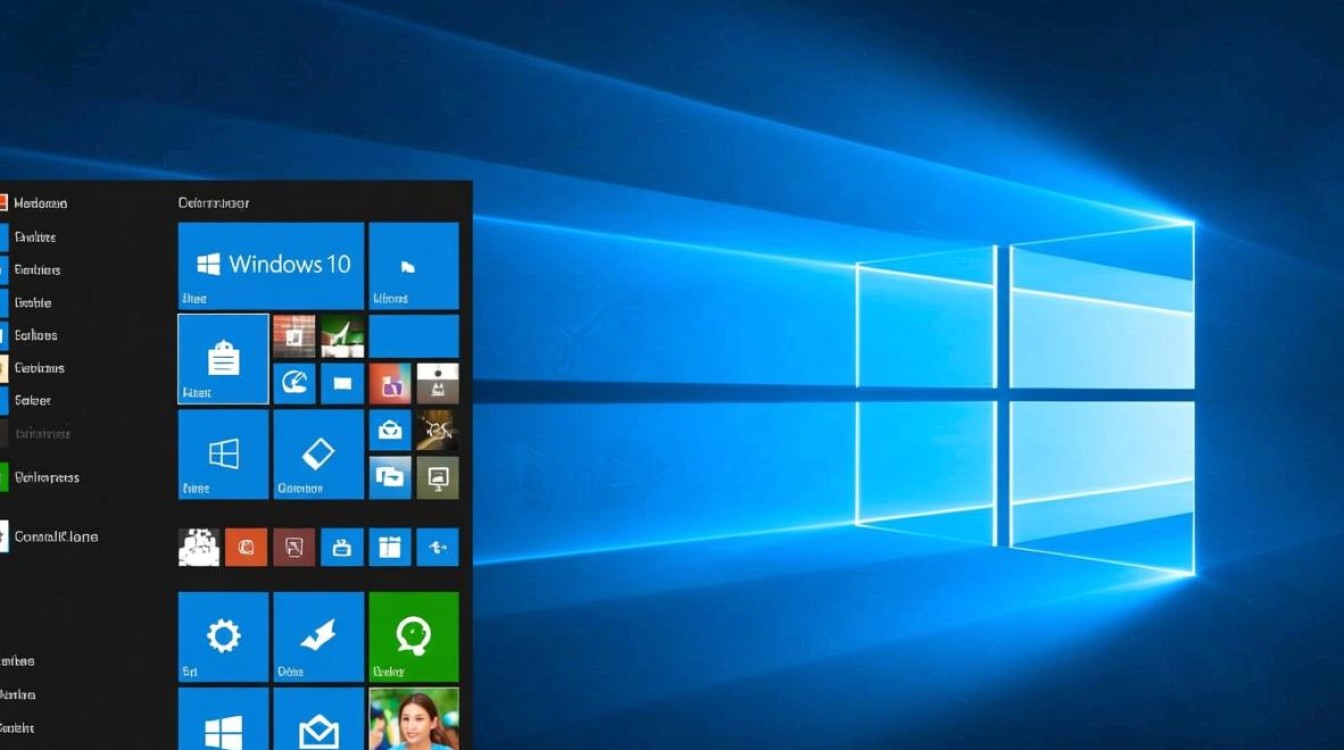
开始菜单是Windows 10的核心功能之一,用户可以通过它快速启动应用程序、访问系统设置和关机,为了优化开始菜单的使用体验,用户可以固定常用应用到磁贴区域,并调整磁贴的大小和位置,还可以通过“设置”中的“个性化”选项自定义开始菜单的布局和颜色。
通知区域的管理
通知区域位于任务栏右下角,显示系统状态和后台运行的应用程序,用户可以通过点击通知图标查看最新的系统消息和应用通知,如果通知过多,可以在“设置”中的“通知和操作”选项中关闭不必要的通知,以减少干扰。
虚拟桌面的使用技巧
Windows 10的虚拟桌面功能允许用户创建多个独立的桌面环境,适合多任务处理,通过任务视图按钮或快捷键“Win + Tab”,用户可以快速切换不同的虚拟桌面,每个虚拟桌面可以运行不同的应用程序,互不干扰,极大提高了工作效率。
快捷键提升操作效率
Windows 10提供了丰富的快捷键,帮助用户快速完成常见操作。“Win + D”可以快速显示桌面,“Win + L”可以锁定屏幕,“Win + E”可以打开文件资源管理器,熟练掌握这些快捷键可以显著提升操作效率。
主机图的性能优化
为了确保主机图的流畅运行,用户可以定期清理桌面图标和临时文件,关闭不必要的启动项和后台应用程序,更新显卡驱动和系统补丁也能提升主机图的响应速度。
常见问题与解决方案
在使用Windows 10主机图时,可能会遇到一些问题,例如任务栏卡顿或桌面图标消失,这些问题通常可以通过重启资源管理器或检查系统设置来解决,如果问题持续存在,可以尝试使用系统还原或重装系统。
相关问答FAQs
Q1:如何隐藏Windows 10的任务栏?
A1:右键点击任务栏空白处,选择“任务栏设置”,然后开启“在桌面模式下自动隐藏任务栏”选项,任务栏将在不使用时自动隐藏,鼠标移动到屏幕底部即可显示。
Q2:为什么我的桌面图标突然消失了?
A2:可能是由于系统设置或第三方软件冲突导致,右键点击桌面空白处,选择“查看”,确保“显示桌面图标”选项已勾选,如果问题仍未解决,可以尝试重启资源管理器或检查系统更新。
通过以上介绍,相信您对Windows 10主机图有了更深入的了解,合理利用这些功能和技巧,可以显著提升使用体验和工作效率。
标签: Windows 10主机配置参数怎么看 Windows 10主机性能怎么选 Windows 10主机配置参数推荐





