
Windows 和苹果键盘作为两大主流操作系统的输入设备,在设计理念、功能布局和使用体验上存在显著差异,这些差异不仅源于不同操作系统的生态需求,也反映了厂商对用户习惯的深度思考,本文将从设计哲学、键位布局、功能兼容性及适用场景等方面,全面对比这两类键盘的特点,帮助用户根据自身需求做出合适选择。
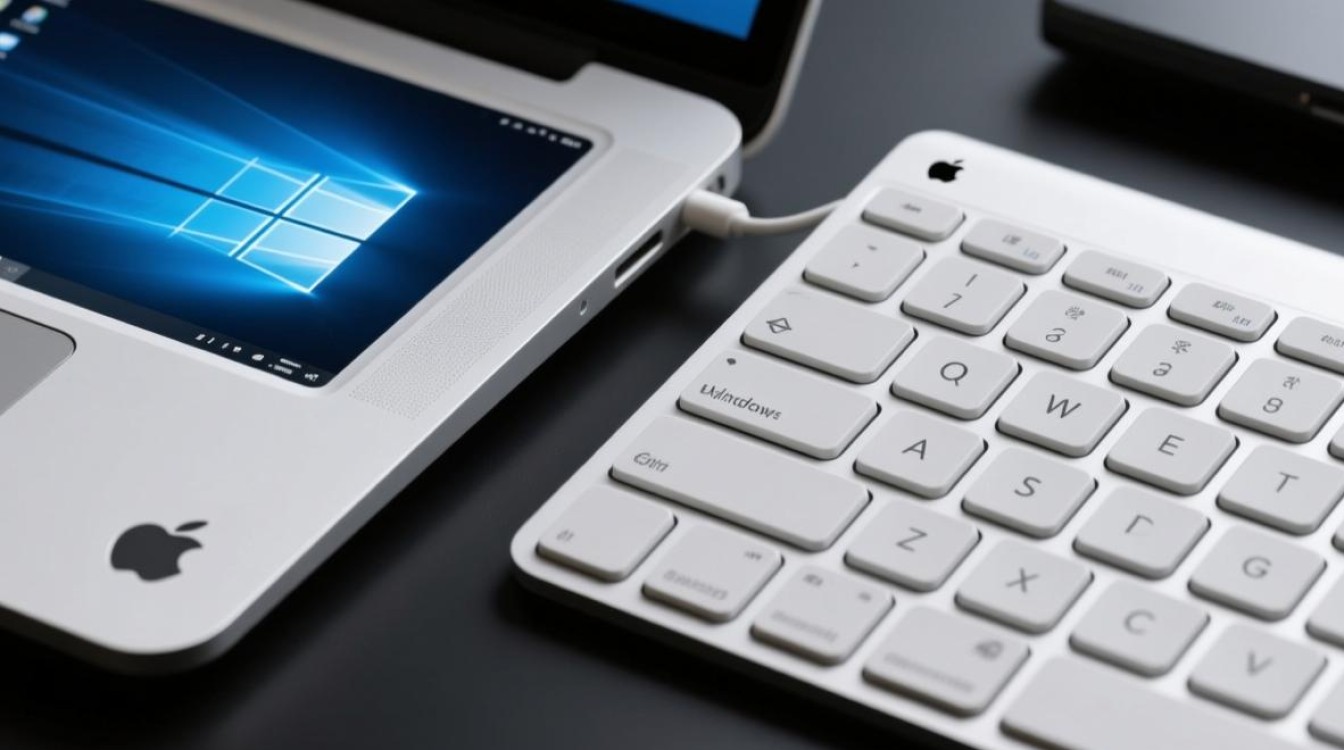
设计哲学:实用主义与极简主义的碰撞
Windows 键盘通常采用标准QWERTY布局,键位排列遵循传统打字机规范,键程适中,反馈力清晰,多数产品配备数字小键盘,适合需要频繁输入数字的用户,外观设计以黑色、银色为主,材质多为塑料或磨砂金属,强调耐用性和性价比,部分游戏键盘还会加入RGB背光、宏编程等功能,满足娱乐需求。
苹果键盘则极尽简约,尤其是蝶式结构的妙控键盘,厚度不足1厘米,键帽与底座几乎平齐,它舍弃了数字小键盘,采用一体化铝合金机身,触感轻盈但缺乏传统键盘的“段落感”,近年来苹果逐步转向剪刀式结构,在保留轻薄的同时提升了打字舒适度,设计上强调与MacBook、iMac等设备的视觉统一性,银色、深空灰等配色与苹果生态产品高度匹配。
键位布局:功能键与系统交互的差异
Windows 键盘的核心键位是“Win键”,位于Ctrl键与Alt键之间,用于快速启动开始菜单或组合快捷键,右侧的Alt键(Option键)与苹果的Command键功能类似,但Windows的Ctrl键更侧重复制粘贴等文本操作,Windows键盘常配备独立的“菜单键”和“屏幕打印键”,后者方便用户截取全屏或窗口画面。
苹果键盘的Command键(⌘)位于空格键两侧,是macOS生态的核心快捷键 modifier,用于文件操作、应用切换等,Option键(⌥)则用于输入特殊字符或触发隐藏功能,例如按住Option+音量键可显示精确音量调节条,值得注意的是,苹果键盘没有Win键,取而代之的是“控制中心”快捷键(最新款),方便用户快速调出系统设置,部分苹果型号支持Touch ID指纹识别,通过电源键集成实现安全登录。
功能兼容性与跨平台使用
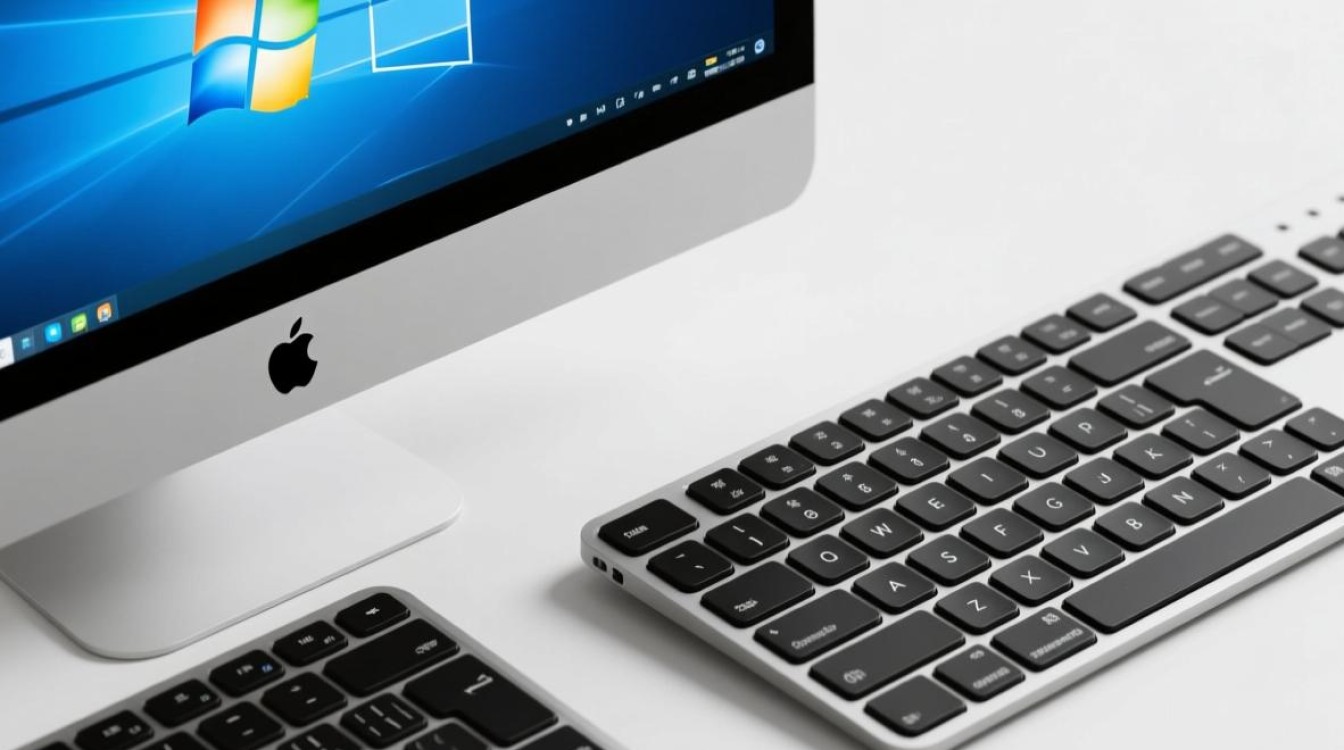
Windows 键盘在Windows系统上即插即用,无需额外驱动,部分高端键盘(如罗技、雷蛇)支持跨平台兼容,通过软件切换可在macOS上使用,但功能键可能需要重新映射,Win键在Mac上会默认映射为Command键,而Alt键则对应Option键。
苹果键盘原生支持macOS,蓝牙连接稳定,且能与iPhone、iPad实现无缝切换(需设备登录同一Apple ID),但在Windows系统上使用时,部分功能键会失效,例如Touch ID无法识别,Command键仅作为普通Alt键使用,用户需通过第三方工具(如SharpKeys)重新映射键位,才能实现完整功能。
适用场景与用户群体
Windows 键盘的多样性使其成为办公、游戏和专业创作的首选,机械键盘凭借清脆的打字手感,适合程序员和文字工作者;人体工学键盘则能有效缓解长时间 typing 的疲劳,对于游戏玩家,带有防冲突技术的键盘能确保复杂操作的精准执行。
苹果键盘则更适合追求简洁设计的苹果生态用户,其轻薄特性适合移动办公,搭配iPad或MacBook使用时,便携性与功能性达到平衡,对于需要大量数字输入的财务人员或游戏玩家,苹果键盘缺乏数字小键盘的设计可能成为短板。
相关问答FAQs
Q1: 苹果键盘能在Windows系统上正常使用吗?
A1: 可以,但部分功能受限,苹果键盘通过蓝牙或USB连接Windows设备时,基本打字功能正常,但Touch ID、特殊功能键(如亮度调节)无法使用,建议使用第三方工具(如PowerToys)重新映射键位,或选择支持跨平台的Windows替代品(如Logitech MX Keys)。
Q2: Windows键盘的Win键在Mac上如何替代Command键功能?
A2: 在Windows键盘连接Mac时,Win键默认被识别为Command键,若需恢复其原始功能,可通过“系统设置-键盘-修饰键”菜单将Win键映射为“Control”或“Option”,对于游戏玩家,可借助游戏引擎(如Steam)的键位绑定功能自定义快捷操作。
标签: Windows和苹果键盘快捷键差异对照 Mac系统如何使用Windows键盘设置 苹果键盘在Windows上的功能键映射





