
Windows蓝牙连接坚果
在数字化时代,蓝牙技术已成为连接各类设备的重要方式,Windows系统凭借其广泛的兼容性和易用性,为用户提供了便捷的蓝牙连接功能,本文将详细介绍如何在Windows系统中通过蓝牙连接坚果类设备(如坚果投影仪、坚果音箱等),涵盖准备工作、连接步骤、常见问题解决及优化建议,帮助用户顺利完成设备配对,享受无线连接的便利。
准备工作:确保设备兼容与状态正常
在开始蓝牙连接之前,需确认几个关键点,确保您的Windows设备(电脑或平板)支持蓝牙功能,大多数现代Windows设备都内置蓝牙模块,可通过“设置”>“蓝牙和其他设备”查看是否开启,若未开启,请点击开关启用。
检查坚果设备是否支持蓝牙功能,坚果投影仪或音箱通常会在说明书或设备设置中明确标注蓝牙支持情况,确保坚果设备已充电或接通电源,并处于可被发现的状态(部分设备需长按蓝牙键进入配对模式)。
建议将Windows系统和坚果设备更新至最新版本,系统更新可能修复蓝牙兼容性问题,而设备固件更新则能提升连接稳定性。

连接步骤:从搜索到配对的完整流程
完成准备工作后,即可开始蓝牙连接,具体步骤如下:
- 打开Windows蓝牙设置:点击“开始”菜单,选择“设置”>“蓝牙和其他设备”,点击“添加设备”按钮。
- 搜索坚果设备:在弹出的设备列表中,选择“蓝牙”选项,系统将自动搜索附近的蓝牙设备,确保坚果设备处于配对模式,以便被Windows系统识别。
- 选择并配对设备:在搜索结果中找到您的坚果设备(如“坚果投影仪Pro”或“坚果音箱”),点击名称进行配对,部分设备可能需要输入PIN码或确认配对请求,请参照设备屏幕提示操作。
- 完成连接:配对成功后,Windows系统会显示“已连接”状态,您可以在蓝牙设置中管理设备,如设置默认播放设备或断开连接。
常见问题与解决方法
尽管蓝牙连接过程通常较为顺利,但用户仍可能遇到一些问题,以下是几种常见情况及解决方案:
- 设备无法被发现:确保坚果设备处于配对模式,且与Windows设备的距离在10米以内(无障碍物干扰),可尝试重启设备或重新开启Windows蓝牙功能。
- 连接中断或频繁断开:可能是信号干扰或设备电量不足,建议远离其他蓝牙设备(如手机、耳机),并为坚果设备充电,在Windows蓝牙设置中点击“设备属性”,开启“驱动程序更新”以修复潜在问题。
- 音频无法播放:检查Windows声音设置,确保坚果设备被选为默认播放设备,右键点击任务栏音量图标,选择“声音设置”,在“输出”部分选择您的坚果设备。
优化建议:提升连接体验
为获得更稳定的蓝牙连接,可采取以下优化措施:
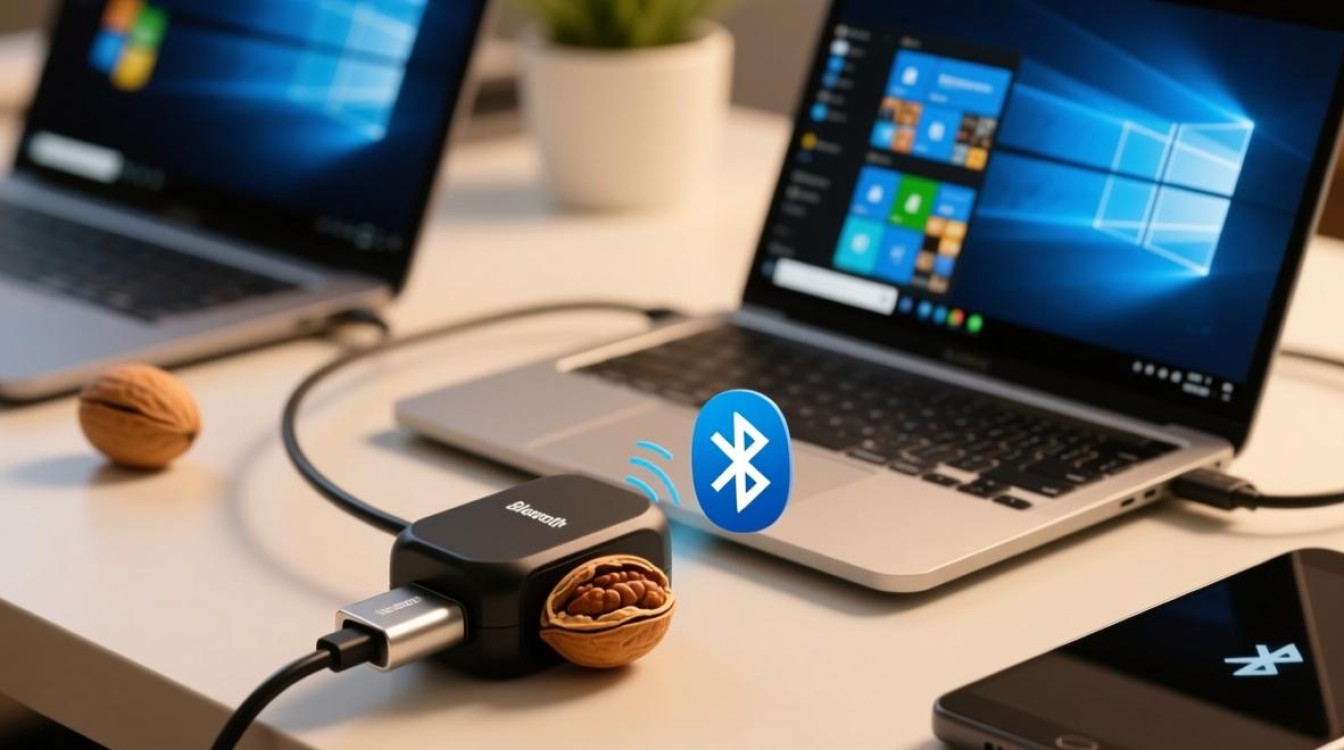
- 保持设备靠近:蓝牙信号易受墙壁等障碍物影响,尽量让Windows设备与坚果设备保持近距离。
- 关闭不必要的蓝牙设备:减少同时连接的蓝牙设备数量,可降低信号冲突风险。
- 使用蓝牙适配器:若您的Windows设备不支持蓝牙或信号较弱,可购买一个USB蓝牙适配器,提升兼容性和稳定性。
相关问答FAQs
Q1:为什么我的Windows电脑无法搜索到坚果设备?
A1:首先确认坚果设备已开启蓝牙并进入配对模式,检查Windows蓝牙功能是否正常开启,或尝试重启电脑和设备,若问题依旧,可能是设备兼容性问题,建议联系坚果客服获取支持。
Q2:连接成功后,为什么坚果设备没有声音输出?
A2:请进入Windows声音设置,检查坚果设备是否被设置为默认播放设备,若已设置但仍无声音,尝试在设备属性中调整音量,或重新配对设备以排除连接异常。
标签: Windows蓝牙连接坚果失败 坚果蓝牙配对不上解决方案 Windows系统连接坚果蓝牙设备问题





