
当您按下电源键,经过短暂的硬件自检后,屏幕上终于出现了那个熟悉的蓝色背景和四色窗口标志——系统进入Windows界面,这标志着计算机完成了从底层固件到操作系统的关键跃迁,这一过程看似简单,实则融合了数十年的技术演进,涉及固件初始化、内核加载、驱动程序绑定和用户空间启动等多个复杂阶段,本文将深入解析这一瞬间的技术本质,带您了解计算机从“开机”到“可用”的完整旅程。
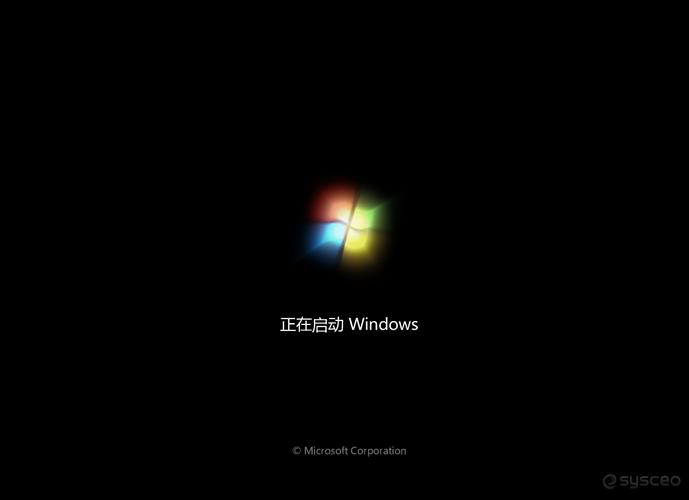
从BIOS/UEFI到引导程序
当电源接通后,CPU首先执行固件(BIOS或UEFI)中的指令,现代系统普遍采用UEFI(统一可扩展固件接口),它相比传统的BIOS具有更快的启动速度和更强的安全性(如安全启动功能),UEFI会初始化硬件组件,检测存储设备,并根据预设的启动顺序寻找引导扇区,在Windows系统中,这通常是活动分区上的引导管理器(如Windows Boot Manager)。
内核加载与驱动初始化
引导程序加载后,会读取Windows启动配置数据(BCD),随后启动Windows操作系统内核(ntoskrnl.exe),系统进入内核模式,开始加载核心驱动程序,包括存储控制器、显卡驱动和系统总线驱动等,这一阶段的关键是硬件抽象层(HAL),它为上层软件提供统一的硬件接口,确保不同硬件的兼容性,如果某个关键驱动加载失败(如磁盘驱动),系统可能无法进入桌面,而是触发蓝屏错误(BSOD)。
会话启动与用户空间构建
内核加载完成后,Windows会话管理器(smss.exe)启动,负责创建系统会话并加载子系统(如Windows子系统),随后,Windows登录界面出现,用户可以通过本地账户、Microsoft账户或Windows Hello进行身份验证,登录后,用户会话启动,加载Shell(explorer.exe)和启动项,包括任务栏、系统托盘和后台服务,至此,系统进入Windows界面的完整流程才算完成。
性能与优化
现代Windows系统通过快速启动(混合关机)和延迟启动服务来缩短开机时间,快速启动实质上是休眠与关机的结合,它将内核会话保存到hiberfil.sys文件中,下次启动时直接恢复,而非完全重新加载。固态硬盘(SSD)的普及和NVMe协议的应用,大幅提升了磁盘I/O性能,使系统进入桌面的时间从传统的数十秒缩短至数秒。

常见问题解答(FAQ)
Q1:为什么系统有时会在“系统进入Windows界面”阶段卡住?
A:可能的原因包括驱动冲突(如显卡或存储驱动不兼容)、系统文件损坏(可通过SFC扫描修复)或硬件故障(如内存或硬盘问题),建议进入安全模式排查,或使用系统还原回退到正常状态。
Q2:如何禁用快速启动以解决启动问题?
A:在控制面板 > 电源选项 > 选择电源按钮的功能 > 更改当前不可用的设置中,取消勾选“启用快速启动”,然后保存设置。
Q3:Windows界面加载缓慢但硬件配置较高,如何优化?
A:可检查启动项(任务管理器 > 启动)、禁用非必要服务(如通过msconfig),或更新驱动程序(尤其是芯片组和存储驱动),确保系统分区(C盘)有足够剩余空间。
Q4:为什么更新后系统无法进入桌面?
A:Windows更新可能引入兼容性问题,尝试进入安全模式卸载最近更新,或使用系统还原恢复到更新前的状态,如果问题持续,可能需要重置系统或重装Windows。
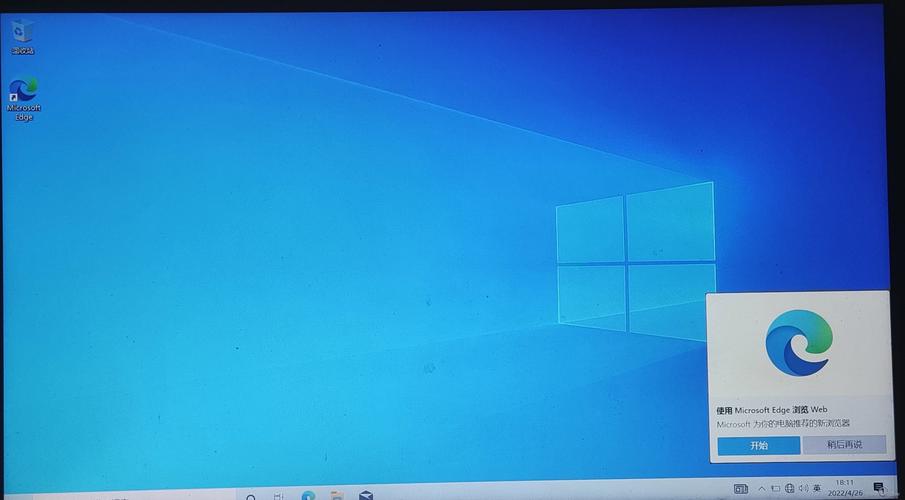
通过理解这些技术细节,用户不仅能更高效地排查问题,还能更深入地掌握计算机的工作原理。系统进入Windows界面的每一帧背后,都是无数工程师对性能、稳定性和用户体验的极致追求。
标签: Windows系统进入界面后无法操作 Windows进入桌面后卡死无响应 Windows系统登录后无法正常使用





