
Windows桌面界面是操作系统与用户交互的核心区域,它集成了文件管理、应用程序访问、系统设置等多种功能,为用户提供直观高效的操作环境,自Windows 95首次引入现代桌面概念以来,经过多次迭代优化,如今的Windows桌面已发展为一套功能完善、高度可定制的交互体系,以下将从桌面组成、功能特性、个性化设置及实用技巧等方面展开介绍。
桌面基本构成元素
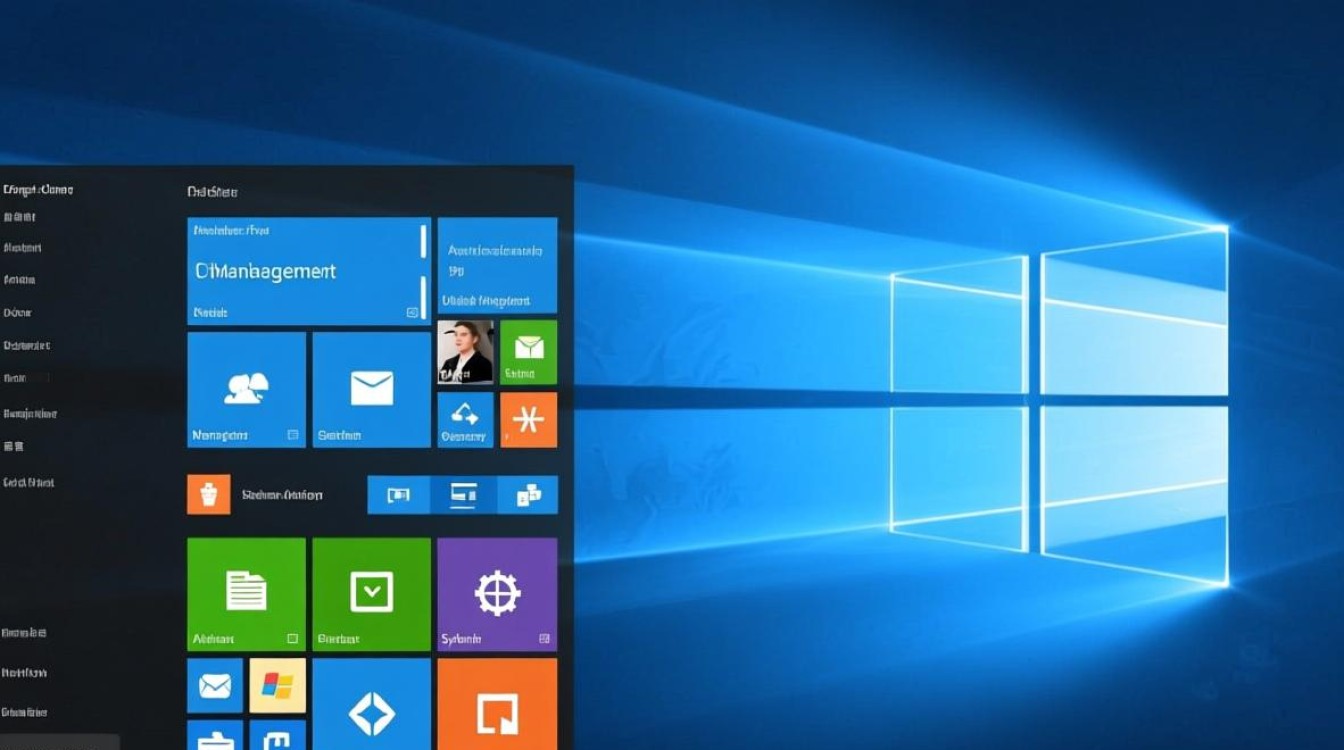
Windows桌面主要由图标、任务栏、桌面背景及通知中心等元素组成,各司其职又相互协作,构成完整的用户操作界面。
桌面图标是用户快速访问文件、文件夹和应用程序的入口,包括系统图标(如“此电脑”“回收站”)和用户自定义图标,双击图标即可打开对应项目,右键单击则可查看更多操作选项,如发送、删除、创建快捷方式等,用户可根据使用习惯调整图标排列方式(如名称、大小、修改日期)或隐藏不常用的图标,保持桌面整洁。
任务栏位于桌面底部,是桌面的核心控制区,主要由“开始”按钮、快速启动栏、任务视图按钮、程序图标区及通知区域五部分组成。“开始”按钮是系统功能的总入口,点击可访问所有已安装应用程序、系统设置及电源选项;快速启动栏允许用户固定常用程序,实现一键启动;任务视图按钮通过虚拟桌面功能,支持多任务窗口管理;程序图标区实时显示正在运行的应用程序,点击即可切换窗口;通知区域则集中显示系统图标(如音量、网络、电池)和第三方软件通知。
桌面背景(又称壁纸)是桌面的视觉主体,用户可自定义图片或纯色作为背景,Windows还提供“幻灯片播放”功能,支持多张图片自动切换,增添个性化体验。
核心功能与交互逻辑
Windows桌面通过简洁高效的设计,实现了对系统资源和应用程序的集中管理,其核心功能包括多任务处理、文件访问及系统控制。
多任务管理是桌面的重要特性,任务栏的程序图标区以缩略图形式展示各窗口状态,用户可通过点击切换窗口,或使用“任务视图”功能(快捷键Win+Tab)创建多个虚拟桌面,将不同类别的任务(如工作、娱乐)分开展示,避免窗口混乱,对于重叠窗口,系统提供“贴靠”功能(快捷键Win+←/→/↑/↓),可将窗口快速吸附至屏幕左侧、右侧或全屏,提升多任务处理效率。
文件与资源访问主要通过“此电脑”图标实现,双击进入后,用户可访问本地磁盘、U盘、移动硬盘等存储设备,或通过“快速访问”功能浏览最近使用的文件和常用文件夹,桌面支持拖放操作,用户可直接将文件拖拽至应用程序窗口(如Word、微信)完成传输,简化操作流程。
系统控制则依赖于“开始”菜单和设置面板,Windows 10及11版的“开始”菜单采用动态磁贴设计,可实时显示应用程序信息(如邮件未读数、天气更新),同时整合了“设置”入口,支持用户对网络、账户、隐私等系统选项进行个性化配置。
个性化定制选项
Windows桌面提供了丰富的自定义功能,允许用户根据使用习惯和审美偏好调整界面外观与操作逻辑。
主题与外观设置是个性化定制的基础,用户可在“设置-个性化”中切换主题(包含壁纸、颜色、声音方案),或单独自定义桌面背景、窗口颜色及系统声音,Windows还支持从Microsoft Store下载第三方主题包,获取更多风格的视觉体验。
任务栏调整增强了桌面的灵活性,用户可将任务栏移动至屏幕顶部、左侧或右侧,或锁定任务栏防止误操作;通过“任务栏设置”可隐藏系统图标(如“时钟”“日历”)、调整通知区域图标的行为,或启用“小任务栏按钮”以节省空间。
账户与同步功能则让个性化体验跨设备延续,通过Microsoft账户登录后,用户的桌面主题、浏览器收藏夹、密码等设置可在不同Windows设备间自动同步,确保使用习惯的一致性。
实用操作技巧
掌握桌面操作技巧可显著提升使用效率,使用“Win+D”快捷键可快速显示/隐藏桌面;“Win+E”一键打开文件资源管理器;拖拽任务栏程序图标至新位置可调整任务栏内图标的排序,右键单击桌面空白处选择“显示设置”,可快速调整分辨率、缩放比例及显示模式(如扩展、复制),适配不同外接设备的需求。
相关问答FAQs
Q1:如何将桌面图标整理得更加整齐?
A:右键单击桌面空白处,选择“查看”-“自动排列图标”,系统可按预设规则对图标进行排序;若需手动调整,可取消“自动排列”选项后直接拖拽图标至目标位置,通过“查看”-“大图标/中等图标/小图标”可调整图标大小,避免桌面拥挤。
Q2:任务栏通知区域的图标过多如何管理?
A:右键单击任务栏通知区域的“向上箭头”,选择“打开设置图标”,在“选择要显示在任务栏区域上的图标”页面中,可开启或关闭系统图标的显示状态,对于第三方软件图标,部分程序支持在设置中关闭“任务栏图标”功能,或通过拖拽图标至“隐藏”区域将其收纳。
标签: Windows桌面功能键位置 新手Windows桌面快速上手 Windows桌面新手指南





