
在Windows操作系统下测试NVMe固态硬盘(SSD)是确保其性能稳定、功能正常的重要步骤,NVMe(Non-Volatile Memory Express)是一种专为高速闪存存储设计的通信协议,相比传统的SATA接口,NVMe能显著降低延迟、提高传输速度,本文将详细介绍在Windows环境下测试NVMe硬盘的准备工作、常用工具、测试方法及注意事项,帮助用户全面了解和评估NVMe硬盘的性能表现。
测试前的准备工作
在开始测试NVMe硬盘之前,确保系统环境满足基本要求,确认NVMe硬盘已正确安装并识别,打开“设备管理器”,在“磁盘驱动器”或“存储控制器”中查看是否存在NVMe设备,若未识别,需检查BIOS/UEFI设置中是否已启用NVMe支持,更新硬盘固件和驱动程序,访问硬盘制造商官网,下载最新的NVMe驱动和固件工具,以避免兼容性问题或性能瓶颈,备份重要数据,测试过程可能涉及数据写入操作,确保数据安全是首要任务。
性能测试工具的选择
Windows下有多种工具可用于测试NVMe硬盘性能,用户可根据需求选择合适的软件,CrystalDiskMark是一款轻量级且易于使用的磁盘基准测试工具,支持连续读写、随机读写等多种测试模式,能直观展示硬盘的传输速度和IOPS(每秒输入/输出操作次数),AS SSD Benchmark则专注于固态硬盘的测试,提供详细的评分和4K随机读写性能分析,适合评估硬盘的实际应用表现,ATTO Disk Benchmark适合测试不同文件大小下的传输速率,而IOMeter则可模拟真实负载环境,适合高级用户进行压力测试。
连续读写性能测试
连续读写性能是衡量NVMe硬盘速度的基础指标,使用CrystalDiskMark,选择默认的测试设置(如1GB测试数据量、多次测试取平均值),运行测试后可查看顺序读取和写入速度,一块高端NVMe硬盘的顺序读取速度可达7000MB/s以上,写入速度也能超过5000MB/s,若测试结果远低于官方标称值,需检查硬盘是否处于AHCI模式(NVMe需在NVMe模式下运行),或是否存在其他硬件限制,如PCIe通道版本(PCIe 3.0或4.0)或主板供电不足。
随机读写性能测试
随机读写性能直接影响硬盘在多任务处理和日常使用中的响应速度,使用AS SSD Benchmark的“4K-64Thrd”测试模式,可模拟高负载下的随机读写表现,随机读写速度通常以IOPS为单位,高端NVMe硬盘的4K随机读取IOPS可达百万级别,写入IOPS也能达到数十万,若随机性能较低,可能与硬盘的缓存策略或磨损均衡算法有关,Windows自带的“性能监视器”也可通过“物理磁盘”计数器监控实时IOPS,帮助分析硬盘在长时间使用后的性能稳定性。
稳定性与可靠性测试
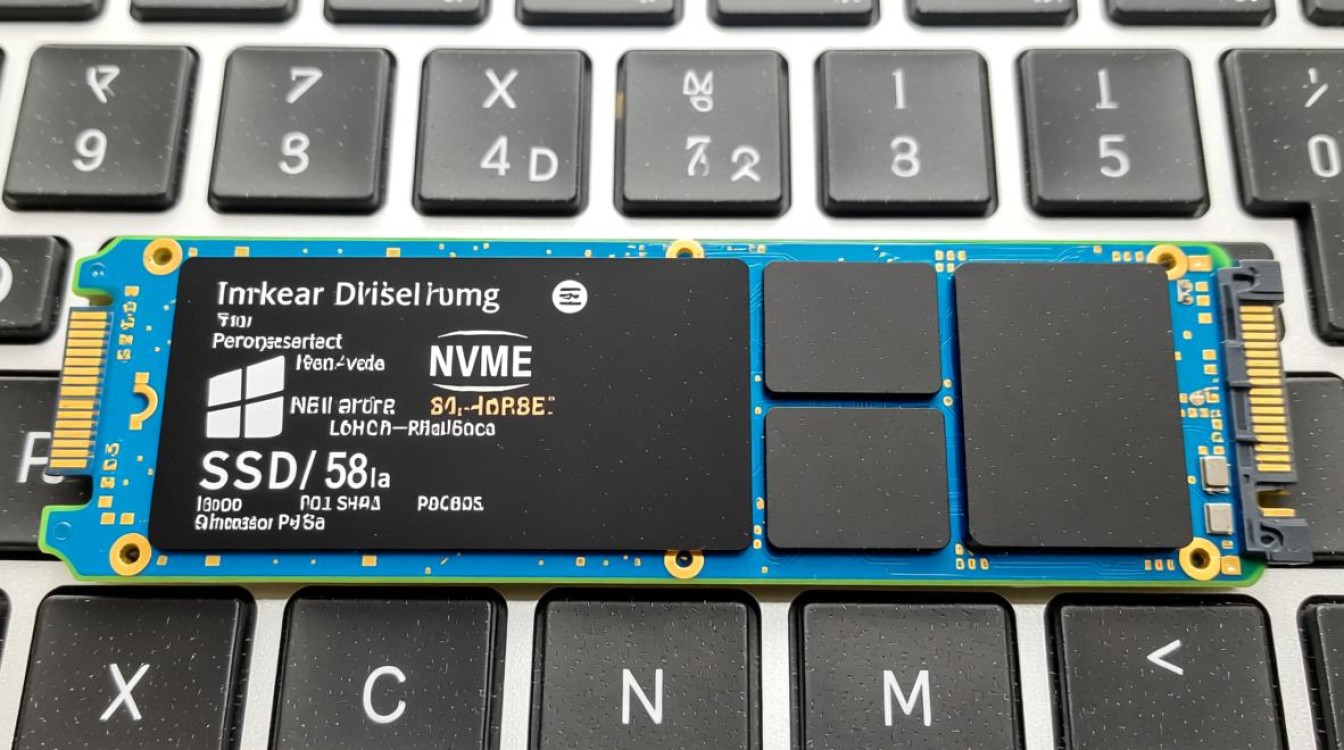
除了性能测试,稳定性与可靠性同样重要,使用FIO(Flexible I/O Tester)等工具进行长时间压力测试,模拟高强度的读写负载,观察硬盘是否出现性能下降或错误,通过硬盘厂商提供的诊断工具(如Samsung Magician、WD SSD Dashboard)检测硬盘的健康状态(S.M.A.R.T.信息),包括剩余寿命、错误扫描等,若测试过程中出现掉盘、数据损坏或过热现象,需检查硬盘散热条件或联系厂商售后。
测试结果的分析与优化
测试完成后,需对结果进行分析并优化性能,若连续读写速度达标但随机性能较低,可尝试调整硬盘的队列深度(Queue Depth)或启用Windows的“存储空间”功能,确保操作系统和磁盘驱动为最新版本,避免因软件版本过旧导致性能瓶颈,对于追求极致性能的用户,可考虑启用PCIe 4.0模式(若硬件支持)或调整NVMe的电源管理设置,但需权衡性能与功耗的关系。
注意事项与常见问题
在测试过程中,需注意避免频繁重启或中断测试,以免影响数据准确性,NVMe硬盘对温度较为敏感,若测试时温度超过70°C,建议加装散热片或改善机箱通风,部分测试工具可能需要管理员权限运行,确保以正确方式启动软件,若硬盘无法被识别,需检查PCIe插槽是否接触良好或尝试更换插槽。
相关问答FAQs
Q1: 为什么我的NVMe硬盘在Windows下测试速度低于官方标称值?
A: 可能的原因包括:PCIe通道未跑满(如使用PCIe 3.0而非4.0)、硬盘处于AHCI模式而非NVMe模式、系统电源计划设置为“节能”模式、或存在后台程序占用带宽,建议检查BIOS设置、更新驱动,并关闭不必要的后台应用。
Q2: 如何判断NVMe硬盘的健康状况?
A: 可通过硬盘厂商提供的工具(如Samsung Magician)查看S.M.A.R.T.信息,重点关注“剩余寿命”“可用备用空间”“错误扫描”等参数,若出现大量坏块或剩余寿命低于10%,建议及时备份数据并考虑更换硬盘。
标签: Windows NVMe硬盘性能测试工具 NVMe硬盘性能测试步骤教程 Windows系统NVMe硬盘速度检测方法





