
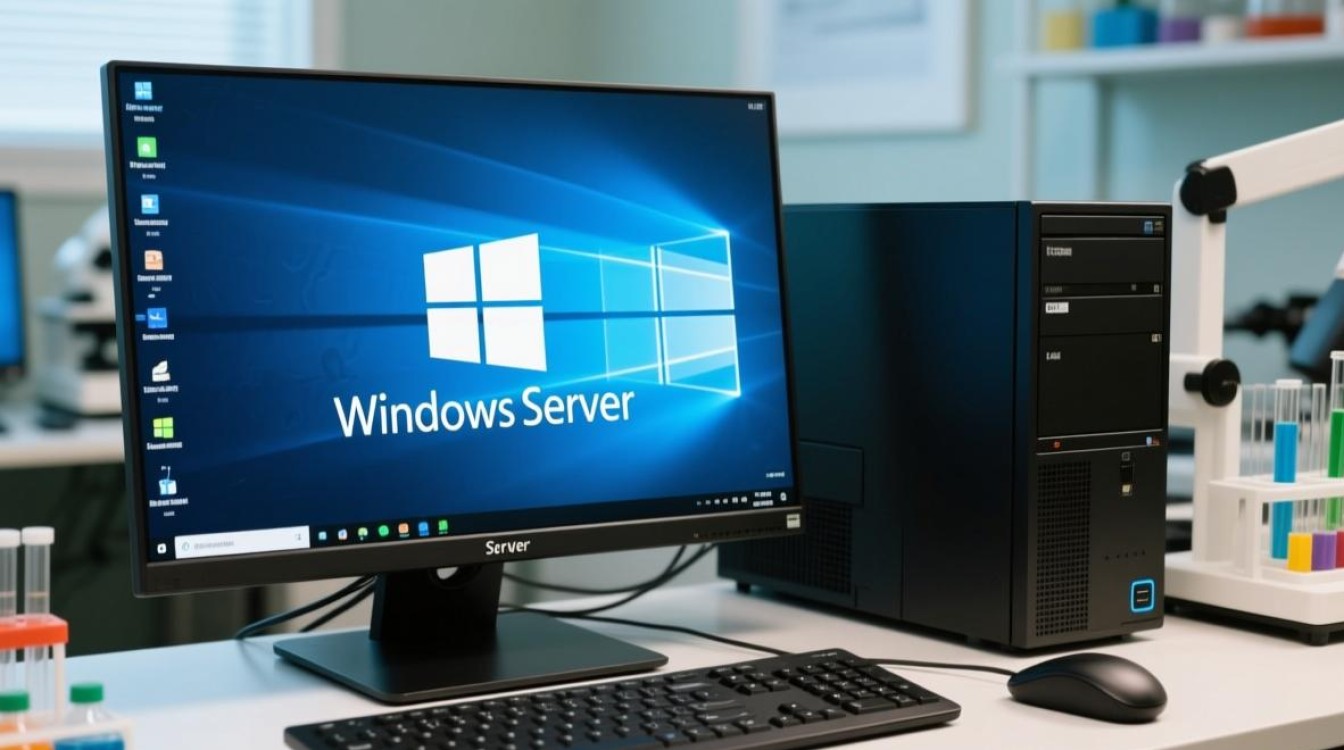
在个人电脑(PC)上安装Windows Server操作系统,虽然并非主流用途,但在特定场景下,如家庭实验室、小型测试环境或开发需求中,这一操作具有一定的实用价值,Windows Server作为微软推出的服务器级操作系统,提供了强大的网络服务、管理工具和稳定性,适合搭建文件服务器、域控制器、虚拟化平台等,与Windows 10/11等客户端系统相比,其安装过程、硬件兼容性及后续配置存在一定差异,需提前做好规划与准备。
安装前的准备工作
在开始安装前,需确认硬件兼容性并完成必要的准备工作,Windows Server对硬件的要求相对较高,建议选择64位处理器、至少4GB内存(推荐8GB以上)、足够的存储空间(SSD优先)以及支持虚拟化技术的CPU,可通过微软官方提供的硬件兼容性列表(HCL)确认设备是否支持目标Server版本,备份重要数据是必不可少的一步,安装过程可能涉及磁盘分区格式化,导致数据丢失,准备好Windows Server的安装镜像(可通过微软官方渠道获取评估版)和一个至少8GB的U盘,用于制作启动盘。
制作启动盘与启动设置
使用微软官方工具“Media Creation Tool”或第三方工具如Rufus,将Windows Server镜像写入U盘,制作可启动的安装介质,制作完成后,需进入PC的BIOS/UEFI设置,调整启动顺序,将U盘设为第一启动项,不同品牌的电脑进入BIOS的快捷键不同(如F2、Del、F12等),需根据设备提示操作,确保启用了“Secure Boot”和“VT-x/AMD-V”等虚拟化选项,这对后续运行Hyper-V等角色功能至关重要。
安装过程详解
从U盘启动后,进入Windows Server安装界面,首先选择语言、时间和键盘输入法,然后点击“现在安装”,输入产品密钥(若无密钥可选择“我没有产品密钥”,安装后可激活评估版),在选择操作系统版本时,需根据实际需求挑选,如Datacenter版适用于虚拟化,Standard版适合基础服务,接下来是关键步骤——磁盘分区:若保留现有系统,需创建至少20GB的未分配空间;若全新安装,可直接删除所有分区后由系统自动分配,建议为系统分区分配100GB以上空间,以便后续扩展,完成分区后,安装程序将自动复制文件并重启数次,期间无需操作。
初始配置与网络设置
首次进入系统后,需进行初始配置,设置计算机名、管理员密码及时区信息,建议将计算机名命名规则统一,便于后续管理,网络配置是服务器环境的核心,需为网卡设置静态IP地址(如192.168.1.100/24、网关192.168.1.1、DNS 8.8.8.8),避免因DHCP地址变动导致服务中断,若需加入域或工作组,可在“系统属性”中设置,但首次安装建议选择“工作组”模式,待服务配置完成后再加入域。
角色与功能安装
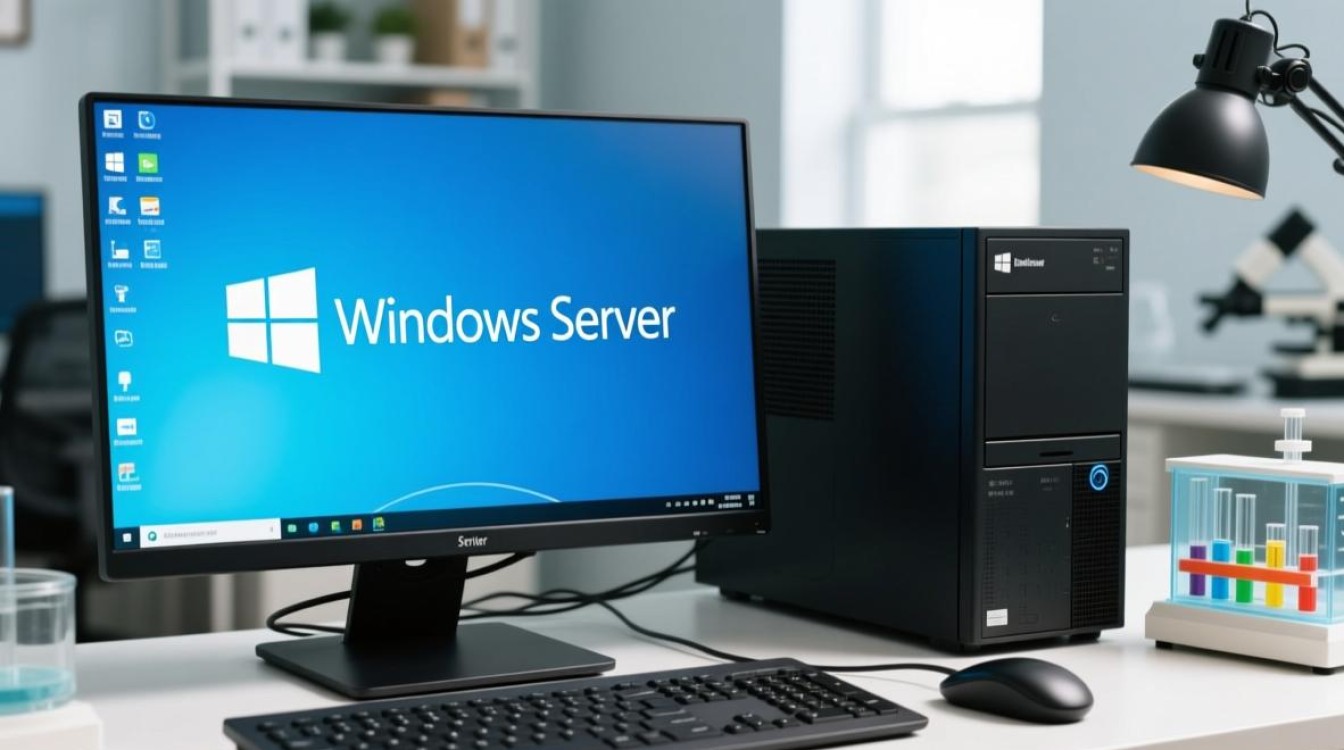
Windows Server的核心优势在于其角色化功能,可通过“服务器管理器”添加所需角色,若搭建文件服务器,需安装“文件和存储服务”角色;若运行虚拟机,需启用“Hyper-V”角色,安装角色时,需注意依赖组件的自动添加,如Hyper-V需要启用“虚拟化平台”功能,部分角色(如Active Directory域服务)安装后需进行额外配置,建议在测试环境中先行操作,避免生产环境出现配置错误。
系统优化与安全加固
安装完成后,需进行系统优化与安全设置,关闭不必要的默认服务(如Remote Assistance),启用Windows Defender防火墙,并配置入站规则限制非必要端口,定期更新系统补丁是保障安全的关键,可通过“Windows Update”设置自动更新,建议启用“本地安全策略”,限制管理员账户权限,并配置密码复杂度策略,对于长期运行的服务器,可调整电源计划为“高性能”,并关闭休眠功能以避免意外唤醒。
常见问题与注意事项
在PC上安装Windows Server可能遇到硬件驱动问题,如显卡、声卡等设备无法正常工作,需从硬件厂商官网下载Server版驱动,Windows Server默认无图形界面(Core模式),若需GUI,需在安装时勾选“服务器图形管理工具”或通过命令行添加,资源占用方面,Server系统后台服务较多,建议配置至少8GB内存,否则可能影响性能。
相关问答FAQs
Q1:Windows Server与Windows 10/11的主要区别是什么?
A:Windows Server专注于网络服务、虚拟化、集中管理等企业级功能,支持更多用户并发连接和高级角色(如Active Directory、DNS服务器),而Windows 10/11面向个人用户,侧重桌面应用和多媒体功能,Server系统默认无图形界面(Core模式),且授权方式按用户/设备数量计费。
Q2:在PC上安装Windows Server是否合法?
A:微软允许个人用户在非商业用途下使用Windows Server的评估版(免费试用180天),但长期使用需购买相应许可证,商业环境中使用必须获得合法授权,否则可能面临法律风险,评估版功能完整,适合学习测试,但无法直接升级为正式版。





