
Windows黑屏新建任务是许多用户在使用电脑时可能遇到的问题,通常表现为系统黑屏但鼠标可以移动,通过任务管理器新建任务后可以短暂运行程序,但问题反复出现,这种情况可能由多种原因引起,包括系统文件损坏、驱动冲突、恶意软件感染或硬件故障等,本文将详细介绍该问题的可能原因、排查步骤和解决方法,帮助用户有效应对这一困扰。
可能的原因分析
Windows黑屏新建任务问题的根源复杂,需要从多个角度进行排查,系统文件损坏是最常见的原因之一,Windows系统文件若因更新失败、断电或病毒攻击而损坏,可能导致系统无法正常启动,只能通过任务管理器勉强运行,驱动程序冲突也不容忽视,尤其是显卡驱动或主板驱动的异常,可能直接引发黑屏问题,恶意软件或病毒感染可能破坏系统核心组件,导致黑屏现象,硬件故障如内存条损坏或硬盘问题,也可能间接引发此类症状。
初步排查步骤
面对黑屏新建任务的问题,用户应首先进行简单的初步排查,第一步是尝试重启电脑,有时临时性故障可以通过重启解决,如果重启后问题依旧,可以尝试进入安全模式,在安全模式下,系统仅加载最基本的驱动和服务,若此时黑屏消失,说明问题可能与第三方软件或驱动有关,检查最近安装的程序或更新,尤其是显卡驱动、系统补丁等,尝试卸载或回滚相关更新,运行杀毒软件进行全盘扫描,排除恶意软件的可能性。
系统文件修复方法
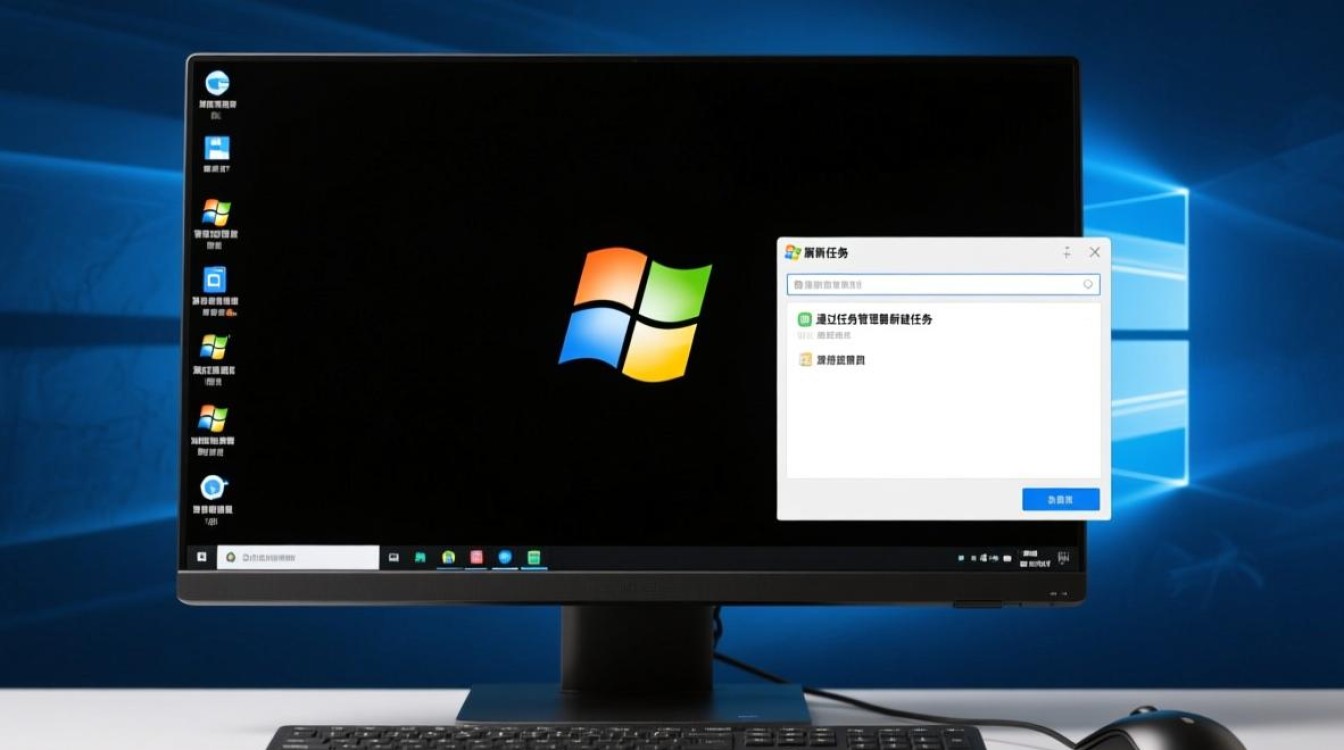
如果初步排查未能解决问题,可以尝试修复系统文件,Windows自带的系统文件检查器(SFC)是一个强大的工具,用户可以在任务管理器中新建任务“cmd”,并以管理员身份运行,输入命令“sfc /scannow”来扫描并修复损坏的系统文件,部署映像服务和管理工具(DISM)也可以用于修复系统镜像,命令为“DISM /Online /Cleanup-Image /RestoreHealth”,这两个工具通常可以解决大部分系统文件损坏问题,但需要稳定的网络连接和足够的磁盘空间。
驱动程序与更新管理
驱动程序问题是黑屏现象的常见诱因,尤其是显卡驱动,用户可以在任务管理器中新建任务“devmgmt.msc”打开设备管理器,检查显卡驱动是否有黄色感叹号,若有,可以尝试卸载驱动并重启,让系统自动安装通用驱动,或从官方网站下载最新版本进行安装,对于主板芯片组、声卡等其他驱动,也建议检查更新,确保Windows系统已安装最新补丁,可以通过新建任务“ms-settings:windowsupdate”打开更新界面进行检查。
恶意软件与系统清理
恶意软件可能导致系统核心组件被篡改,引发黑屏问题,建议使用可靠的杀毒软件(如Windows Defender)进行全盘扫描,并清理检测到的威胁,可以运行系统清理工具(如“cleanmgr”)删除临时文件和垃圾数据,释放磁盘空间并优化系统性能,对于疑似被感染的系统,还可以考虑使用系统还原功能,将电脑恢复到问题出现前的正常状态。
硬件故障排查
如果软件层面的修复无效,硬件故障的可能性需要被考虑,内存条问题可能导致系统不稳定,用户可以尝试重新插拔内存条或使用内存检测工具(如Windows Memory Diagnostic)进行检查,硬盘故障也可能引发黑屏,可以通过新建任务“chkdsk /f /r”检查并修复磁盘错误,显卡、电源等硬件的接触不良或损坏也可能导致类似问题,建议检查硬件连接或更换备用硬件进行测试。
长期解决方案与预防措施
为避免黑屏问题再次发生,用户应采取一些预防措施,定期更新系统和驱动程序,确保系统处于最新状态,安装可靠的杀毒软件并定期扫描,防止恶意软件入侵,避免安装来源不明的软件,减少系统被篡改的风险,对于重要数据,建议定期备份,以便在系统崩溃时快速恢复,保持良好的使用习惯,如避免强制关机、定期清理系统垃圾等,可以有效延长系统寿命。
相关问答FAQs
Q1: 黑屏后任务管理器也无法打开怎么办?
A1: 如果任务管理器也无法打开,可以尝试按下“Ctrl+Shift+Esc”组合键强制打开,或重启电脑进入安全模式后再进行排查,若仍无法解决,可能需要使用Windows安装盘进行修复或重装系统。
Q2: 重装系统后问题是否彻底解决?
A2: 重装系统通常可以解决软件层面的问题,但如果硬件存在故障(如内存或硬盘损坏),问题可能依然存在,重装后建议进行全面硬件检测,确保硬件无异常。
标签: Windows黑屏新建任务修复 黑屏后新建任务修复步骤 黑屏修复新建任务方法





