
Windows桌面是用户与操作系统交互的核心界面,它不仅是应用程序的启动平台,也是个性化设置和高效工作的基础,对于许多用户而言,获取或优化Windows桌面体验可能涉及“桌面下载”相关需求,无论是系统主题、实用工具,还是桌面管理软件,合理的下载与使用都能显著提升操作效率,本文将从桌面基础功能、资源获取途径、安全注意事项及优化技巧四个方面展开,帮助用户全面了解Windows桌面的管理与使用。
Windows桌面的基础功能与布局
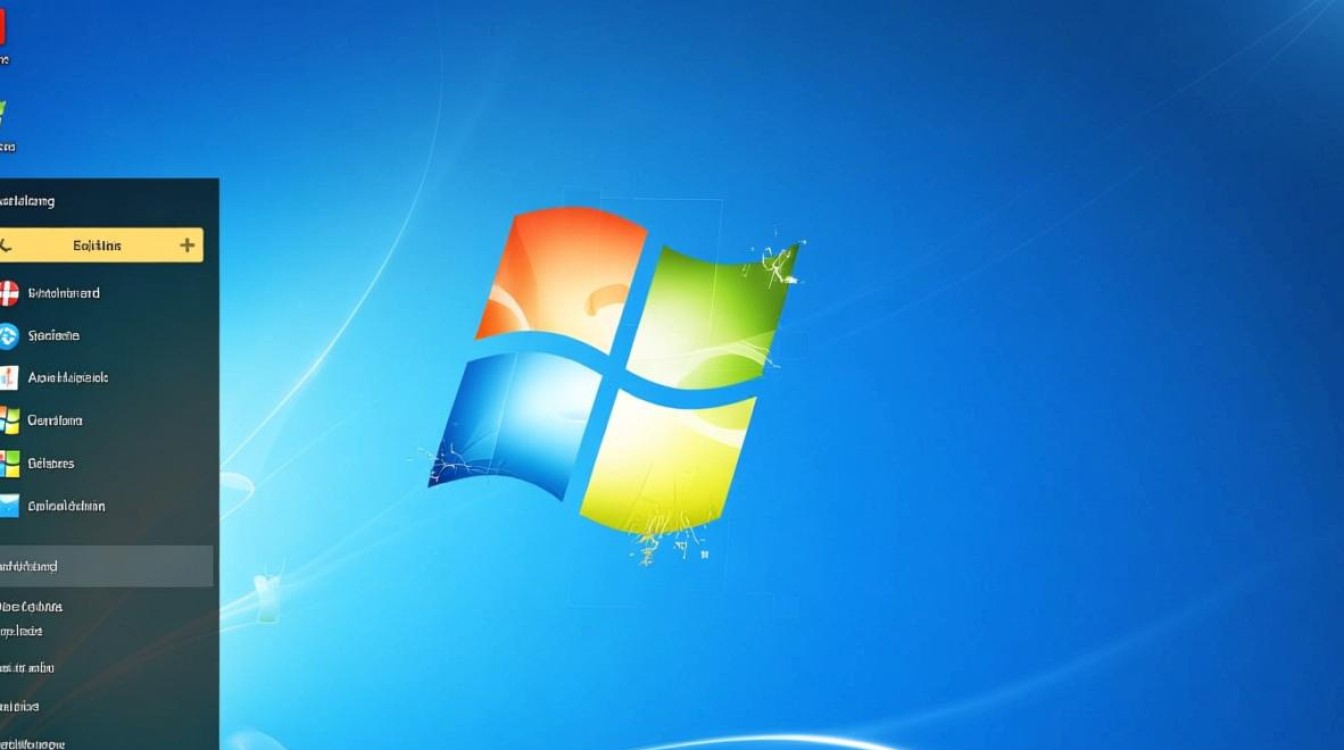
Windows桌面由图标、任务栏、通知区域及背景壁纸组成,每个元素都承载着特定功能,桌面图标是快速访问应用程序、文件和文件夹的入口,用户可通过右键菜单调整图标大小或排列方式,任务栏则固定于屏幕底部,包含“开始”菜单、快速启动栏、正在运行的应用程序列表及系统托盘,其中系统托盘显示时间、音量及网络状态等关键信息,背景壁纸虽以装饰为主,但用户可通过个性化设置选择系统自带图片或自定义图片,营造舒适的视觉环境。
了解这些基础功能后,用户可根据使用习惯调整布局,将常用程序固定到任务栏,或通过“桌面图标设置”隐藏不常用的图标,保持界面整洁,对于多显示器用户,Windows还支持为每个屏幕设置不同的桌面背景,进一步提升多任务处理效率。
桌面资源的合法获取途径
“桌面下载”的需求往往指向主题、工具或管理软件,但资源的获取必须注重合法性与安全性,微软官方商店是获取正版桌面应用和主题的首选渠道,其中提供的主题、小工具及应用均经过安全认证,可避免恶意软件风险,用户可通过“设置-个性化-主题”访问微软官方主题库,下载包含壁纸、图标及声音的完整主题包。
对于第三方工具,如桌面增强软件(如Fences、Rainmeter),建议选择知名开发者平台(如SourceForge、CNET Download)进行下载,这些平台提供用户评价和版本历史,帮助用户判断软件可靠性,开源社区(如GitHub)也是获取免费桌面工具的良好来源,但需注意查看项目更新频率及用户反馈,确保软件的持续维护与安全性。
下载与安装的安全注意事项
在下载桌面相关资源时,安全风险不容忽视,用户应避免访问非官方网站或来源不明的链接,因为这些文件可能捆绑间谍软件、广告插件甚至勒索病毒,安装软件时,务必勾选“自定义安装”,取消捆绑的附加程序,尤其是浏览器工具栏或 unnecessary 的系统优化插件。
对于主题文件(.themepack)或字体文件(.ttf),虽然风险较低,但仍建议先通过杀毒软件扫描,若下载的桌面工具需要管理员权限,需仔细核实其功能必要性,避免因权限过度开放导致系统安全隐患,定期更新操作系统和安全补丁,也是保障桌面环境稳定运行的重要措施。
桌面优化与高效管理技巧
完成资源下载后,合理的优化能让桌面体验更上一层楼,通过“任务管理器”关闭不必要的后台程序,可释放系统资源,提升桌面响应速度,对于图标繁杂的用户,可使用虚拟桌面功能(Win+Tab快捷键)创建多个工作空间,将不同类别的程序分组管理,减少干扰。
第三方工具如“Dexpot”或“VirtualDesktop”能进一步增强虚拟桌面功能,支持自定义壁纸及独立任务栏设置,若用户偏好极简风格,可尝试使用“Launchy”或“Everything”等快速启动工具,通过键盘快捷键快速打开文件或程序,减少对桌面图标的依赖。
相关问答FAQs
Q1:如何解决Windows桌面图标消失的问题?
A:桌面图标消失通常由 explorer.exe 进程异常或设置更改导致,可通过以下步骤解决:1. 按 Ctrl+Shift+Esc 打开任务管理器,找到“Windows 资源管理器”进程,右键选择“重新启动”;2. 右键点击桌面,选择“查看”,确保“显示桌面图标”被勾选;3. 若问题依旧,在“设置-个性化-主题”中恢复默认主题。
Q2:下载的桌面主题无法应用怎么办?
A:首先确认主题文件格式是否兼容(Windows 10/11 支持.themepack和 deskthemepack 格式),若文件损坏,可重新下载并确保来源可靠,部分主题可能需要系统字体或特定组件支持,可尝试安装主题附带的相关文件,若仍无法应用,检查系统是否已启用“主题服务”(通过“服务”管理器查看)。
通过以上方法,用户不仅能安全获取所需的桌面资源,还能根据需求打造高效、个性化的Windows桌面环境,提升日常操作体验。





