
为什么选择在Mac上运行Windows?
对于许多Mac用户来说,有时需要运行Windows应用程序或游戏,无论是工作需求还是兼容性问题,通过虚拟机或双系统安装Windows是常见解决方案,Mac快速加载Windows的关键在于优化硬件配置、选择合适的安装方式以及后续的性能调整,本文将详细介绍如何在Mac上高效运行Windows,确保流畅体验。
使用虚拟机软件
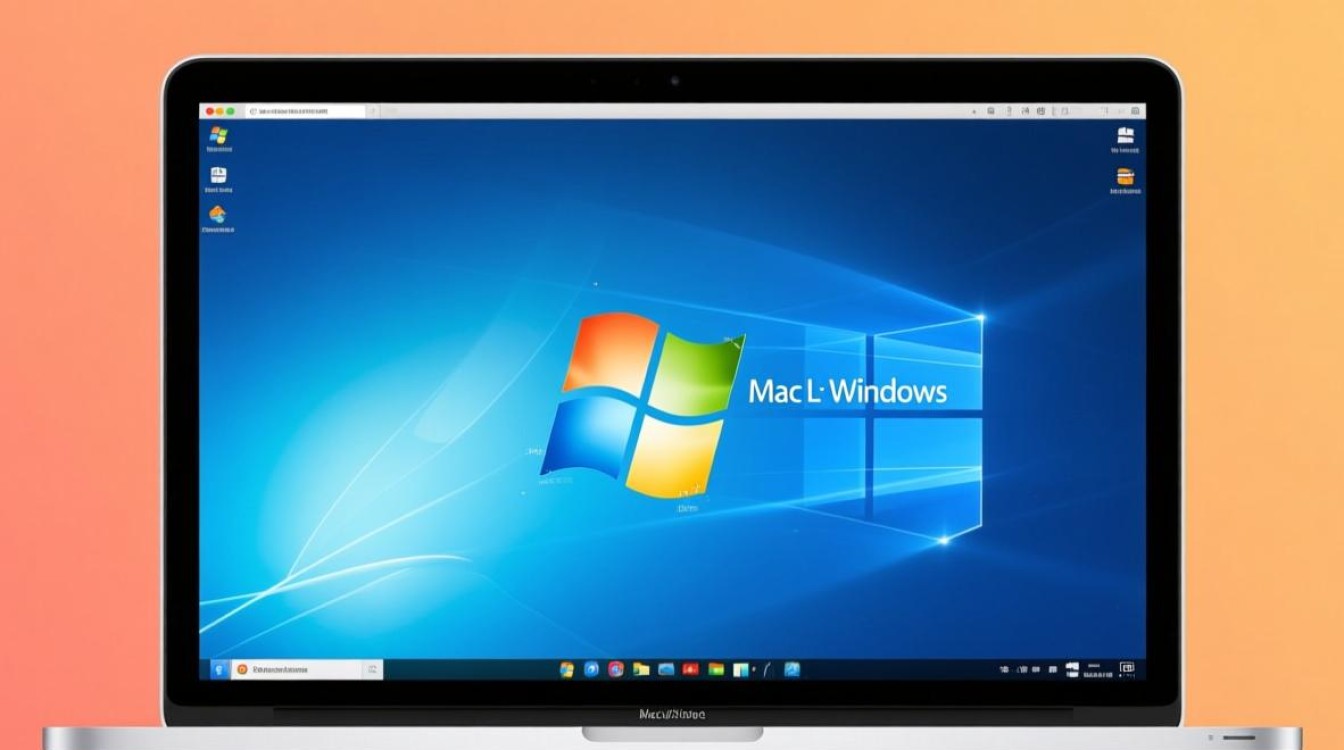
虚拟机是Mac用户运行Windows的首选方案,尤其适合轻量级任务,推荐使用Parallels Desktop或VMware Fusion,这两款软件在Mac上的兼容性和性能表现优异。
安装步骤
- 下载虚拟机软件:从官网获取Parallels Desktop或VMware Fusion的最新版本。
- 创建虚拟机:启动软件后,选择“安装Windows或其他操作系统”,并插入Windows安装U盘或选择镜像文件。
- 分配资源:根据Mac性能分配CPU和内存,建议至少分配4GB内存以保证流畅运行。
- 安装Windows:按照提示完成安装,过程与普通电脑安装类似。
性能优化技巧
- 启用3D加速:在虚拟机设置中开启3D图形加速,提升图形处理能力。
- 调整存储位置:将虚拟机文件存储在SSD而非HDD上,以加快读写速度。
- 关闭后台程序:在运行Windows虚拟机时,尽量减少Mac后台应用,释放资源。
通过Boot Camp安装双系统
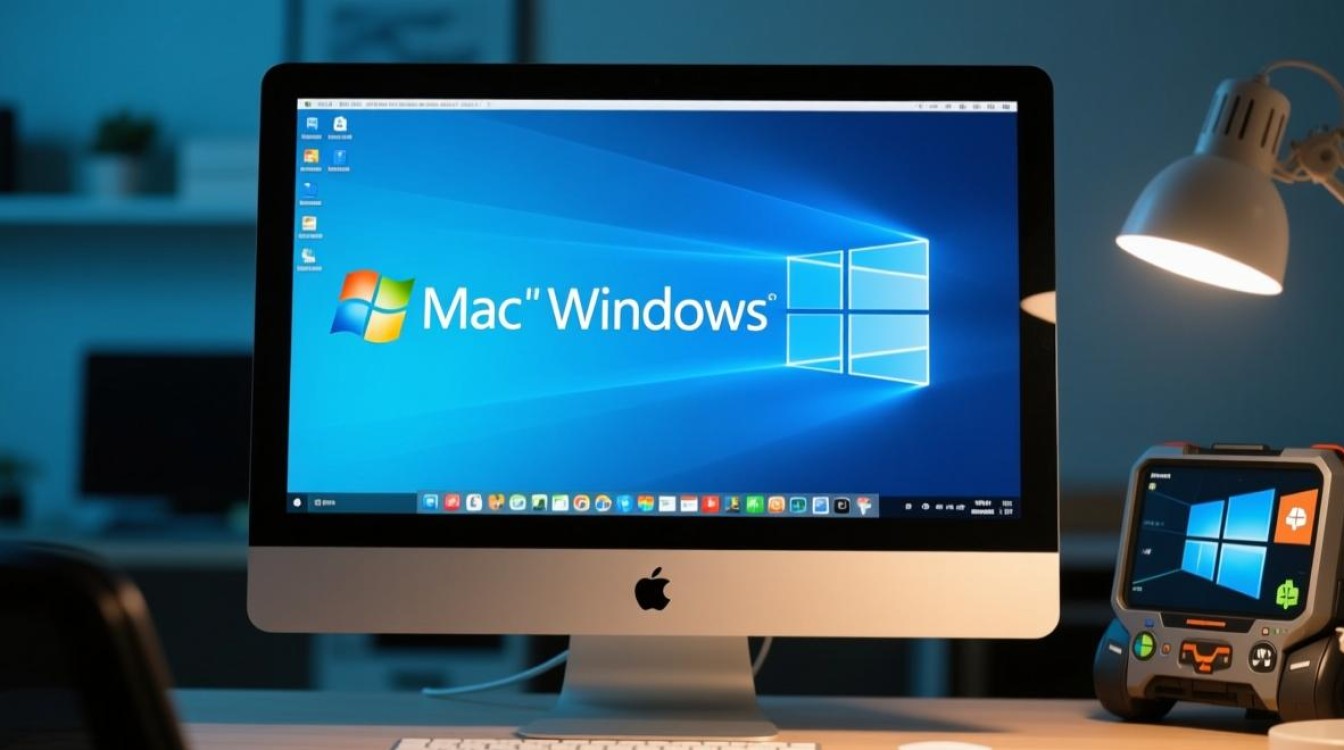
对于需要高性能运行Windows的用户(如游戏或专业软件),Boot Camp是更佳选择,它直接在Mac上划分磁盘空间安装Windows,性能接近原生系统。
安装步骤
- 检查兼容性:确保Mac型号支持Boot Camp(2015年后发布的多数Mac支持)。
- 启动Boot Camp助理:在“应用程序”>“实用工具”中找到并打开。
- 分配磁盘空间:拖动滑块为Windows分配空间,建议至少50GB。
- 安装Windows:插入U盘后,按照提示完成安装,重启时按住Option键选择Windows启动。
注意事项
- 驱动问题:Boot Camp会自动安装驱动,但某些外设可能需要手动下载驱动。
- 系统切换:重启时需手动切换系统,无法同时运行两个操作系统。
- 磁盘格式:Windows分区必须为NTFS格式,Mac无法直接写入,需借助第三方工具。
提升Windows加载速度的通用技巧
无论采用虚拟机还是双系统,以下方法都能显著提升Windows的加载速度:
- 更新系统:确保Windows和MacOS均为最新版本,修复已知兼容性问题。
- 禁用启动项:在Windows任务管理器中关闭不必要的开机启动程序。
- 使用SSD:确保Windows安装在SSD上,避免机械硬盘导致的延迟。
- 调整虚拟机设置:对于虚拟机用户,关闭“增强型键盘”等非必要功能以减少资源占用。
常见问题与解决方案
- 虚拟机运行卡顿:尝试减少内存分配或关闭后台应用。
- Boot Camp安装失败:检查磁盘空间是否充足,或重新制作Windows安装U盘。
相关问答FAQs
Q1:虚拟机和Boot Camp哪个更适合日常办公?
A1:虚拟机更适合日常办公,因为它无需重启即可切换系统,且资源占用可控,如果需要运行大型软件或游戏,Boot Camp的性能优势更明显。
Q2:如何在Mac和Windows之间共享文件?
A2:虚拟机用户可直接拖拽文件;Boot Camp用户可通过共享文件夹或云服务(如iCloud、OneDrive)传输文件。
标签: Mac快速加载Windows系统技巧 Mac快速进入Windows系统方法 Mac快速启动Windows系统步骤
版权声明:除非特别标注,否则均为本站原创文章,转载时请以链接形式注明文章出处。





