
Windows屏幕键盘实现
Windows屏幕键盘,也称为屏幕键盘或软键盘,是一种无需物理键盘即可通过鼠标、触摸屏或其他输入设备输入文字的工具,它在无物理键盘、键盘故障、触控设备使用或辅助功能需求等场景中具有重要应用,本文将详细介绍Windows屏幕键盘的实现原理、功能特点、使用方法及相关技术细节。
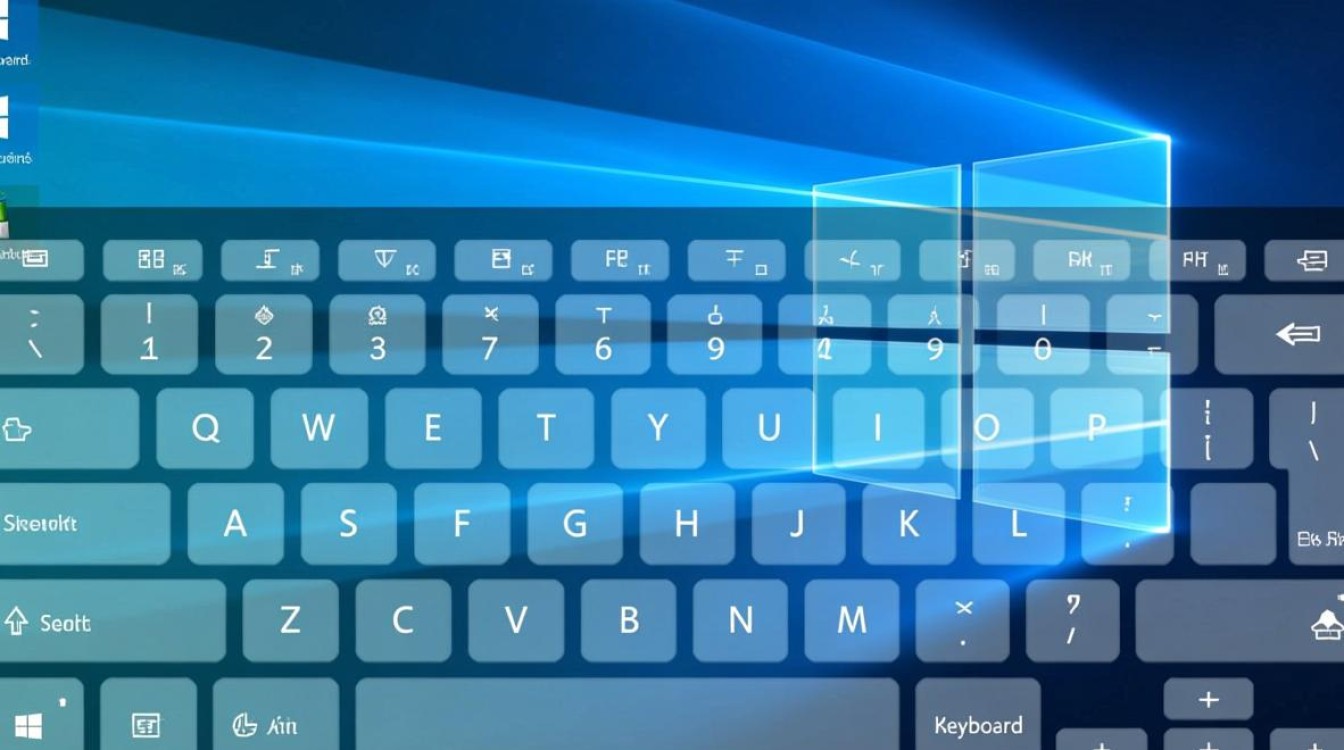
屏幕键盘的基本概念
屏幕键盘是一种虚拟键盘,其界面以图形化形式显示在屏幕上,用户通过点击、触摸或悬停等方式选择字符并完成输入,Windows系统内置了屏幕键盘功能,名为“屏幕键盘”(osk.exe),支持多种输入方式,包括鼠标点击、触摸屏操作以及键盘导航,其核心功能是为用户提供一种灵活、便捷的文本输入替代方案,尤其适用于残障人士或特殊使用环境。
实现原理与技术基础
Windows屏幕键盘的实现基于图形用户界面(GUI)技术,主要依赖以下技术组件:
- 图形渲染引擎:屏幕键盘的界面通过Windows图形设备接口(GDI)或DirectX等技术渲染,确保字符按钮和布局清晰可见。
- 事件处理机制:系统通过监听鼠标点击、触摸输入或键盘事件(如Tab键切换、Enter键确认)来响应用户操作。
- 输入法集成:屏幕键盘支持与系统输入法协同工作,允许用户在不同语言布局间切换。
- 辅助功能接口:遵循Windows辅助功能(Accessibility)规范,确保与屏幕阅读器等工具兼容。
这些技术的结合使屏幕键盘能够高效、稳定地运行在Windows系统中。
功能特点与使用场景
Windows屏幕键盘具备以下主要功能:
- 多布局支持:提供标准、101键、触摸优化等多种键盘布局,适应不同设备需求。
- 输入方式灵活:支持鼠标点击、触摸屏操作、键盘导航(方向键+空格/回车)及悬停选择(需启用)。
- 语言切换:可快速切换不同语言的键盘布局,如英语、中文、法语等。
- 辅助功能增强:支持声音提示、高对比度模式、按键重复速度调节等,方便视障或运动障碍用户使用。
其典型使用场景包括:
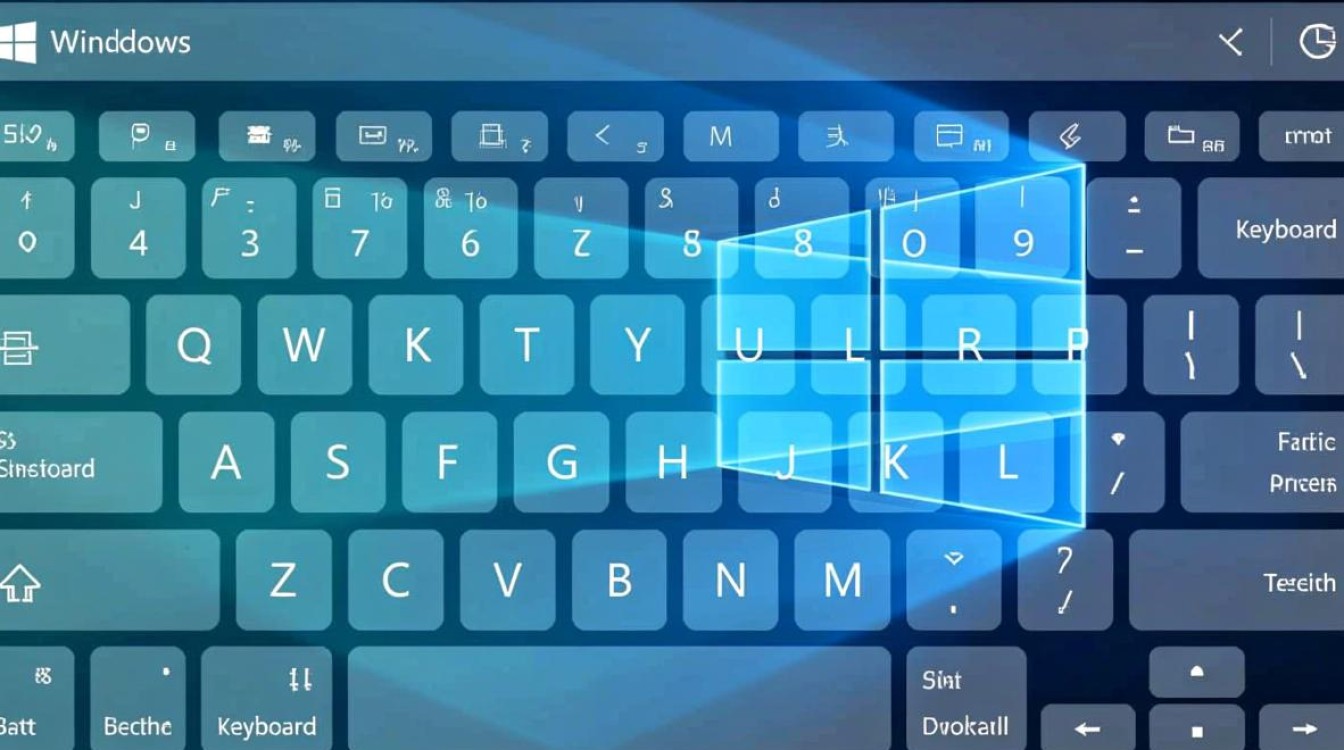
- 触摸屏设备(如平板电脑)的文字输入。
- 物理键盘故障时的临时替代方案。
- 公共场所或安全环境中避免物理键盘接触的需求。
- 辅助功能支持,帮助残障人士完成日常操作。
使用方法与设置
在Windows系统中启用和使用屏幕键盘的步骤如下:
- 通过搜索启动:按下“Win+S”键,输入“屏幕键盘”并打开应用。
- 通过控制面板:进入“控制面板”>“轻松访问”>“轻松访问中心”>“启动屏幕键盘”。
- 通过命令行:在“运行”对话框(Win+R)中输入“osk.exe”并回车。
屏幕键盘启动后,用户可根据需求调整设置:
- 右键菜单:右键点击屏幕键盘,选择“设置”调整布局、语言、声音等选项。
- 悬停输入:在“设置”中启用“悬停输入”,通过短暂悬停按键完成输入(需鼠标稳定)。
- 键盘导航:使用Tab键在按键间切换,空格键或回车键确认输入。
技术细节与优化
屏幕键盘的性能和用户体验依赖于多项技术优化:
- 响应速度:通过高效的事件处理算法减少输入延迟,确保操作流畅。
- 界面适配:自动调整布局以适应不同屏幕分辨率和设备类型(如4K显示器或平板屏幕)。
- 内存占用:作为轻量级系统工具,屏幕键盘对系统资源消耗较低。
- 安全性:输入数据通过系统安全通道传输,避免信息泄露风险。
第三方屏幕键盘工具
除系统内置功能外,第三方开发者也提供了丰富的屏幕键盘工具,具有以下特点:
- 自定义界面:允许用户设计按键样式、布局和功能。
- 高级功能:如手势输入、预测文本、快捷键支持等。
- 跨平台兼容:部分工具支持在非Windows系统上运行。
第三方工具可能存在兼容性或安全隐患,建议优先选择官方或知名开发者推出的应用。
Windows屏幕键盘作为一种重要的输入辅助工具,通过图形化界面和灵活的输入方式,满足了多样化使用需求,其实现基于成熟的GUI技术和事件处理机制,结合系统辅助功能支持,为用户提供了高效、便捷的文本输入体验,无论是日常使用还是辅助功能支持,屏幕键盘都展现了Windows系统在人性化设计方面的优势。
相关问答FAQs
Q1: 如何在Windows中启用屏幕键盘的悬停输入功能?
A1: 启用悬停输入的步骤如下:
- 打开屏幕键盘(osk.exe)。
- 右键点击键盘界面,选择“设置”。
- 勾选“启用悬停输入”选项。
- 调整“悬停时间”滑块以设置按键激活的延迟时长(默认为0.5秒)。
启用后,将鼠标悬停在按键上即可自动输入,无需点击。
Q2: 屏幕键盘是否支持自定义按键布局?
A2: Windows系统内置的屏幕键盘不支持自定义按键布局,但可以通过第三方工具实现,一些开源软件(如OKeyBoard)允许用户编辑键盘布局、添加或删除按键,建议在修改前备份原始配置,以确保系统稳定性。
标签: Windows系统屏幕键盘怎么开 Win10开启屏幕键盘方法 电脑屏幕键盘使用技巧





