
探索Windows系统图标的奥秘,从历史演变到技术实现,深入了解如何打开、管理和自定义这些看似简单却承载着丰富功能的视觉元素,让你的Windows体验更加得心应手。
Windows系统图标作为用户与操作系统交互的第一视觉触点,其设计背后蕴含着深厚的技术考量与用户体验哲学,从早期的Windows 1.0到如今的Windows 11,图标不仅是功能的象征,更是系统美学与实用性的完美结合,本文将详细解析如何打开Windows系统图标,并深入探讨其技术实现与自定义方法。
打开Windows系统图标的多种途径
-
通过文件资源管理器访问
文件资源管理器是Windows系统中管理文件和文件夹的核心工具,要打开系统图标,只需按下Win + E快捷键启动资源管理器,导航至此电脑或控制面板,即可看到系统图标如计算机、网络、回收站等,这些图标实际上是系统特殊文件夹的快捷方式,其显示位置可通过查看选项卡中的选项进行自定义。 -
通过设置应用管理图标
在Windows 10和11中,用户可以通过设置应用调整系统图标的显示,进入个性化>主题>桌面图标设置,在此界面中可以勾选或取消勾选计算机、用户文件、网络等系统图标,并更改其图标样式,这一功能依赖于shell32.dll和imageres.dll等系统动态链接库提供的资源。 -
通过注册表编辑器高级自定义
对于高级用户,注册表编辑器提供了更底层的控制,打开regedit,导航至HKEY_LOCAL_MACHINE\SOFTWARE\Microsoft\Windows\CurrentVersion\Explorer\Shell Icons,可以修改系统图标的路径,将默认键值修改为自定义图标文件的完整路径,即可实现个性化,但需注意,不当的注册表操作可能导致系统不稳定,建议修改前备份注册表。 (图片来源网络,侵删)
系统图标的技术实现原理
Windows系统图标并非简单的图片文件,而是基于PE文件格式的资源文件,系统通过COM(组件对象模型)和Shell命名空间技术将这些图标动态加载到桌面或文件资源管理器中。回收站图标的状态(空或满)是通过IShellFolder接口实现的,而图标的渲染则依赖于GDI+或Direct2D图形API。
Windows支持高DPI显示,这意味着系统图标需要针对不同分辨率提供多尺寸资源(如16x16、32x32、256x256像素),这种设计确保了在4K显示器或缩放比例较高的屏幕上,图标依然保持清晰锐利。
自定义系统图标的进阶技巧
-
使用第三方工具
工具如IconPackager或Folderico允许用户批量更换系统图标,这些工具通过修改系统缓存或替换资源文件实现自定义,但需注意兼容性问题,避免与系统主题冲突。 -
创建自定义图标文件
用户可以使用Adobe Illustrator或Inkscape设计图标,然后导出为.ico格式,通过shell32.dll或imageres.dll的资源替换工具(如Resource Hacker),可以将自定义图标嵌入系统文件,实现深度个性化。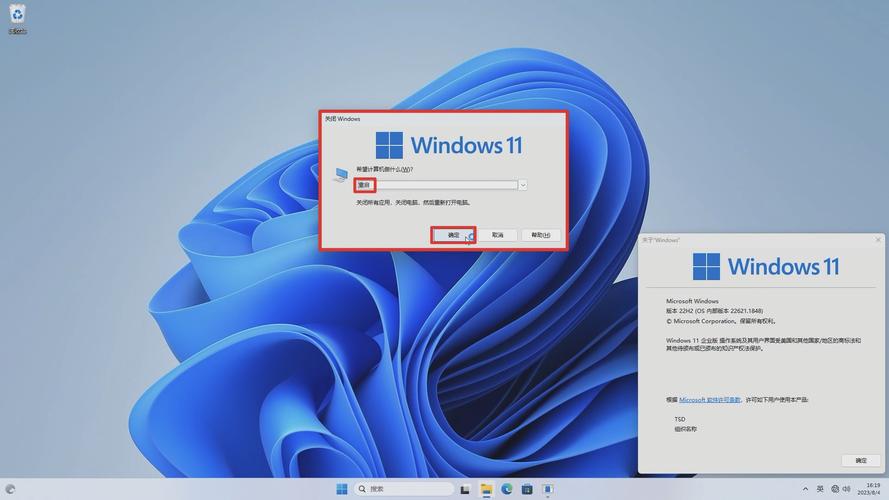 (图片来源网络,侵删)
 -
利用符号链接技术
在高级场景中,可通过mklink命令创建符号链接,将系统图标指向自定义路径,这种方法适用于需要动态更换图标的脚本或自动化场景。
常见问题解答(FAQ)
Q1: 为什么我的系统图标突然显示为白色方块?
A: 这通常是由于图标缓存损坏导致的,可以通过命令提示符(管理员)执行ie4uinit.exe ClearIconCache命令清除缓存,或重启Windows资源管理器(Ctrl + Shift + Esc结束explorer.exe进程后重新启动)。
Q2: 如何恢复默认的系统图标?
A: 在桌面图标设置中点击还原默认值按钮,或通过系统文件检查器(sfc /scannow)修复损坏的系统文件。
Q3: 自定义图标后系统变慢怎么办?
A: 过多的自定义图标或低质量的图标文件可能增加系统渲染负担,建议使用官方推荐的高分辨率图标,并减少同时加载的图标数量。
Q4: 是否可以更改系统图标的大小?
A: 桌面图标的大小可以通过Ctrl + 鼠标滚轮调整,但系统图标本身的大小是固定的,需通过修改注册表或第三方工具实现全局缩放。
通过本文的解析,相信您对Windows系统图标的打开与管理有了更深入的理解,无论是日常使用还是个性化定制,掌握这些技巧都能让您的Windows体验更加高效与愉悦。
标签: Windows系统图标设置方法 Windows图标显示不出来怎么办 Windows桌面图标不见了怎么调出来





