
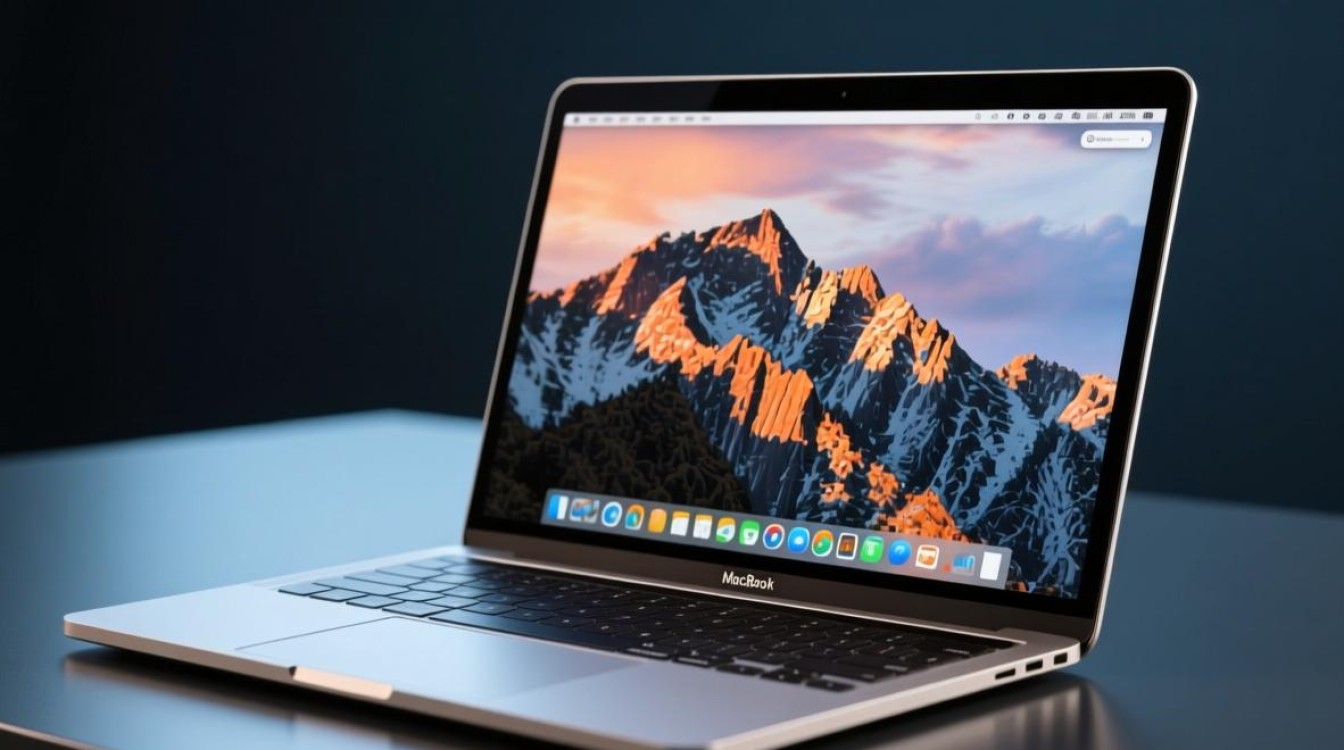
在当前的数字化时代,笔记本电脑已成为人们工作、学习和娱乐的重要工具,MacBook凭借其出色的性能、优雅的设计和macOS系统的流畅体验,赢得了大量用户的青睐,对于部分用户而言,MacBook预装的macOS系统存在存储空间不足的问题,尤其是在安装Windows双系统后,Windows分区的空间管理成为了一个令人头疼的难题,本文将围绕“MacBook Windows系统太小”这一问题,深入探讨其成因、影响及解决方案,帮助用户更好地优化存储空间,提升使用体验。
Windows分区空间不足的成因分析
MacBook用户选择安装Windows系统,通常是为了兼容某些特定软件或游戏,或是习惯于Windows的操作逻辑,在通过Boot Camp等工具创建Windows分区时,系统会默认分配一定的磁盘空间,这个默认值往往无法满足用户长期使用的需求,导致空间迅速耗尽,造成Windows分区空间过小的原因主要有以下几点:初始分配时未能预见未来的存储需求,尤其是对于需要安装大型软件或存储大量文件的用户而言,默认空间显然不够,Windows系统本身在运行过程中会产生大量临时文件、系统更新缓存以及日志文件,这些文件会持续占用磁盘空间,用户在安装应用、存储媒体文件时,若缺乏合理的空间管理意识,很容易导致分区空间告急。
空间不足对使用体验的影响
当Windows分区的存储空间接近饱和时,会对MacBook的使用体验产生诸多负面影响,最直接的表现是系统运行速度显著下降,因为磁盘空间不足会导致虚拟内存(页面文件)无法正常扩展,进而影响整体性能,用户可能会遇到程序卡顿、响应缓慢甚至崩溃等问题,系统更新和软件安装可能会失败,因为Windows更新包和大型应用需要足够的临时空间来完成解压和安装过程,磁盘空间不足还可能引发数据丢失的风险,例如在保存文件时因空间不足而覆盖或损坏已有数据,对于依赖Windows系统进行专业工作的用户而言,这些问题无疑会严重影响工作效率和操作体验。
解决方案一:扩展Windows分区空间
面对Windows分区空间不足的问题,最直接的解决方案是扩展分区容量,由于MacBook的磁盘格式和分区结构较为特殊,传统的磁盘管理工具可能无法直接操作,幸运的是,用户可以通过第三方分区管理软件(如Paragon NTFS、Tuxera NTFS等)来实现分区调整,具体操作步骤如下:备份Windows分区中的重要数据,以防分区过程中发生意外导致数据丢失,使用磁盘管理工具检查当前分区布局,确保有未分配的连续空间可用于扩展,启动第三方分区软件,选择Windows分区并调整其大小,将未分配的空间合并进去,应用更改并重启系统,需要注意的是,此操作具有一定的技术门槛,建议用户在操作前仔细阅读软件指南,或寻求专业人士的帮助。
解决方案二:优化存储空间管理
除了扩展分区外,优化现有存储空间的管理也是缓解空间不足的有效方法,用户可以通过清理系统垃圾文件、卸载不必要应用以及转移大文件来释放空间,Windows系统内置了“磁盘清理”工具,可以临时文件、系统缓存和回收站等无用文件,快速释放部分空间,用户还可以借助第三方清理工具(如CCleaner)进行更彻底的清理,对于不常用的应用或大型文件,可以将其转移到外部存储设备或云盘中,以减轻本地磁盘的压力,启用Windows的存储感知功能,可以自动管理临时文件和回收站,定期清理无用数据,保持磁盘空间的合理使用。
解决方案三:使用云存储和外部存储设备
对于无法通过上述方法完全解决空间问题的用户,借助云存储和外部存储设备是一个不错的选择,云存储服务(如iCloud、Google Drive、OneDrive等)提供了大容量的在线存储空间,用户可以将不常用的文件上传至云端,按需访问,这样既能释放本地磁盘空间,又能确保数据的安全性和可访问性,外部存储设备(如移动硬盘、U盘)也是扩展存储空间的便捷选择,用户可以将Windows分区中的大文件(如电影、音乐、文档等)定期转移到外部设备中,仅在需要时再拷贝回本地,这种方法虽然需要手动管理文件,但对于临时缓解空间压力非常有效。
解决方案四:重新规划分区布局
如果上述方法仍无法满足需求,用户可以考虑重新规划整个磁盘的分区布局,这意味着需要删除现有的Windows分区,重新分配更大的空间给Windows,并调整macOS分区的容量,操作前,务必备份所有重要数据,因为此过程会清除分区中的所有内容,具体步骤如下:使用macOS的“磁盘工具”删除Windows分区,将其空间释放为未分配状态,重新启动Windows安装程序,在分区选择界面手动分配更大的空间给Windows系统,完成安装并调整macOS分区的大小,这种方法虽然能够彻底解决空间不足的问题,但操作较为复杂,且需要重新安装Windows系统和相关应用,适合有一定技术基础的用户尝试。
归纳与建议
MacBook Windows系统空间过小的问题确实给部分用户带来了困扰,但通过合理的方法和工具,这一问题是可以得到有效解决的,用户在选择解决方案时,应根据自身需求和操作能力进行权衡,对于新手用户而言,优化存储空间管理或使用云存储可能是更安全、便捷的选择;而对于有经验的用户,扩展分区或重新规划布局则能提供更彻底的解决方案,无论采用何种方法,数据备份都应是首要考虑的因素,以避免因操作失误导致数据丢失,通过合理规划和定期维护,用户完全可以充分发挥MacBook的性能优势,享受流畅的Windows系统体验。
FAQs
Q1:在MacBook上扩展Windows分区空间会丢失数据吗?
A1:扩展Windows分区空间的过程存在一定的数据丢失风险,尤其是在使用第三方工具时,如果操作不当或分区过程中发生中断,可能会导致分区表损坏或数据覆盖,在进行任何分区调整前,务必备份Windows分区中的重要数据,确保数据安全,建议选择可靠的分区管理软件,并严格按照操作指南进行,以降低风险。

Q2:如何定期清理Windows分区的空间以避免再次出现不足问题?
A2:定期清理Windows分区空间是避免空间不足的有效方法,用户可以采取以下措施:定期使用Windows自带的“磁盘清理”工具清理临时文件和系统缓存;启用“存储感知”功能,让系统自动管理回收站和临时文件;卸载不常用的应用,并将大文件转移至外部存储设备或云盘中;定期检查磁盘使用情况,及时发现并清理占用空间过大的文件或文件夹,通过这些习惯的养成,可以有效保持Windows分区的空间充足。





