Windows键盘重装MacMini:兼容性设置与操作指南
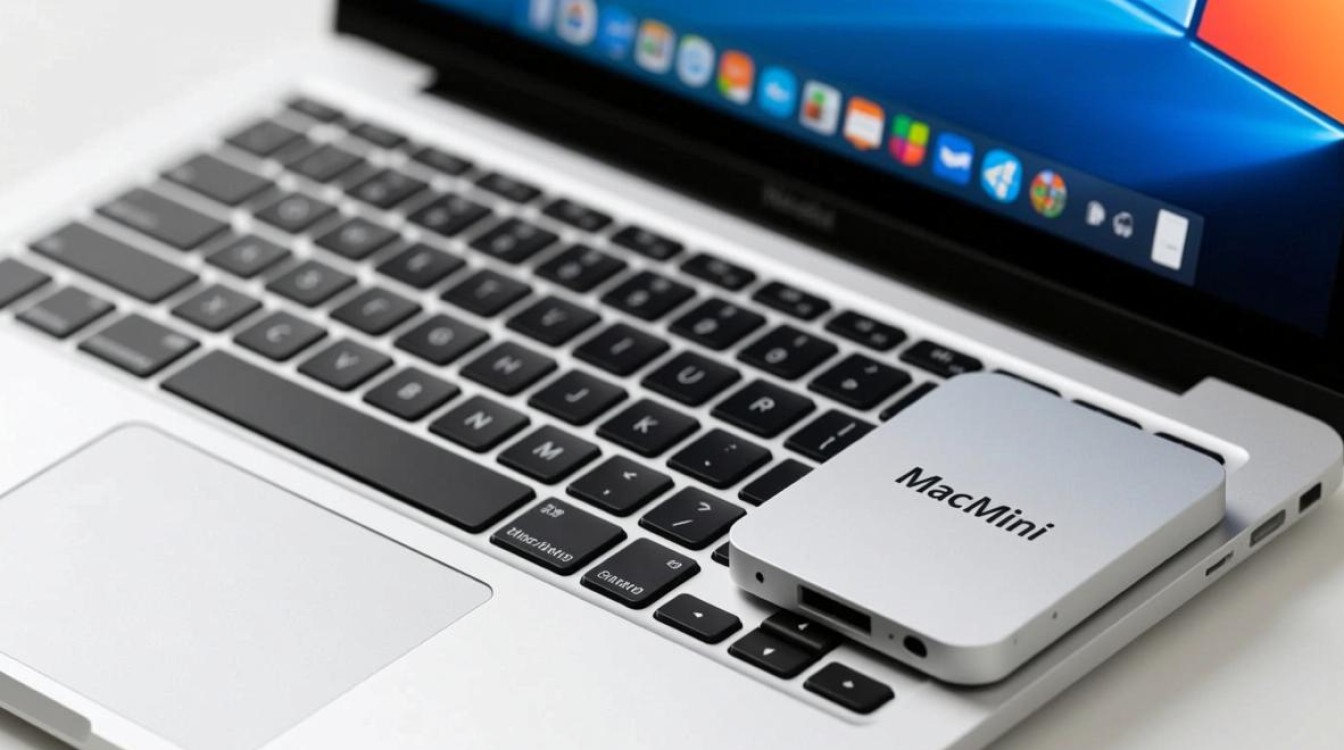
Windows键盘与MacMini的搭配使用并不罕见,但由于两者操作系统和键位设计的差异,初次连接时可能会遇到功能键不匹配、特殊按键失效等问题,本文将详细介绍如何通过系统设置、驱动安装或第三方工具,让Windows键盘在MacMini上实现完整功能,确保操作流畅性与效率。
连接前的准备工作
在将Windows键盘连接至MacMini前,需确认硬件兼容性,大多数USB或蓝牙Windows键盘(如罗技、雷蛇、微软等品牌)均可直接在MacMini上使用,但部分游戏键盘或多功能键盘可能需要额外驱动,建议优先选择支持macOS的型号,或查看厂商官网是否提供macOS驱动支持。
检查Mac的系统版本,macOS Monterey及更高版本对Windows键盘的兼容性较好,若系统较旧,建议通过“系统偏好设置”>“软件更新”升级至最新版本,以减少兼容性问题。
系统设置调整:键位映射与功能适配
Windows键盘与Mac键盘的核心差异在于修饰键(如Ctrl、Alt、Win键)的位置和功能,默认情况下,Windows键盘的“Alt”键在Mac中会被识别为“Option”键,“Win”键则被识别为“Command”键,若需调整键位映射,可通过以下步骤操作:
- 打开系统设置:进入“系统偏好设置”>“键盘”>“修饰键”。
- 自定义键位:在下拉菜单中选择Windows键盘,并将“Command”键映射至原“Win”键,“Option”键映射至原“Alt”键。
- 保存设置:点击“确定”后,测试功能键是否恢复正常。
对于多媒体键(如音量调节、播放控制等),若默认无效,可尝试使用第三方工具(如Karabiner-Elements)进行自定义映射。
驱动安装与第三方工具支持
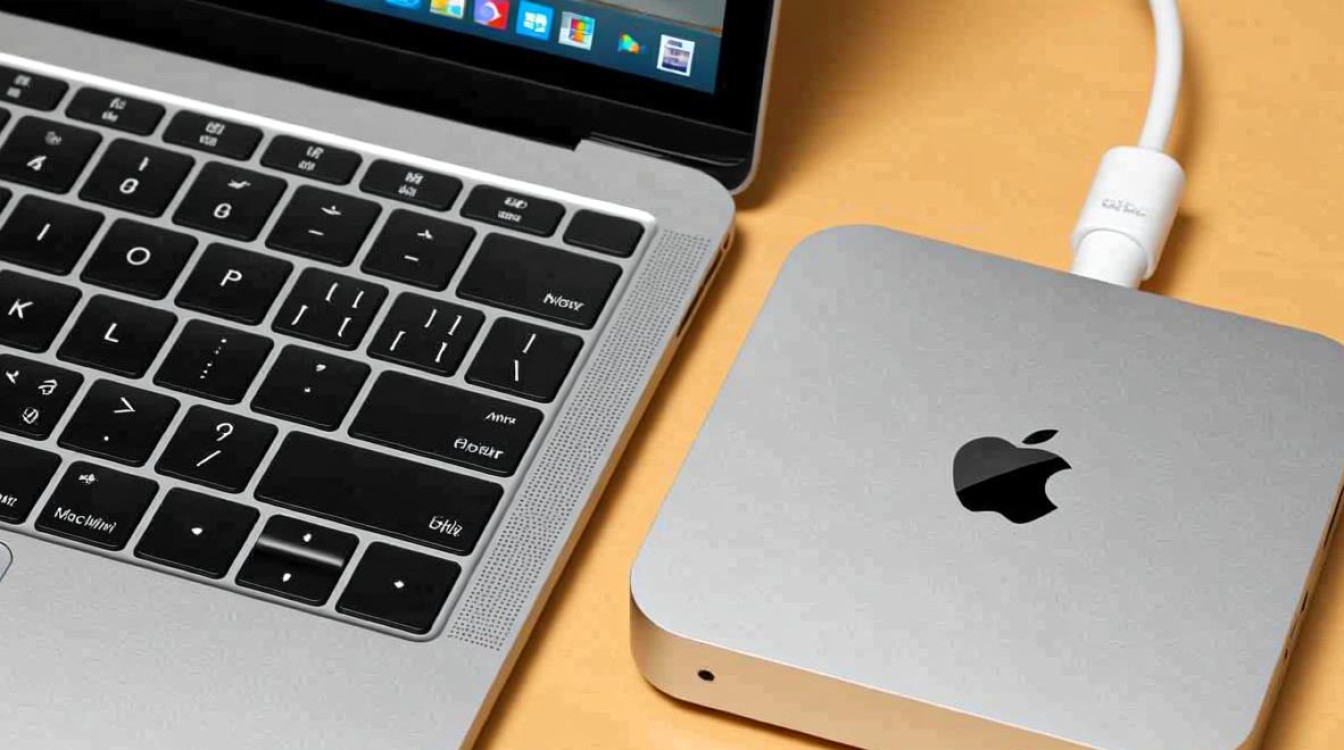
部分高端Windows键盘(如机械键盘或RGB键盘)可能需要专属驱动才能实现宏编程、灯效控制等功能,应前往键盘厂商官网下载macOS版本的驱动,并按照说明完成安装。
若需更灵活的键位自定义,推荐使用开源工具Karabiner-Elements,该工具支持复杂按键组合映射,例如将“Win+E”映射为Mac的“Launchpad”,或禁用不需要的按键功能,安装后,通过其偏好设置界面即可创建个性化配置。
蓝牙连接与常见问题解决
若使用无线Windows键盘,连接MacMini时需确保蓝牙已开启(“系统偏好设置”>“蓝牙”),点击“+”号搜索设备,按照提示完成配对,若连接失败,可尝试以下方法:
- 重启设备:关闭键盘与MacMini的蓝牙,重新开启后再次配对。
- 忘记设备:在蓝牙列表中右键点击键盘,选择“忽略设备”,然后重新配对。
- 更新固件:部分键盘需通过厂商软件更新固件,确保兼容最新系统。
优化使用体验:快捷键与效率提升
完成基础设置后,可通过自定义快捷键进一步提升效率。
- 将“Ctrl+C”(复制)映射为“Command+C”,符合Mac操作习惯。
- 使用“Karabiner-Elements”将“Win+空格”切换为输入法快捷键。
- 为常用功能(如截图、锁定屏幕)分配独立的物理按键,减少组合键操作。
若键盘背光或特殊功能异常,检查“系统偏好设置”>“键盘”中的相关选项,或启用第三方控制软件(如Razer Synapse for Mac)。
相关问答FAQs
Q1: Windows键盘的“Win”键在Mac中无法使用怎么办?
A1: 默认情况下,“Win”键在Mac中作为“Command”键使用,若需保留其功能,可通过“系统偏好设置”>“键盘”>“修饰键”将其映射为“Control”或“Option”键,或使用Karabiner-Elements创建自定义快捷键(如“Win+D”映射为桌面显示)。
Q2: 为什么连接Windows键盘后,部分功能键(如音量调节)无反应?
A2: 这是由于Windows键盘的驱动未完全适配macOS,建议先更新键盘固件,若问题依旧,可下载厂商提供的macOS驱动,或使用Karabiner-Elements手动映射这些功能键至Mac的对应功能(如将“F11”映射为“音量减小”)。