Windows开启HDR后出现花屏的原因分析
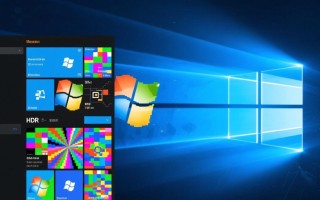
Windows系统的高动态范围(HDR)功能为用户带来了更丰富的色彩和对比度体验,但部分用户在开启HDR后遇到了花屏、闪烁或色彩异常的问题,这类问题通常与硬件兼容性、驱动程序配置或系统设置有关,以下将从多个角度分析可能的原因,并提供相应的解决方法。
硬件兼容性限制
HDR功能的正常运作需要显示器、显卡和操作系统的协同支持,如果显示器本身不支持HDR或认证不完整,即使系统开启了HDR,也可能出现花屏现象,显卡性能不足或接口类型(如HDMI 2.0 vs HDMI 2.1)不匹配也可能导致信号传输不稳定,从而引发显示异常,用户需确认设备是否满足HDR的硬件要求,包括支持HDR10或杜比视界标准的显示器,以及支持HDR输出的显卡。
驱动程序问题
显卡驱动程序是HDR功能的核心支持组件,过时或损坏的驱动可能导致系统无法正确处理HDR信号,进而出现花屏,NVIDIA或AMD显卡的最新驱动通常包含针对HDR的优化补丁,而旧版本可能存在兼容性漏洞,Windows系统自带的通用驱动也可能无法充分发挥硬件性能,建议用户从显卡官网下载最新驱动,并确保在安装时选择“自定义安装”以覆盖旧版本。
系统设置冲突
Windows的HDR功能与其他显示设置(如色深、刷新率)存在潜在冲突,若显示器设置为10位色深但驱动未正确支持,可能导致色彩渲染错误,多显示器环境下,主副设备的HDR配置不一致也可能引发花屏,用户可尝试在“设置-系统-显示”中关闭HDR,调整色深为8位,再重新开启HDR功能,观察问题是否解决,确保所有显示器的刷新率和分辨率保持一致。
应用程序兼容性
部分应用程序(尤其是游戏或视频播放器)可能与HDR功能存在兼容性问题,某些游戏引擎在HDR模式下渲染时会出现纹理错误或闪烁,这类问题通常需要开发者通过更新补丁来解决,用户可尝试在HDR开启状态下运行不同的应用程序,定位问题是否仅限于特定软件,若确认是应用问题,可暂时关闭HDR或等待更新。
电源管理干扰
Windows的电源计划(如节能模式)可能影响显卡的性能输出,间接导致HDR显示异常,节能模式下显卡频率降低,可能无法稳定处理HDR信号,建议用户将电源计划设置为“高性能”,并在BIOS中关闭显卡的节能选项,以确保硬件处于最佳工作状态。
解决Windows HDR花屏的实用步骤
针对上述原因,以下是具体的排查和解决步骤,帮助用户快速定位并解决问题。
检查硬件兼容性
- 确认显示器是否通过HDR认证(如查看包装或规格书)。
- 使用HDMI 2.1接口或DisplayPort 1.4连接设备,避免使用转接器。
- 在Windows设置中查看“显示信息”,确认HDR是否被识别。
更新显卡驱动
- 访问NVIDIA、AMD或Intel官网,下载最新驱动程序。
- 安装前卸载旧驱动,使用DDU工具清理残留文件。
- 重启后进入显卡控制面板,确保HDR选项已启用。
调整系统设置
- 在“设置-系统-显示”中,关闭HDR并重置色深为8位。
- 尝试降低显示器分辨率或刷新率,观察花屏是否消失。
- 禁用多显示器扩展模式,仅使用单屏测试HDR功能。
排查应用程序问题
- 在HDR开启状态下运行不同应用,定位问题软件。
- 更新或重装问题应用,或联系开发者反馈HDR兼容性问题。
- 使用Windows的“应用和功能”回滚显卡驱动,观察是否改善。
优化电源管理
- 将电源计划设置为“高性能”,并关闭“自适应亮度”。
- 在BIOS中关闭显卡的节能选项,如“GPU Power Saving”。
- 使用外接电源(如笔记本)排除供电不足的影响。
相关问答FAQs
Q1: 开启HDR后屏幕闪烁,但关闭后正常,是什么原因?
A: 屏幕闪烁通常与驱动程序或色深设置有关,建议先更新显卡驱动,并在Windows设置中将色深调整为10位(若显示器支持),若问题依旧,可能是显示器HDR认证不完整,需联系厂商确认兼容性。
Q2: 如何判断花屏问题是硬件还是软件导致的?
A: 可通过以下方法排查:
- 硬件测试:将显示器连接到其他设备,开启HDR观察是否正常。
- 软件测试:在Windows安全模式下开启HDR,若花屏消失则说明是第三方软件或驱动冲突。
- 若以上测试均无效,可能是硬件故障(如显示器或显卡),需专业检测。
标签: Windows HDR 花屏修复 电脑开HDR 花屏解决 HDR显示 花屏处理方法