
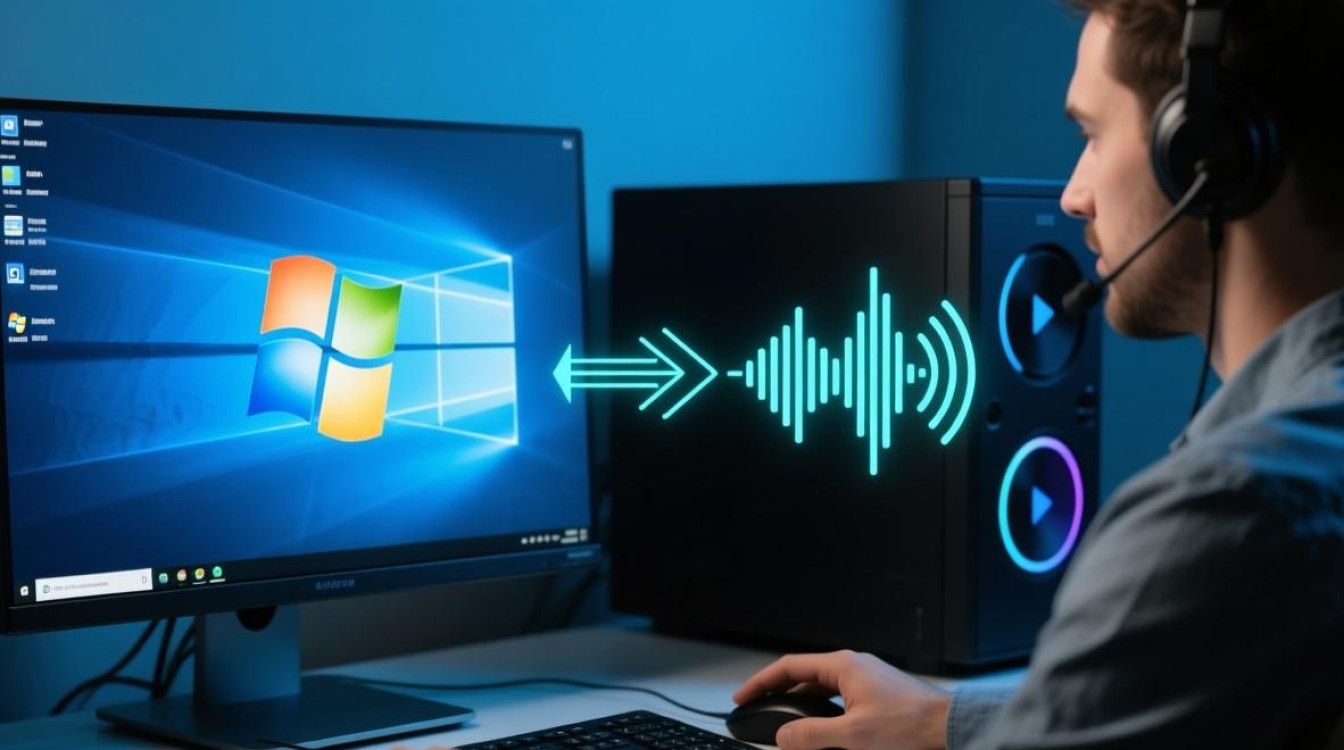
Windows远程传递声音技术是一种允许用户在远程控制计算机时,将本地音频流传输到远程计算机,或将远程计算机的音频播放到本地设备的功能,这项技术在远程办公、技术支持、在线教育等场景中具有广泛的应用价值,能够有效提升远程交互的体验感和实用性。
远程声音传递的基本原理
Windows远程声音传递的实现主要依赖于远程桌面协议(RDP)或第三方远程控制软件的音频重定向功能,在RDP连接中,系统会通过虚拟通道将本地音频设备的数据传输到远程主机,远程主机再将音频数据解码后通过其音频设备播放,反之,若需要播放远程音频,则远程主机的音频流会被编码并通过RDP通道传回本地设备,这一过程需要确保网络带宽稳定,否则可能出现音频延迟或卡顿现象。
系统环境与设置要求
要实现Windows远程声音传递,需满足以下基本条件:远程和本地计算机均需运行Windows专业版、企业版或教育版(家庭版默认不支持RDP音频重定向),需确保远程桌面连接中启用了“音频播放”或“录音”功能,具体路径为“远程桌面连接”→“本地资源”→“远程音频”→“设置”,网络带宽建议至少保持在10Mbps以上,并优先使用有线连接以减少干扰。
常用工具与配置方法
-
Windows远程桌面(RDP)
在连接远程主机前,需在本地计算机的“远程桌面连接”选项中勾选“播放远程计算机上的声音”或“录制来自远程计算机的音频”,若需双向音频传输,需同时启用两项功能,连接后,远程主机的音频会自动通过本地设备播放,无需额外安装软件。 -
第三方远程工具(如TeamViewer、AnyDesk)
这类工具通常提供更灵活的音频选项,以TeamViewer为例,需在连接设置中启用“声音传输”功能,并根据需求选择“本地播放远程声音”或“远程播放本地声音”,部分工具还支持VoIP通话,可直接通过远程连接进行语音交流。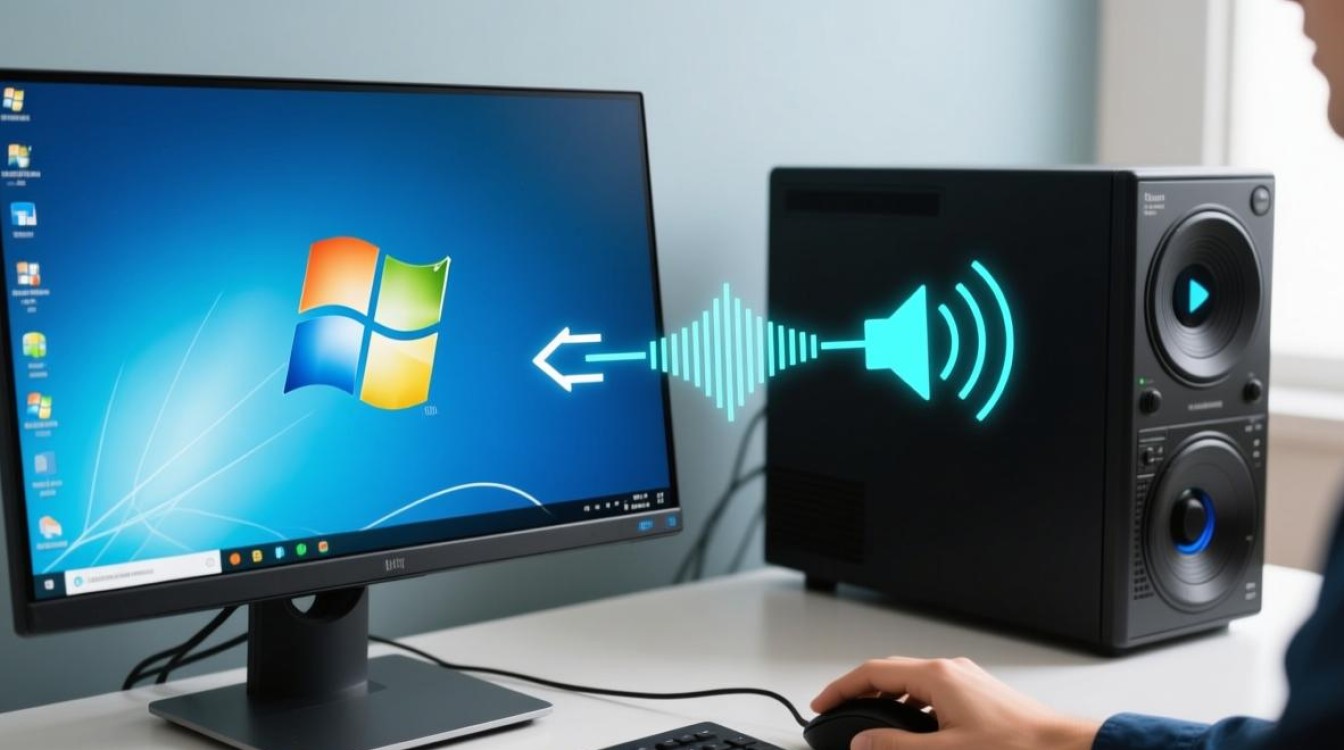
-
虚拟音频软件(如VB-CABLE、VoiceMeeter)
若需自定义音频路由(如仅传输特定应用程序的声音),可借助虚拟音频设备,通过将远程音频流重定向至虚拟设备,再结合本地音频处理软件,可实现更精细的音频控制。
实际应用场景
- 远程办公:在远程会议中,用户可通过远程桌面传输本地麦克风声音,或播放远程会议系统的音频,实现无障碍沟通。
- 技术支持:技术人员可通过远程声音传递,直接听到用户的设备故障提示音,快速定位问题。
- 在线教育:教师可在远程授课时,将本地教学音频传输至学生端,或播放学生端的提问声音,提升互动性。
常见问题与解决方案
-
音频延迟较高
可能原因:网络带宽不足或远程主机负载过高,解决方案:关闭后台占用带宽的应用程序,或升级网络至更高带宽。 -
远程音频无法播放
可能原因:未启用音频重定向功能或远程主机音频服务异常,解决方案:检查RDP或远程工具的音频设置,并重启远程主机的Windows音频服务。
相关问答FAQs
Q1: Windows家庭版是否支持远程声音传递?
A1: 不支持,Windows家庭版默认无法作为RDP服务器端,需通过第三方远程工具(如AnyDesk)实现音频传输功能。
Q2: 如何解决远程声音传输时的杂音问题?
A2: 杂音通常由网络干扰或音频驱动不兼容导致,可尝试以下方法:①更换为更稳定的网络连接;②更新远程和本地计算机的声卡驱动;③在远程工具中降低音频采样率。
标签: 电脑远程传声音软件 Windows远程同步音频方法 远程桌面声音传输设置





