
Windows硬盘故障死机是许多电脑用户都可能遇到的问题,它不仅影响工作效率,还可能导致数据丢失,本文将详细探讨硬盘故障死机的原因、症状、诊断方法以及解决措施,帮助用户更好地应对这一问题。
硬盘故障的常见症状
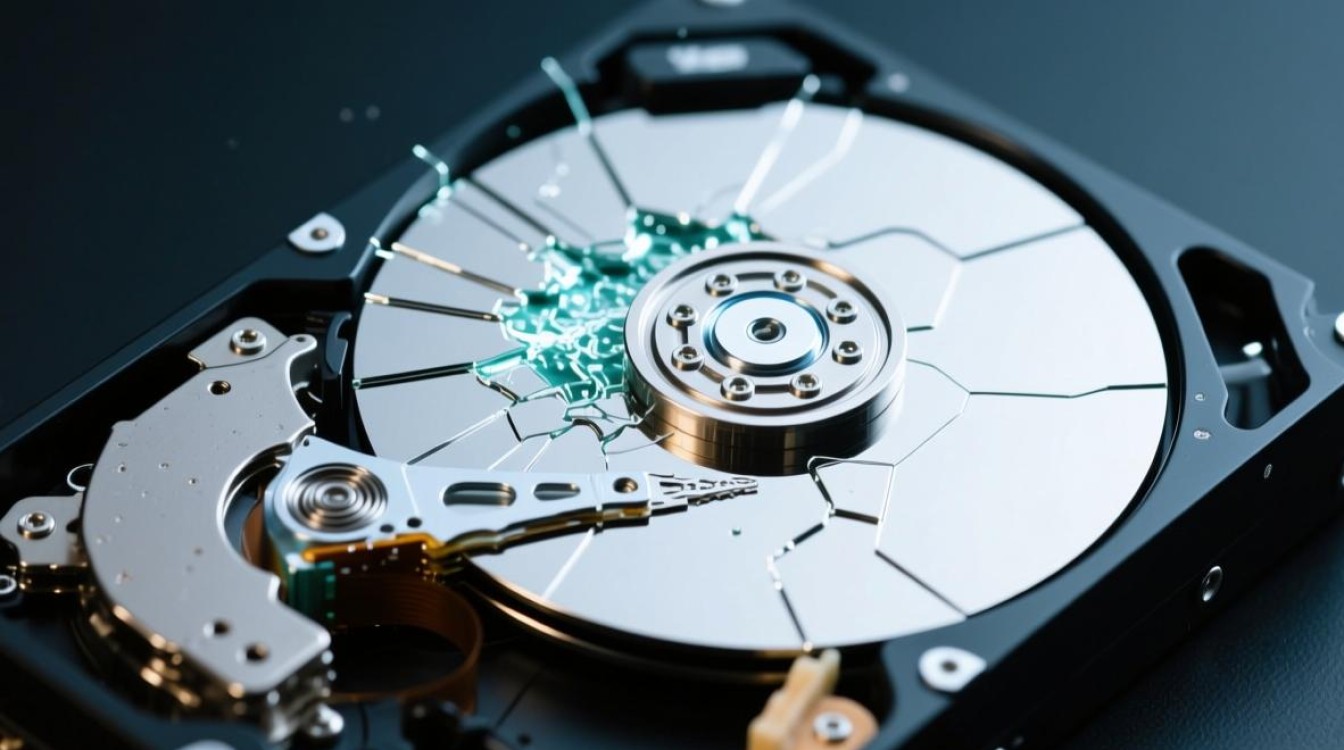
硬盘故障死机通常表现为多种异常现象,最明显的症状是电脑在使用过程中突然卡死,鼠标和键盘无响应,屏幕可能显示蓝屏或直接黑屏,系统运行速度明显变慢,文件读取时间延长,甚至频繁出现“文件损坏”或“无法访问”的提示,有些用户还会听到硬盘发出异常的“咔哒”声或持续的摩擦声,这通常是机械硬盘物理损坏的信号,值得注意的是,死机问题并非完全由硬盘引起,但结合上述症状,硬盘故障的可能性较高。
硬盘故障死机的原因分析
硬盘故障死机的原因可分为物理损坏和逻辑错误两类,物理损坏包括磁头损坏、电机故障或盘片划伤,这些情况多由跌落、震动或长期使用导致,逻辑错误则可能源于文件系统损坏、坏道积累或固件异常,突然断电可能导致硬盘写入数据时中断,破坏文件结构;而长期高负载运行则会加速硬盘老化,增加坏道风险,病毒或恶意软件也可能通过破坏硬盘分区表或系统文件引发死机问题。
如何初步判断硬盘是否故障
在确认死机问题是否由硬盘引起时,可以通过一些简单的方法进行初步判断,观察硬盘指示灯是否频繁闪烁或长时间处于亮起状态,进入系统后,打开任务管理器查看磁盘占用率是否异常,若持续接近100%,则可能是硬盘性能瓶颈,使用Windows自带的“磁盘检查”工具(命令为chkdsk /f)扫描硬盘,若报告大量坏道或修复失败,说明硬盘已出现严重问题,对于高级用户,还可借助CrystalDiskInfo等软件查看硬盘的S.M.A.R.T.健康状态,若显示“警告”或“损坏”,需立即备份数据。
硬盘故障死机的解决步骤
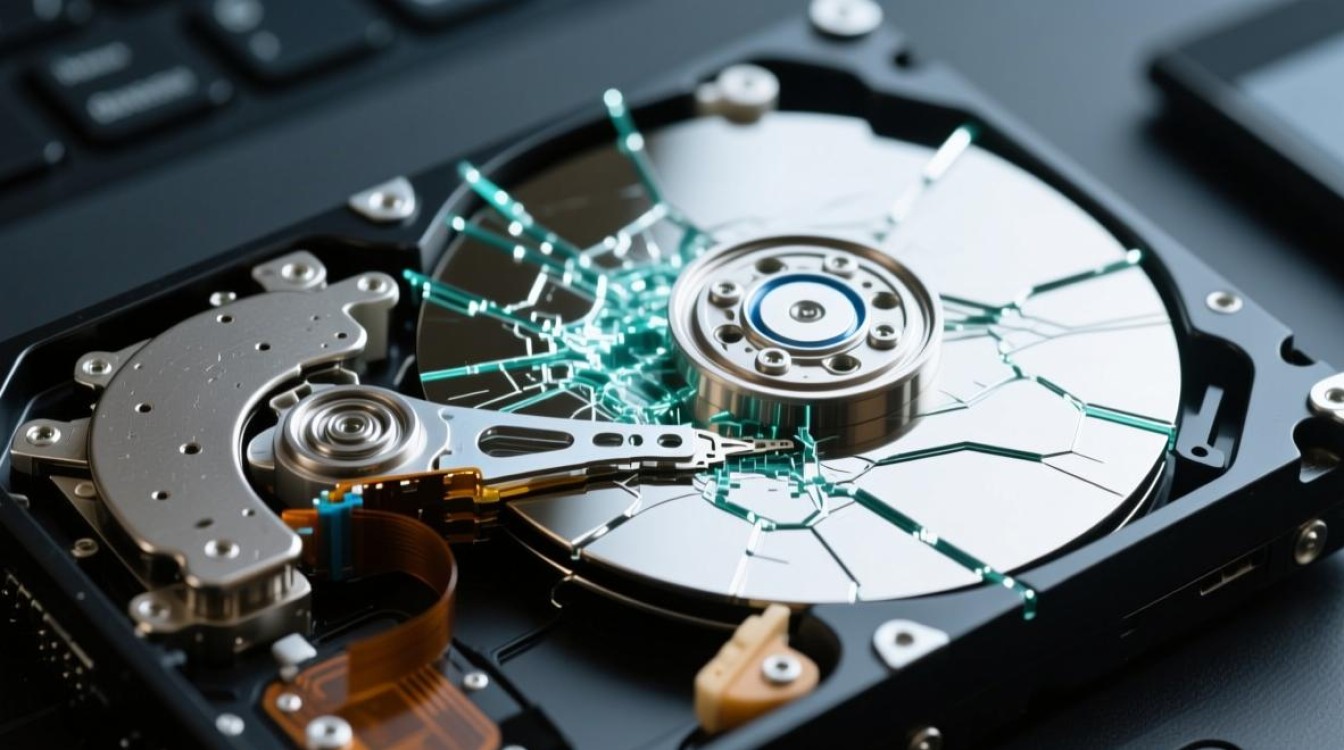
若确认硬盘故障导致死机,可按照以下步骤尝试解决,立即备份重要数据,避免进一步丢失,若系统能正常进入安全模式,可通过外接硬盘或网络将文件转移至其他存储设备,若无法进入系统,可使用PE启动盘中的数据恢复工具(如DiskGenius)尝试提取数据,备份数据后,若硬盘在保修期内,联系厂商更换;若已过保修,建议更换新硬盘,对于逻辑错误,可尝试格式化硬盘并重装系统,但物理损坏的硬盘必须更换,否则问题会反复出现。
如何预防硬盘故障死机
预防硬盘故障需从日常使用习惯入手,避免频繁开关电脑或强制断电,减少对硬盘的物理冲击,定期清理系统垃圾文件,避免硬盘空间长期处于饱和状态(建议保留至少20%的可用空间),安装可靠的杀毒软件,及时更新系统补丁,防止病毒破坏硬盘结构,对于机械硬盘,可每隔3-6个月运行一次磁盘碎片整理(固态硬盘无需此操作),并使用S.M.A.R.T.监控工具实时观察硬盘健康状态,重要数据建议采用“3-2-1备份原则”(3份数据、2种介质、1份异地存储)。
相关问答FAQs
问题1:硬盘出现坏道后,还能继续使用吗?
解答:若硬盘检测到少量逻辑坏道,可通过磁盘修复工具尝试修复并继续使用,但需定期监控,若出现物理坏道或坏道数量较多,建议立即更换硬盘,因为坏道会扩散,可能导致数据丢失或彻底无法使用。
问题2:如何避免因硬盘故障导致数据丢失?
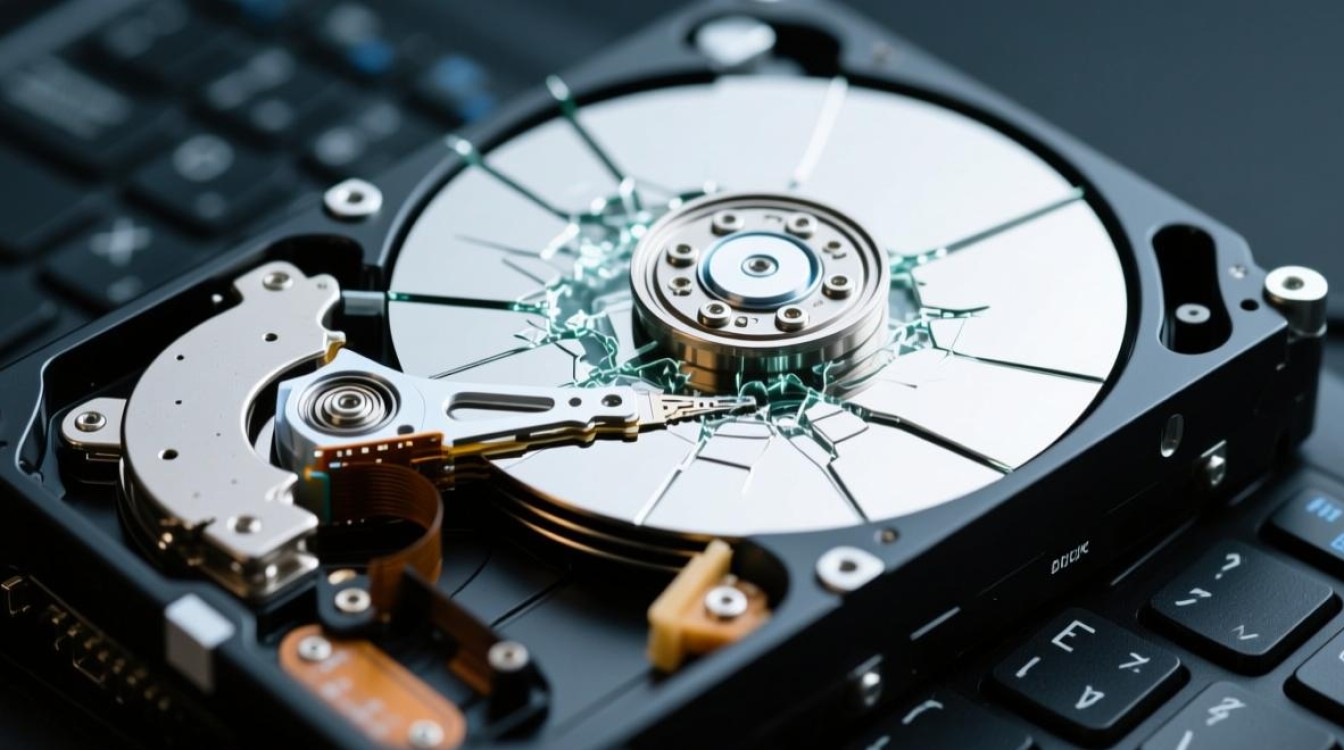
解答:养成定期备份数据的习惯,可使用云存储或移动硬盘进行备份,避免将所有数据存储在单一硬盘上,重要文件可分散存放,安装硬盘监控软件(如CrystalDiskInfo),及时预警硬盘健康问题,提前采取措施。
标签: Windows硬盘故障死机修复 硬盘死机数据恢复方法 硬盘故障导致死机怎么救





