
在Windows系统中,批量查询登录记录是系统管理员和安全分析师常见的需求,通过分析登录事件,可以及时发现异常活动、排查安全故障或进行合规审计,本文将介绍几种实用的方法,帮助用户高效完成Windows批量查询登录记录的任务。
使用事件查看器进行基础查询
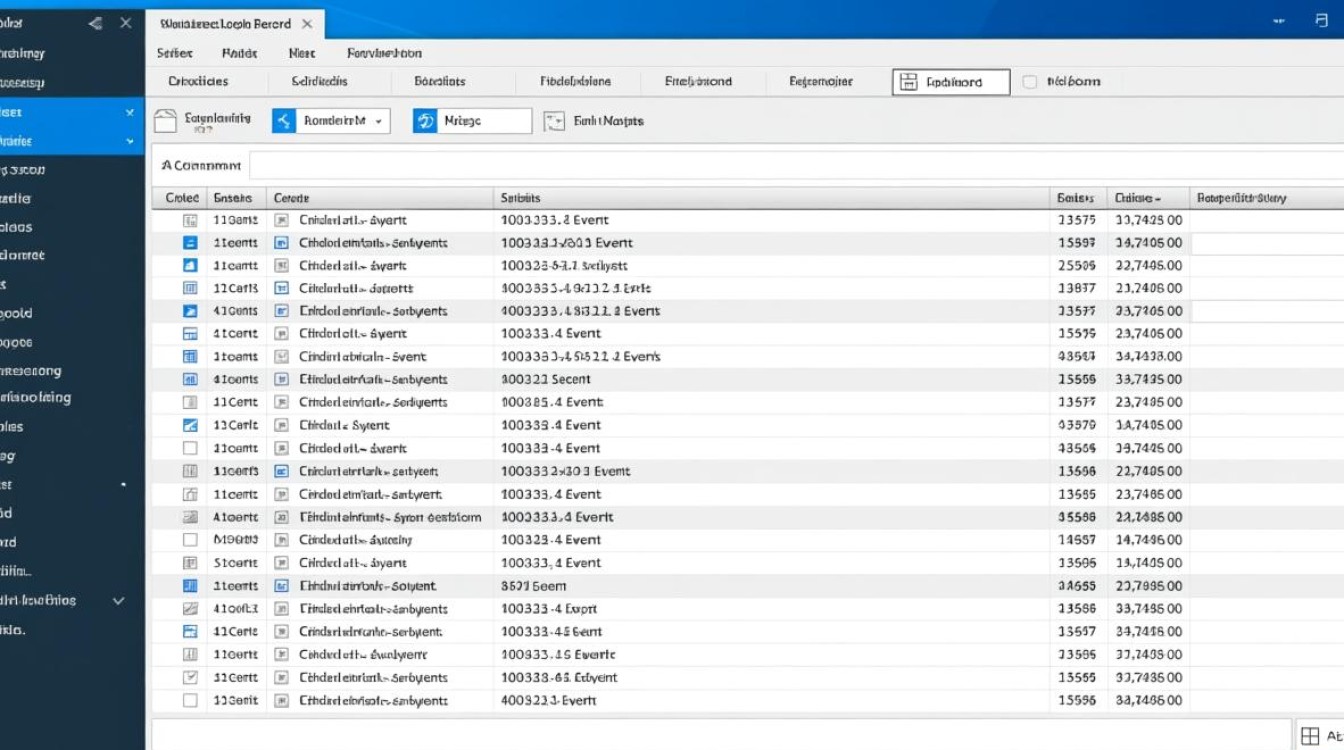
Windows事件查看器是内置的日志管理工具,记录了系统中的各类事件,包括登录活动,打开事件查看器(可在运行中输入eventvwr.msc),导航到“Windows日志”>“安全”,这里存储了详细的登录事件。
默认情况下,安全日志会显示所有登录尝试,包括成功和失败的记录,为了批量查询特定条件的事件,可以右键点击“安全”日志,选择“筛选当前日志”,在筛选器中,可以设置事件ID(如4624表示成功登录,4625表示失败登录)、时间范围或用户名等条件,快速定位目标事件。
利用PowerShell实现高级批量查询
对于需要更灵活批量处理的场景,PowerShell是更强大的工具,通过Get-WinEvent cmdlet,可以编写脚本查询安全日志中的登录事件,以下命令可查询过去24小时内所有成功登录的事件:
Get-WinEvent -FilterHashtable @{LogName='Security'; Id=4624; StartTime=(Get-Date).AddDays(-1)} | Format-Table TimeCreated, UserId, LogonType -AutoSize
此命令会返回登录时间、用户ID和登录类型等信息,若需导出结果,可使用Export-Csv cmdlet将数据保存为CSV文件,便于进一步分析,PowerShell还支持查询域控制器中的安全事件,适合企业级批量操作。

使用第三方工具增强功能
虽然Windows内置工具已能满足基本需求,但第三方工具如Lepide Event Log Manager、Microsoft Log Parser等提供了更友好的界面和高级功能,Log Parser支持通过SQL-like语句查询日志,适合处理大量数据,以下为使用Log Parser查询登录事件的示例:
logparser.exe -i:EVT -select "TimeGenerated, TargetUserName, LogonType" "Security WHERE EventID=4624" -o:CSV
此类工具通常支持自定义报表、定时任务和跨服务器日志收集,适合需要频繁批量查询的用户。
批量查询的注意事项
在进行批量查询时,需注意权限管理,普通用户可能无法访问安全日志,需以管理员身份运行工具或脚本,频繁查询大量日志可能影响系统性能,建议在非高峰期执行操作,或通过筛选条件缩小查询范围。
相关问答FAQs
Q1: 如何批量查询特定用户的登录记录?
A1: 在事件查看器中,使用筛选器功能,设置“用户”字段为目标用户名;或在PowerShell中使用-FilterHashtable参数添加UserId条件,Get-WinEvent -FilterHashtable @{LogName='Security'; Id=4624; UserId='DOMAIN\username'}。

Q2: 批量查询登录记录后如何生成可视化报表?
A2: 可将查询结果导出为CSV文件,使用Excel或Power BI进行数据可视化,在Excel中插入数据透视表,按时间或用户统计登录次数;或使用Power BI连接CSV文件,创建动态图表展示登录趋势。
标签: Windows批量查询登录记录工具 本地多机登录记录快速导出方法 Windows多机登录记录批量导出技巧





