
小米手机与Windows系统的无缝共享体验
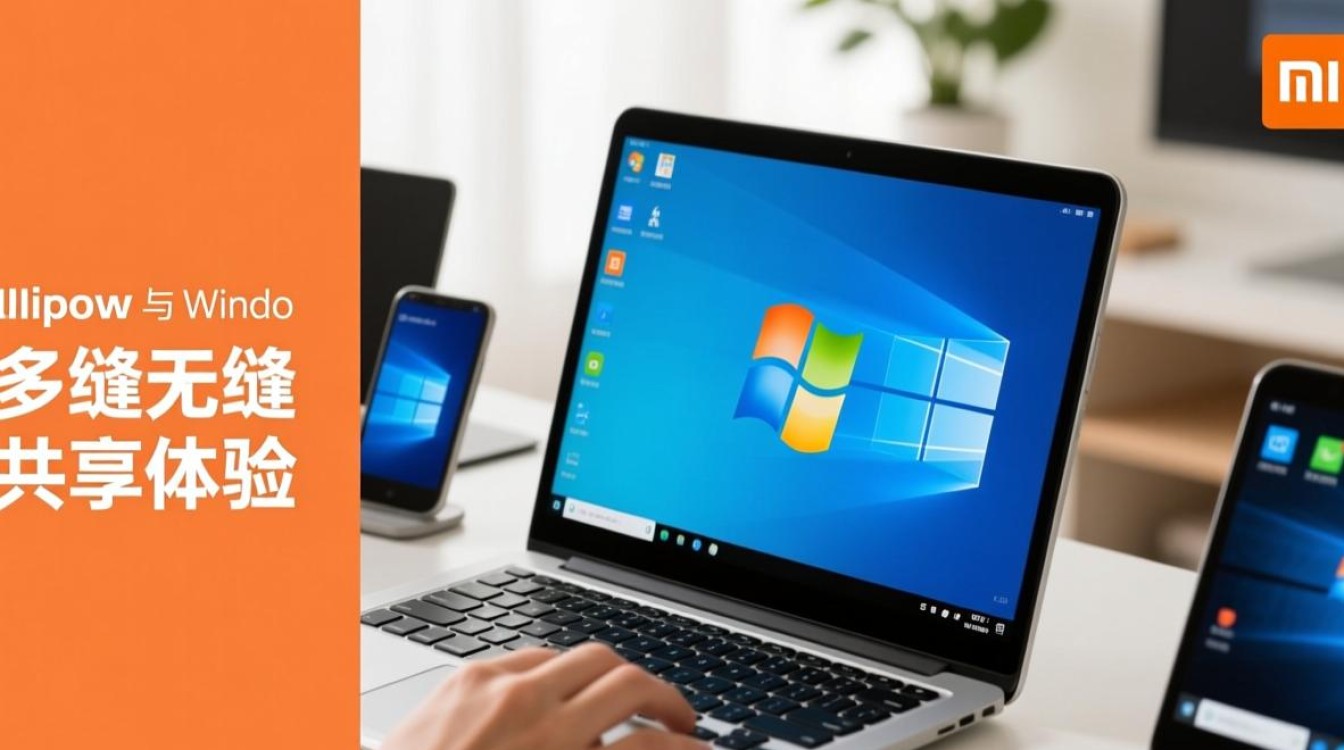
在现代数字生活中,多设备协同工作已成为提升效率的关键,小米手机与Windows系统的共享功能,为用户提供了跨平台数据传输、文件管理和设备互联的便捷体验,无论是办公文档、照片视频,还是系统通知的同步,小米与Windows的深度整合都能让用户在不同设备间自由切换,实现高效协作。
数据传输的高效方式
小米手机与Windows系统的数据共享,最基础也最常用的方式便是文件传输,通过小米自带的“小米手机助手”或Windows版“小米同步助手”,用户可以轻松实现照片、视频、文档等文件的互传,支持USB连接、Wi-Fi直连和局域网共享,满足不同场景下的需求,用户只需将手机与电脑连接至同一Wi-Fi网络,即可通过Windows资源管理器直接访问手机存储,拖拽文件即可完成传输,无需额外安装第三方工具。
小米手机还支持“快传”功能,与Windows的“快共享”协议兼容,可在几秒内完成大文件的高速传输,这一功能尤其适合需要频繁传输大型文件的办公用户,显著节省了时间成本。
跨设备的通知与消息同步
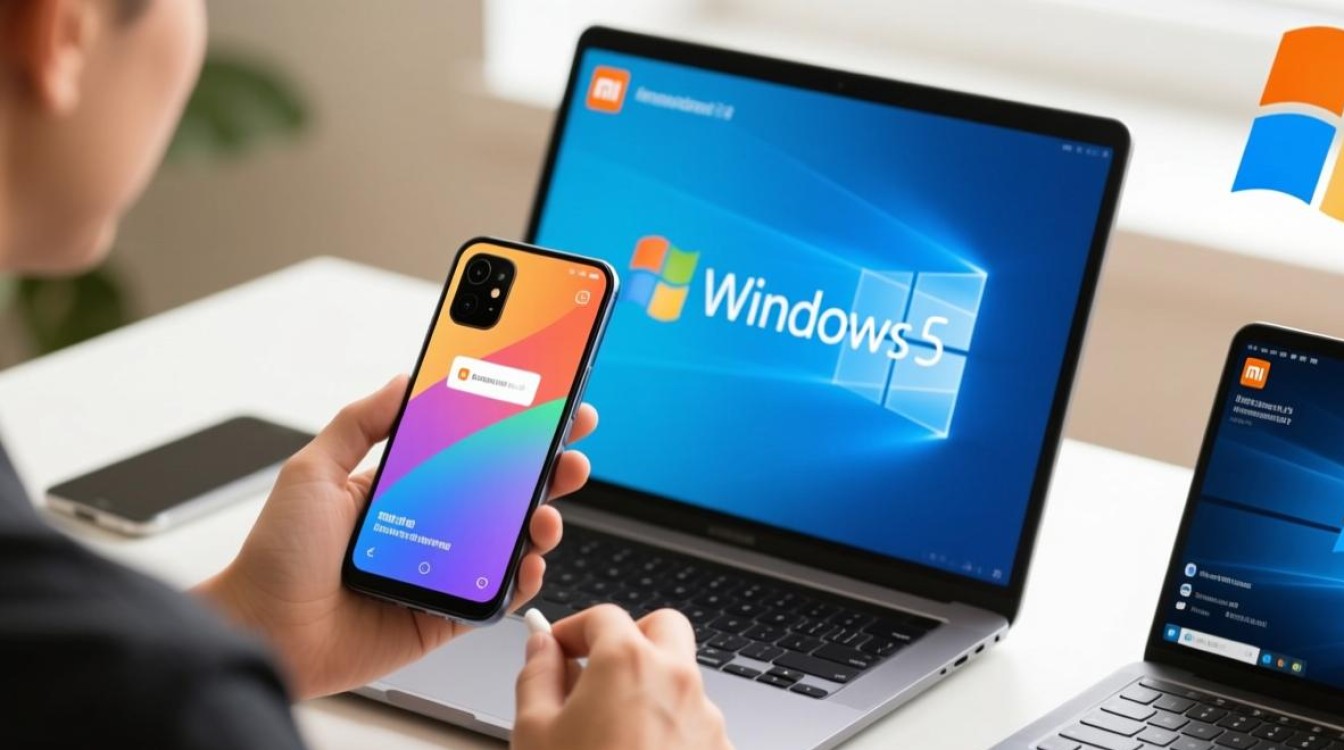
对于依赖多设备办公的用户,小米手机与Windows系统的通知同步功能尤为实用,通过“小米妙享”或“Microsoft Phone Link”应用,用户可以在Windows电脑上实时查看手机来电、短信和应用通知,当手机收到微信消息时,电脑屏幕会直接弹出提示,用户无需频繁拿起手机即可快速回复,尤其适合会议或专注工作时的场景。
这一功能依托于小米与微软的深度合作,通过蓝牙或Wi-Fi建立稳定连接,确保通知的实时性和可靠性,用户还可以在电脑端直接通过键盘输入短信,提升沟通效率。
文件管理与云服务整合
小米手机与Windows系统的共享还体现在云服务的整合上,小米云服务与微软OneDrive的协同,让用户可以跨平台访问存储在云端的数据,手机拍摄的照片会自动上传至小米云,同时在Windows的OneDrive应用中同步显示,用户无需手动传输即可在电脑上编辑或分享。
小米的“文档扫描”功能支持将纸质文件转化为电子版,并直接保存至小米云或OneDrive,方便用户在Windows电脑上进行后续处理,这种无缝衔接的云服务体验,为办公和学习场景提供了极大便利。
屏幕镜像与协同操作
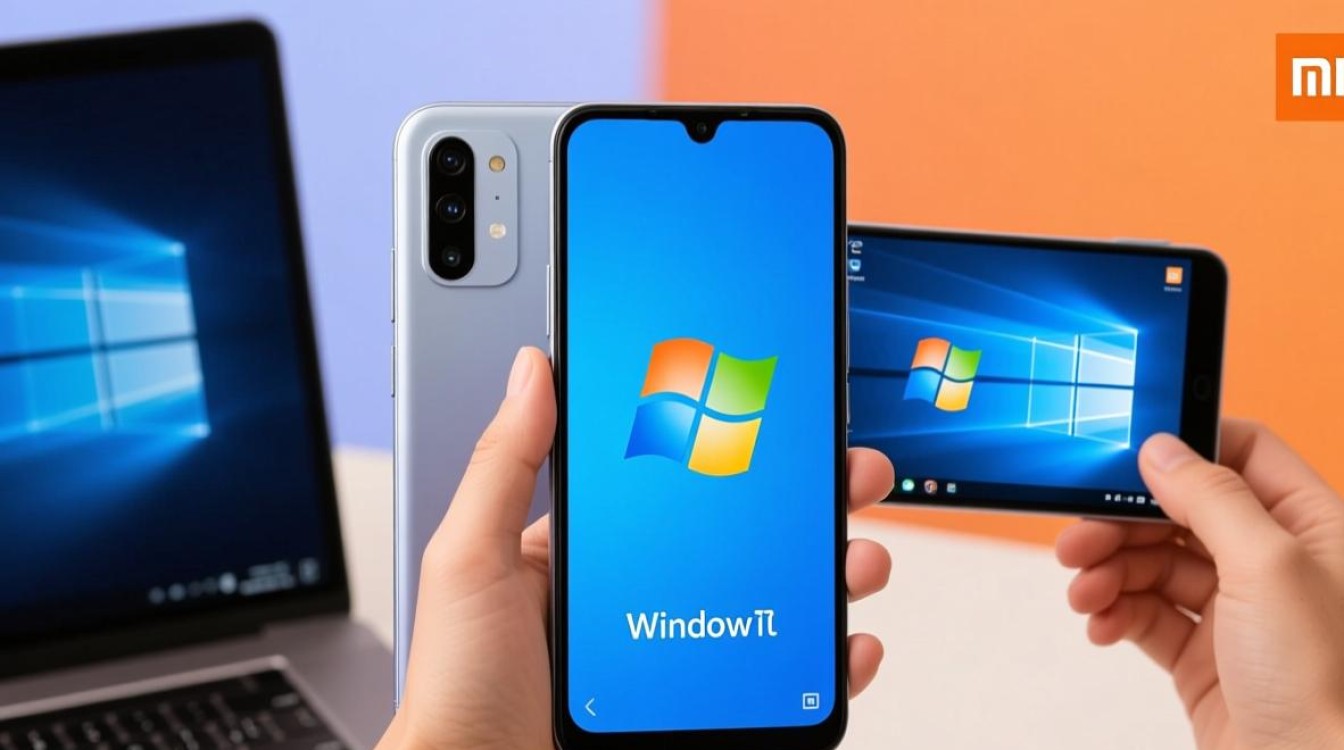
小米手机还支持与Windows系统的屏幕镜像功能,用户可以通过“小米妙享”将手机屏幕投射至电脑,实现演示、游戏或远程控制,在会议中,用户可以直接将手机界面展示在电脑屏幕上,无需额外连接投影设备。
对于开发者或高级用户,小米手机的“开发者模式”还支持通过Windows的ADB工具进行调试和管理,进一步拓展了设备互联的可能性。
安全性与隐私保护
在享受便捷共享的同时,小米与Windows系统也注重用户数据的安全,文件传输和通知同步均采用加密技术,确保数据在传输过程中不被泄露,用户可手动关闭共享功能或设置权限,保护个人隐私不受侵犯。
相关问答FAQs
Q1:如何设置小米手机与Windows系统的文件共享?
A1:确保手机和电脑连接至同一Wi-Fi网络,然后在手机上开启“USB调试”并安装“小米手机助手”或“Microsoft Phone Link”应用,通过应用扫描二维码或输入验证码完成配对后,即可在Windows资源管理器中访问手机文件,或通过应用直接传输文件。
Q2:小米手机与Windows通知同步失败怎么办?
A2:首先检查蓝牙和Wi-Fi是否已开启,并确保设备处于配对状态,若问题依旧,可尝试重启手机和电脑,或重新安装“小米妙享”/“Phone Link”应用,部分第三方应用可能不支持通知同步,建议检查应用权限设置。





